> For the complete documentation index, see [llms.txt](https://help.verkada.com/llms.txt). Markdown versions of documentation pages are available by appending `.md` to page URLs; this page is available as [Markdown](https://help.verkada.com/access-control/fr/configuration/configure-a-door-in-command/add-a-door-to-an-access-controller.md).
# Ajouter une porte à un contrôleur d’accès
Ajout d’une porte à votre système de contrôle d’accès Verkada
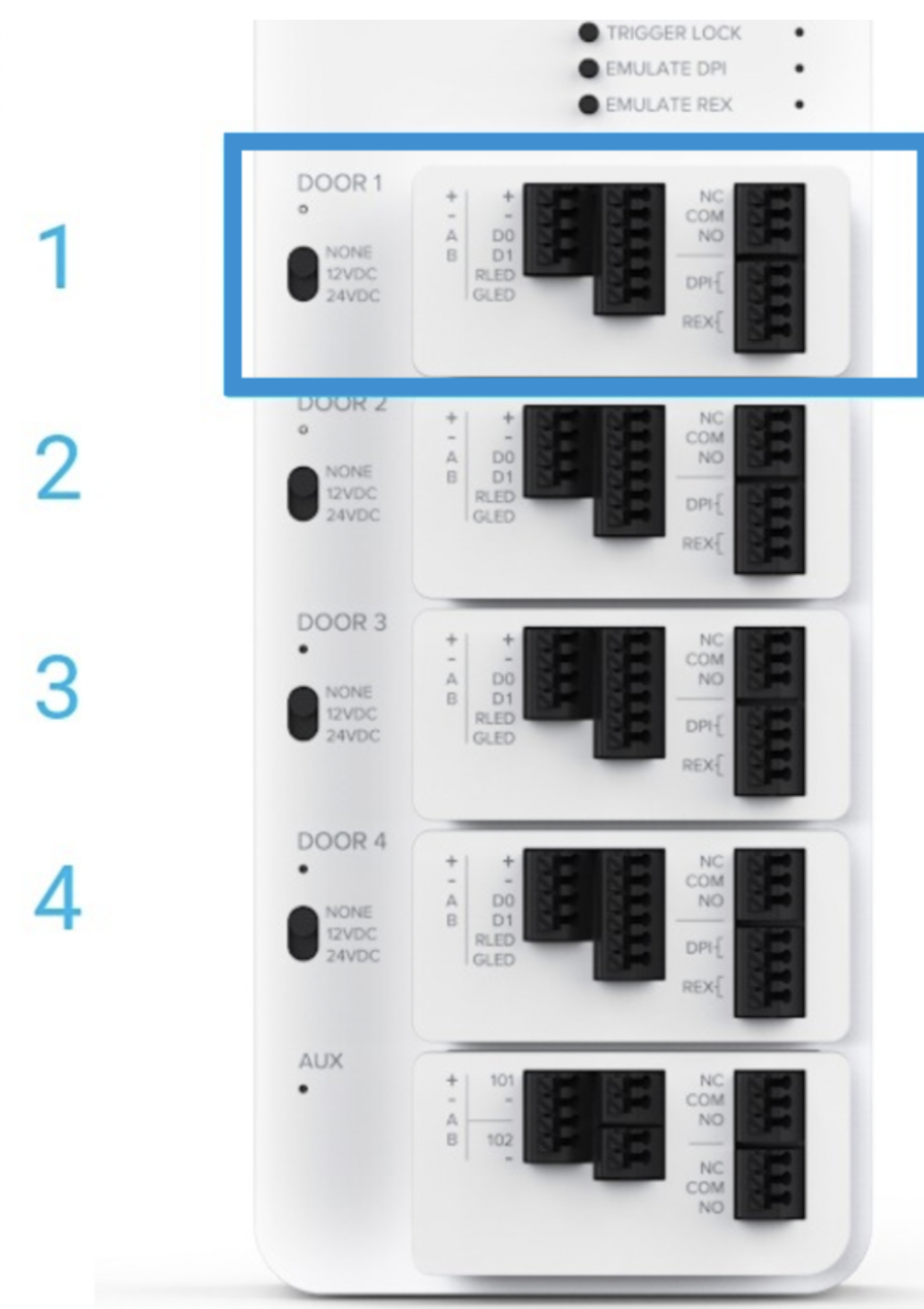
Une porte se compose de toutes les configurations et de tous les composants connectés à un contrôleur d’accès sur une cassette particulière.
{% hint style="danger" %}
Vous devez être un administrateur du site d’accès pour ajouter une porte. En savoir plus sur [Rôles et autorisations pour le contrôle d’accès](/access-control/fr/prise-en-main/roles-and-permissions-for-access-control.md).
{% endhint %}
{% stepper %}
{% step %}
**Sur l’AC41, il y a quatre cassettes, numérotées de 1 à 4, qui correspondent à chaque porte.**
{% endstep %}
{% step %}
**Configurez une porte : trouvez le numéro de la porte filaire associée à la cassette correspondante.**
{% endstep %}
{% step %}
**Dans Verkada Command, accédez à Tous les produits > Appareils.**
{% endstep %}
{% step %}
**Trouvez le contrôleur d’accès Verkada auquel vous souhaitez ajouter des portes.**
{% endstep %}
{% step %}
**À droite, sélectionnez le contrôleur d’accès.**
{% endstep %}
{% step %}
**En haut à droite, cliquez sur Ajouter.**
{% endstep %}
{% step %}
**Dans la liste de configuration, cliquez sur Porte.**
{% endstep %}
{% step %}
**Suivez les étapes de configuration pour ajouter un nom et les composants installés.**
{% endstep %}
{% endstepper %}
{% hint style="warning" %}
Cochez uniquement la **REX** (Demande de sortie) ou **DPI** (case de l’indicateur de position de porte) s’ils sont installés et si vous souhaitez que le capteur/bouton REX déverrouille la porte (c’est généralement le cas avec les serrures magnétiques).
{% endhint %}
***
{% hint style="info" %}
**Vous préférez le voir en action ?** Découvrez le [tutoriel vidéo](https://www.youtube.com/watch?v=reGRRopgx7Q).
{% endhint %}
---
# Agent Instructions
This documentation is published with GitBook. GitBook is the documentation platform designed so that both humans and AI agents can read, navigate, and reason over technical content effectively. Learn more at gitbook.com.
## Querying This Documentation
If you need additional information that is not directly available in this page, you can query the documentation by asking a question.
Perform an HTTP GET request on the following URL with the `ask` and `goal` query parameters:
```
GET https://help.verkada.com/access-control/fr/configuration/configure-a-door-in-command/add-a-door-to-an-access-controller.md?ask=&goal=
```
`ask` is the immediate question: it should be specific, self-contained, and written in natural language.
`goal` is what the user is ultimately trying to achieve, the reason they need the answer. Sharing it helps GitBook give you a better, more relevant answer. A goal is most helpful when it describes the outcome the user wants rather than restating the question. For example, with `ask=how do I create an API token`, a goal like `automate deployments from our CI pipeline` lets GitBook tailor the answer to that use case.
The response will contain a direct answer to the question and relevant excerpts and sources from the documentation.
Use this mechanism when the answer is not explicitly present in the current page, you need clarification or additional context, or you want to retrieve related documentation sections.