> For the complete documentation index, see [llms.txt](https://help.verkada.com/llms.txt). Markdown versions of documentation pages are available by appending `.md` to page URLs; this page is available as [Markdown](https://help.verkada.com/access-control/fr/configuration/ajouter-des-notes-et-des-tags-aux-portes-et-appareils.md).
# Ajouter des notes et des tags aux portes et appareils
Conservez les détails importants avec vos portes et appareils, et organisez-les pour trouver rapidement ce dont vous avez besoin.
## Avant de commencer
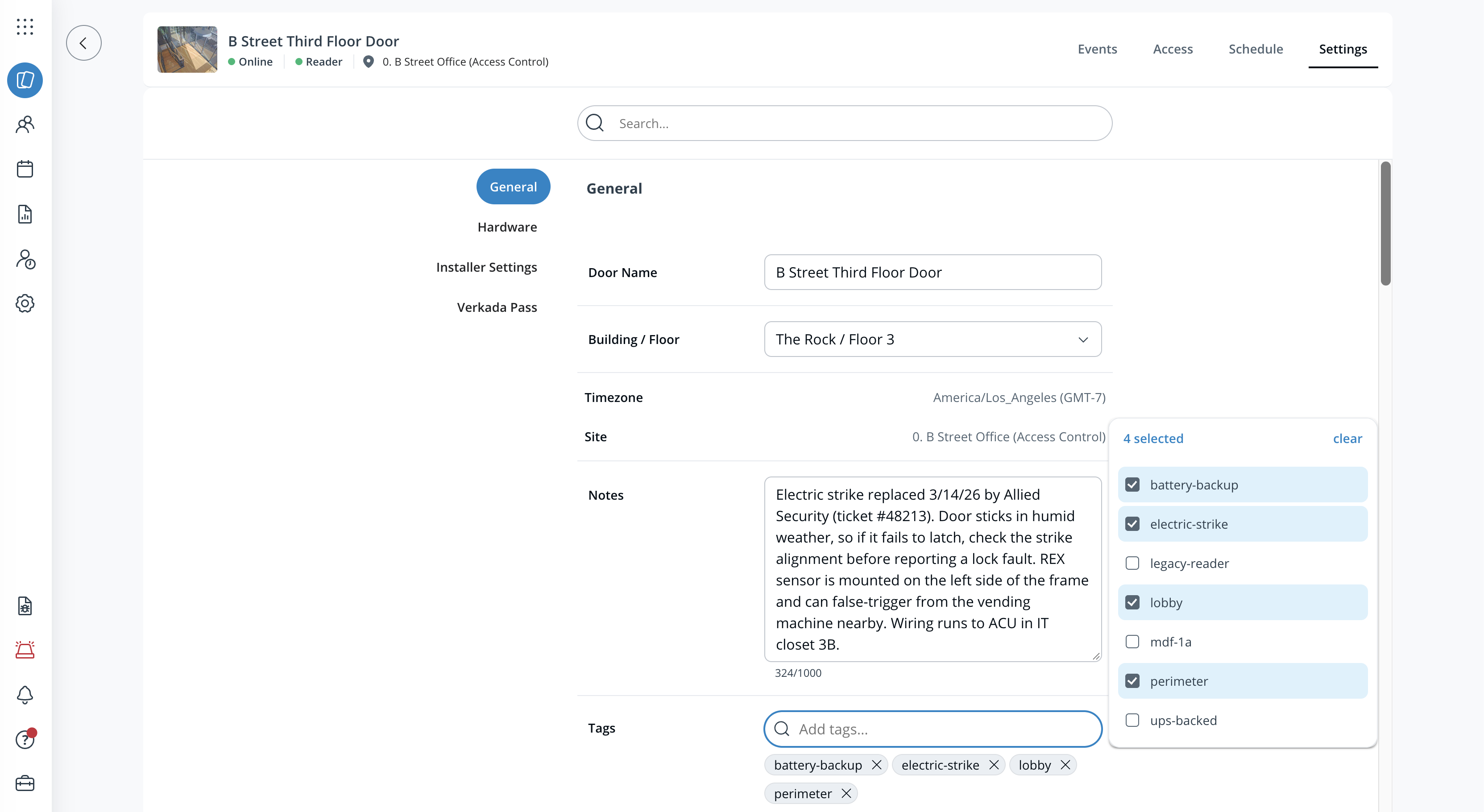
Les notes et les tags vous aident à garder votre système de contrôle d’accès organisé. Utilisez **notes** pour capturer des détails d'installation ou de fonctionnement concernant une porte ou un appareil que vous ne voulez pas perdre, comme des détails de câblage, des particularités matérielles ou l'historique de maintenance. Utilisez **tags** pour étiqueter des portes et des appareils avec des attributs partagés, comme `hall`, `sortie de secours`, ou `nécessite une maintenance`, afin de pouvoir filtrer rapidement les bonnes portes ou les bons appareils pour les trouver ou effectuer des actions groupées.
Vous pouvez ajouter des notes et des tags à n'importe quelle porte, ascenseur, contrôleur d’accès, entrée auxiliaire ou sortie auxiliaire.
{% hint style="info" %}
#### Les tags sont partagés dans l'ensemble de votre organisation, et pas seulement sur un site. Un tag créé sur un site peut être utilisé sur n'importe quel autre site, et le fait de renommer ou de supprimer un tag dans le gestionnaire de tags le modifie partout où il est utilisé.
{% endhint %}
## Ajouter des notes et des tags
{% hint style="warning" %}
Vous avez besoin des autorisations d'administrateur du site Access pour modifier les notes et les tags.
{% endhint %}
#### Ajouter à une porte
1. Dans Verkada Command, accédez à **Tous les produits > Access**.
2. Sélectionnez **Portes** puis cliquez sur la porte que vous souhaitez mettre à jour.
3. Dans le **Notes** champ, saisissez tous les détails que vous souhaitez conserver avec la porte.
4. Dans le **Tags** champ, sélectionnez un tag existant ou saisissez-en un nouveau et appuyez sur **Entrée** pour le créer.
#### Ajouter à un appareil
1. Dans Verkada Command, accédez à **Tous les produits > Appareils**.
2. Cliquez sur le contrôleur d’accès que vous souhaitez mettre à jour.
3. Dans le **Notes** champ, saisissez tous les détails que vous souhaitez conserver avec l'appareil.
4. Dans le **Tags** champ, sélectionnez un tag existant ou saisissez-en un nouveau et appuyez sur **Entrée** pour le créer.
{% hint style="info" %}
#### **Comment les tags sont supprimés**
Les tags n'existent que lorsqu'ils sont utilisés. Lorsqu'un tag n'est appliqué à aucune porte ni aucun appareil, il est automatiquement supprimé du système. Par exemple, si vous créez un nouveau tag sur la page d'une porte, puis que vous le retirez de cette porte, le tag est entièrement supprimé.
{% endhint %}
#### **Limites**
* Les notes peuvent contenir jusqu'à 1 000 caractères.
* Les tags peuvent contenir jusqu'à 50 caractères.
* Une seule porte ou un seul appareil peut avoir jusqu'à 50 tags.
## Rechercher et filtrer avec des notes et des tags
Vous pouvez utiliser les notes et les tags pour rechercher et filtrer vos listes de portes et d'appareils.
#### **Filtrer par notes**
* **A des notes :** Affiche toute porte ou tout appareil avec du texte dans son champ Notes.
* **Contient :** Affiche les portes ou appareils dont les notes contiennent le texte spécifique que vous saisissez.
#### **Filtrer par tags**
* **Au moins un de :** Affiche les portes ou appareils qui ont au moins un des tags sélectionnés.
* **Tous les :** Affiche uniquement les portes ou appareils qui ont tous les tags sélectionnés.
## Gérer les tags
{% hint style="warning" %}
Vous avez besoin des autorisations d'administrateur du système Access pour utiliser le gestionnaire de tags.
{% endhint %}
Le gestionnaire de tags affiche tous les tags de votre organisation, ainsi que le nombre de portes et d'appareils utilisant chacun d'eux.
#### **Ouvrir le gestionnaire de tags**
1. Dans Verkada Command, accédez à **Tous les produits > Access**.
2. Sélectionnez **Paramètres Access > Gestionnaire de tags**.
#### **Utiliser le gestionnaire de tags**
Depuis le gestionnaire de tags, vous pouvez :
* **Renommer un tag :** Le nouveau nom est appliqué partout où le tag est utilisé.
* **Supprimer un tag :** Cela supprime le tag de toutes les portes et de tous les appareils.
* **Afficher les portes et appareils tagués :** Cliquez sur le nombre de portes ou d'appareils à côté d'un tag pour ouvrir la liste des portes ou des appareils, filtrée par ce tag.
---
# Agent Instructions
This documentation is published with GitBook. GitBook is the documentation platform designed so that both humans and AI agents can read, navigate, and reason over technical content effectively. Learn more at gitbook.com.
## Querying This Documentation
If you need additional information that is not directly available in this page, you can query the documentation by asking a question.
Perform an HTTP GET request on the following URL with the `ask` and `goal` query parameters:
```
GET https://help.verkada.com/access-control/fr/configuration/ajouter-des-notes-et-des-tags-aux-portes-et-appareils.md?ask=&goal=
```
`ask` is the immediate question: it should be specific, self-contained, and written in natural language.
`goal` is what the user is ultimately trying to achieve, the reason they need the answer. Sharing it helps GitBook give you a better, more relevant answer. A goal is most helpful when it describes the outcome the user wants rather than restating the question. For example, with `ask=how do I create an API token`, a goal like `automate deployments from our CI pipeline` lets GitBook tailor the answer to that use case.
The response will contain a direct answer to the question and relevant excerpts and sources from the documentation.
Use this mechanism when the answer is not explicitly present in the current page, you need clarification or additional context, or you want to retrieve related documentation sections.