> For the complete documentation index, see [llms.txt](https://help.verkada.com/llms.txt). Markdown versions of documentation pages are available by appending `.md` to page URLs; this page is available as [Markdown](https://help.verkada.com/access-control/fr/acces/door-schedules-and-exceptions/save-reports-and-schedule-automatic-delivery.md).
# Enregistrer les rapports et planifier leur envoi
Découvrez comment créer et planifier des filtres de rapport pour un envoi automatique
De nombreux utilisateurs doivent régulièrement exécuter les mêmes rapports de manière récurrente. Réappliquer les mêmes filtres à chaque fois peut être répétitif et chronophage. Les rapports enregistrés et l’envoi planifié des rapports aident à simplifier ce processus en permettant aux utilisateurs d’enregistrer des rapports filtrés et de les envoyer automatiquement selon une planification récurrente.
***
### Avantages
* Un administrateur peut revenir et relancer facilement le rapport sans avoir à réinitialiser les filtres
* Ces rapports enregistrés peuvent être convertis en fichiers CSV (valeurs séparées par des virgules) et envoyés automatiquement par e-mail à une liste de destinataires spécifiée
* Ces e-mails peuvent être programmés quotidiennement, hebdomadairement ou mensuellement
{% hint style="danger" %}
Vous avez besoin de **des autorisations d’admin de contrôle d’accès** pour créer et gérer des rapports d’accès.
{% endhint %}
***
## Créer un rapport enregistré
{% stepper %}
{% step %}
**Accédez à la page d’accueil du contrôle d’accès et, dans la barre latérale gauche, sélectionnez l’icône Rapports.**
{% endstep %}
{% step %}
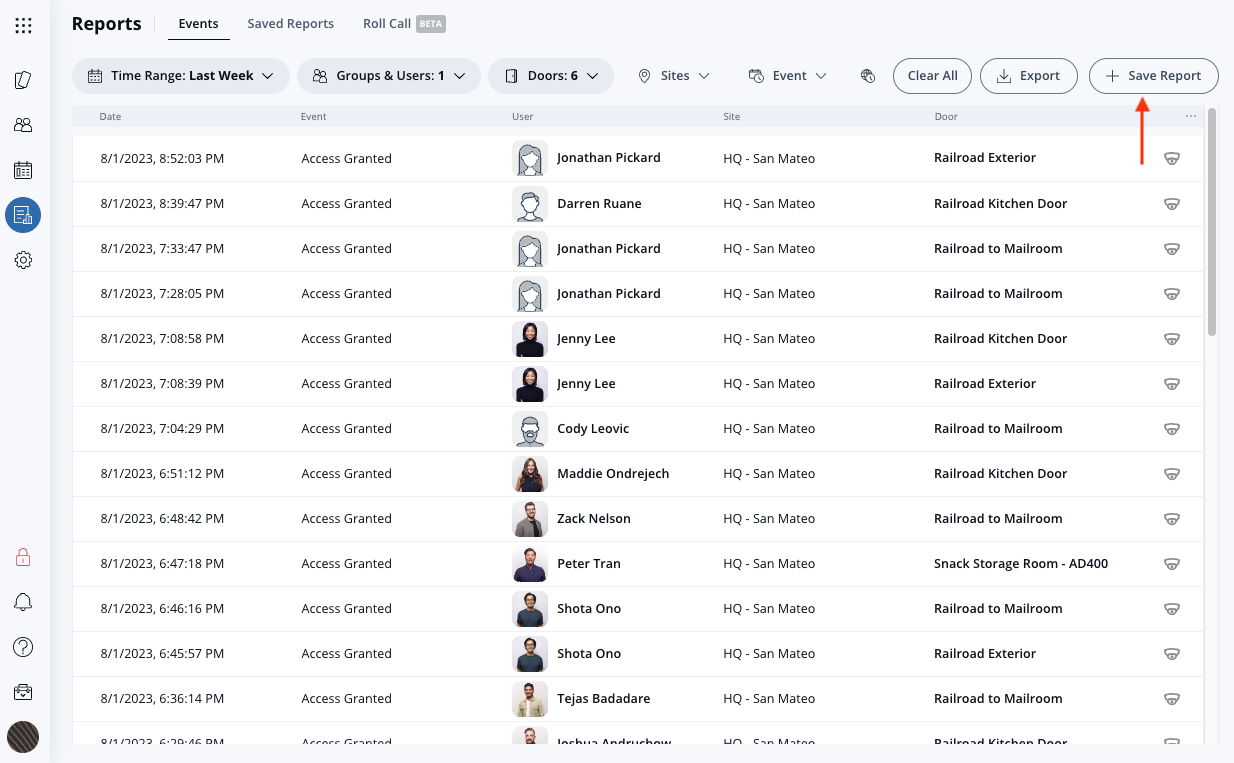
**Sélectionnez les filtres de votre choix et cliquez sur Enregistrer le rapport.**
{% endstep %}
{% step %}
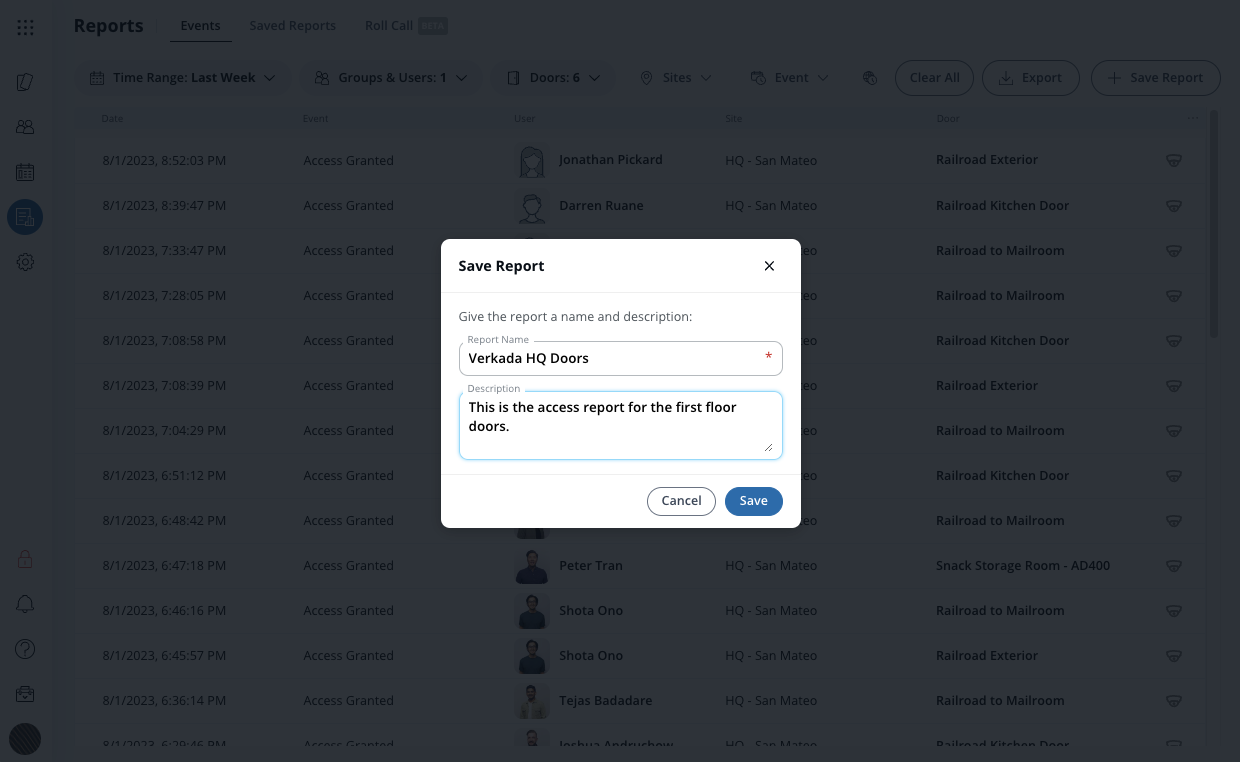
**Sur la *****Enregistrer le rapport***** boîte de dialogue, saisissez un nom de rapport (obligatoire) et une description (facultative), puis cliquez sur Enregistrer. Les deux peuvent être modifiés après la création du rapport enregistré.**
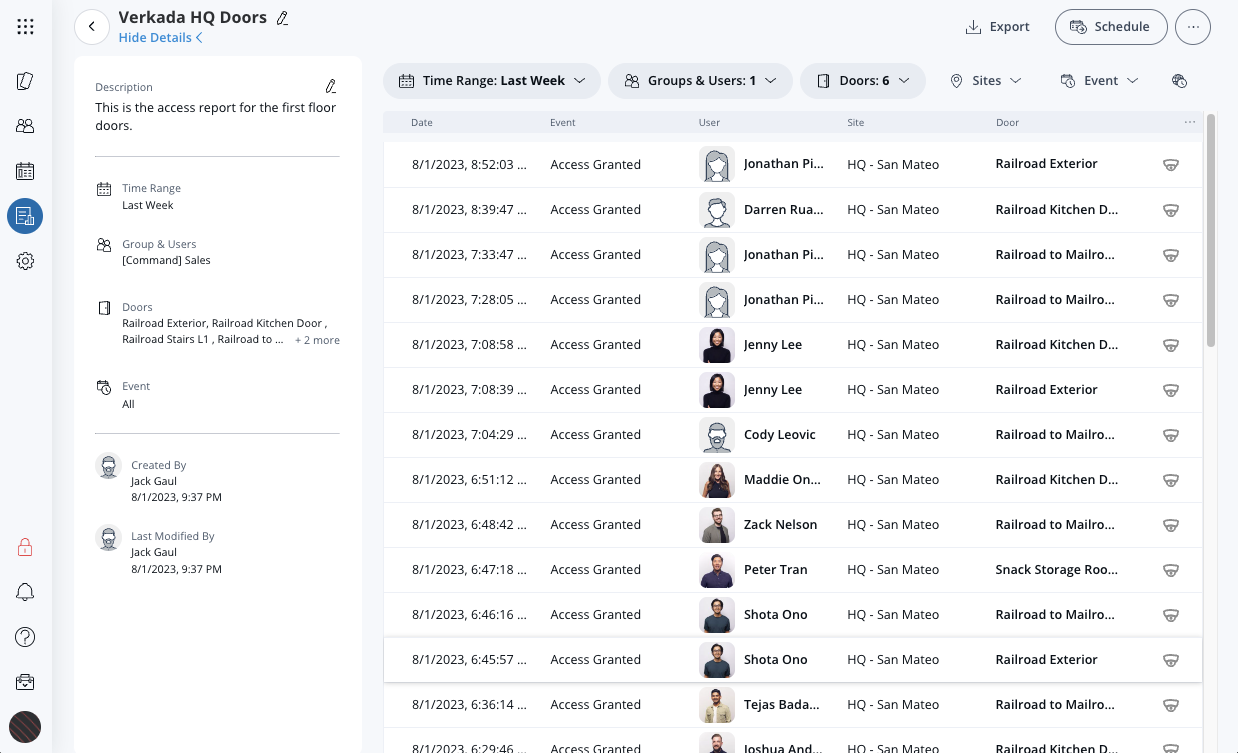
Une fois le rapport enregistré, la page des rapports se charge. Le volet gauche contient certaines métadonnées associées au rapport enregistré. Le volet droit contient le rapport lui-même.
{% endstep %}
{% step %}
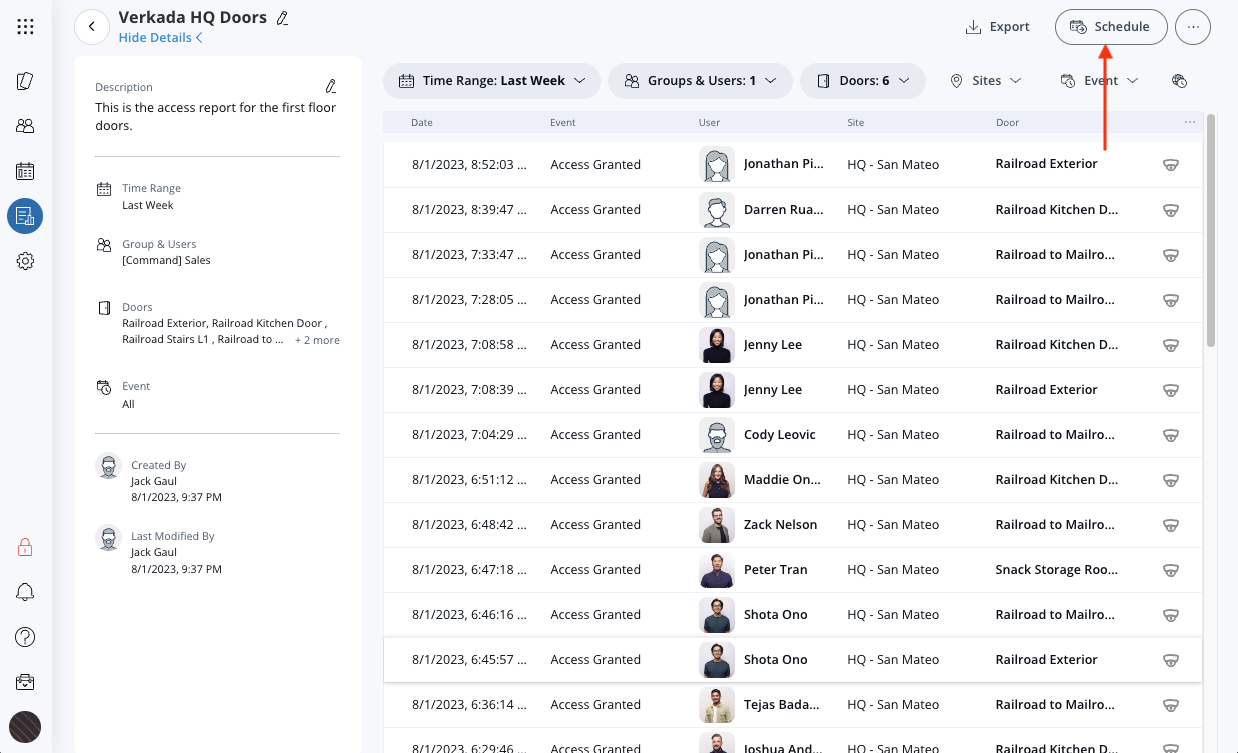
**En haut à droite, cliquez sur Planifier pour planifier ces rapports.**
{% endstep %}
{% step %}
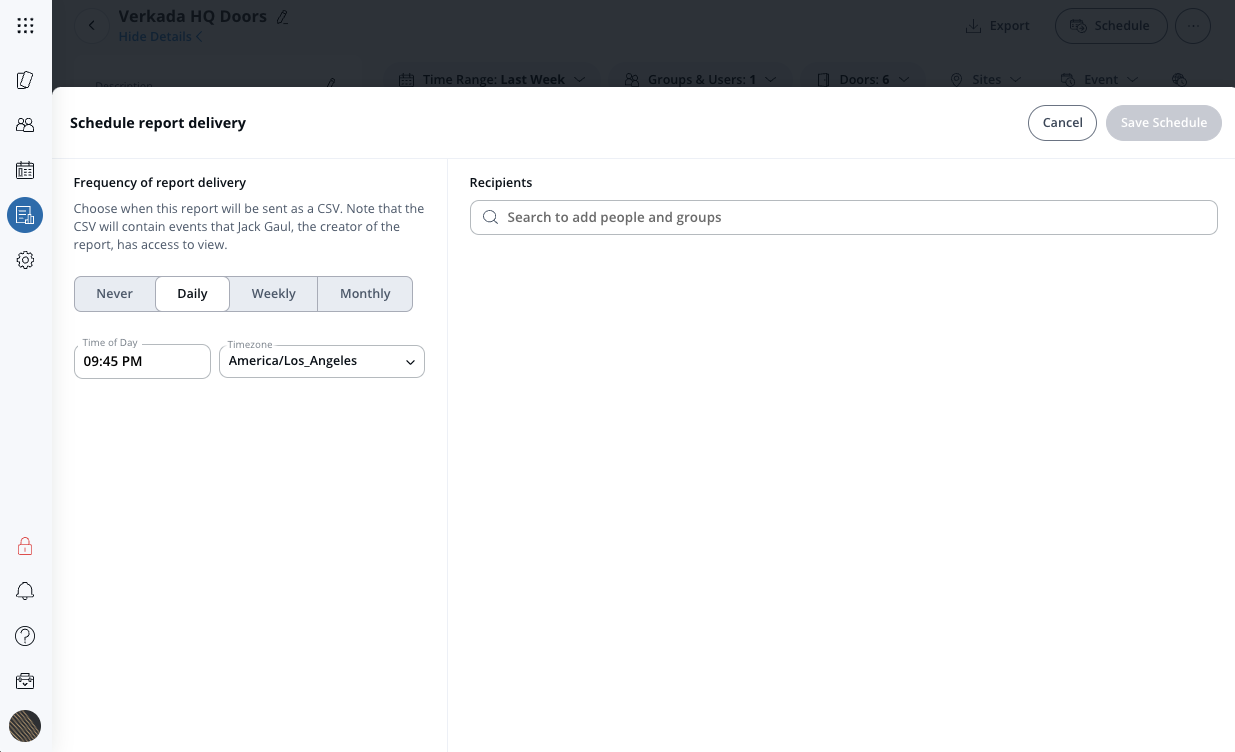
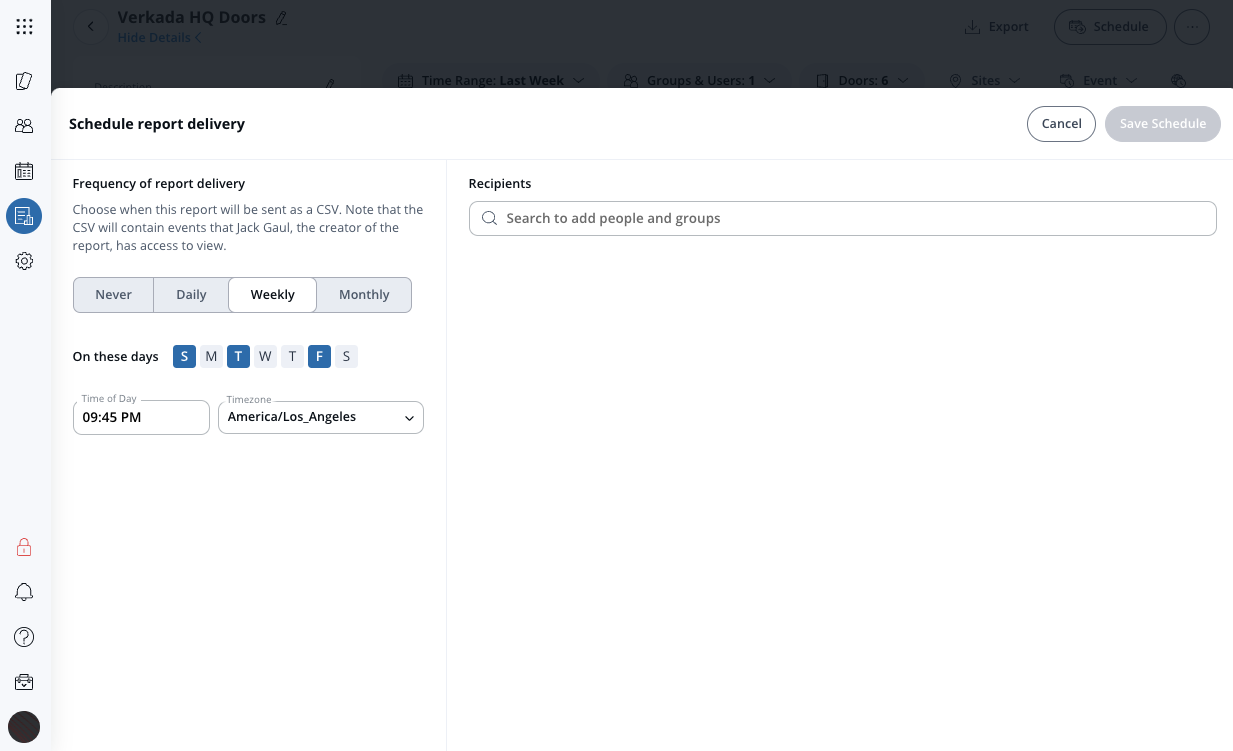
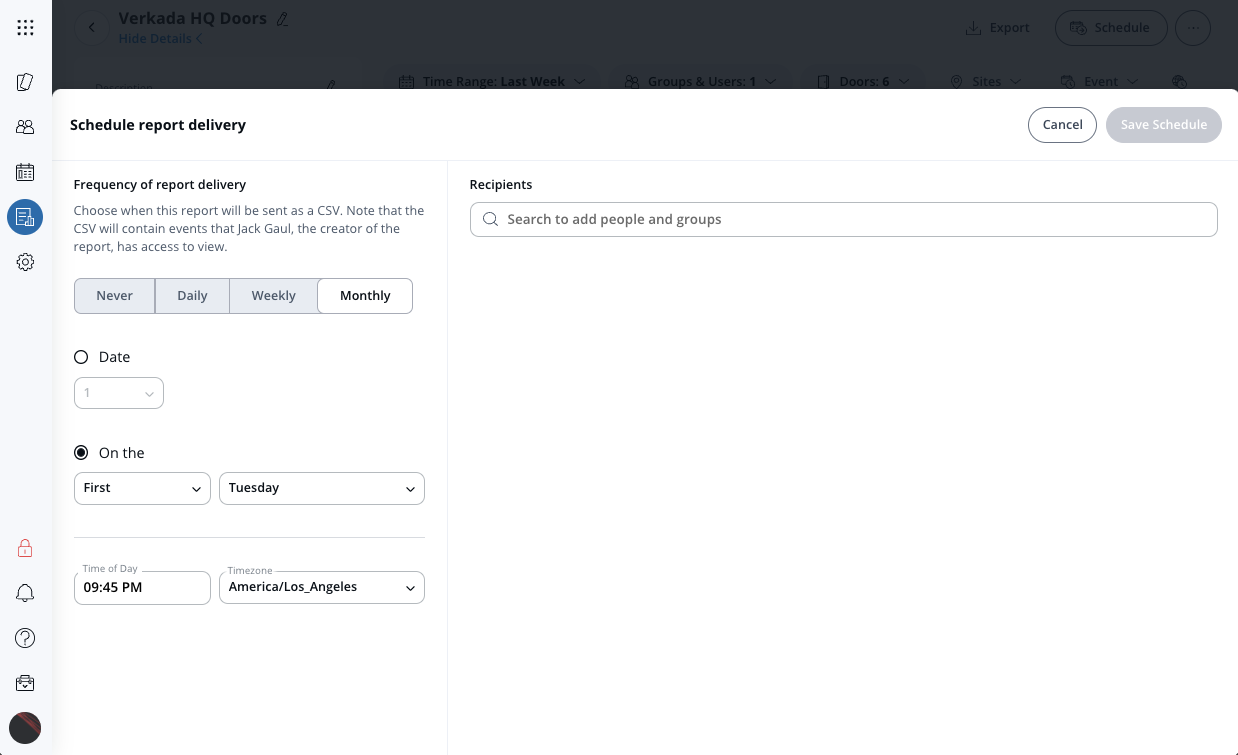
**Choisissez la fréquence de planification de vos rapports enregistrés : *****Quotidienne*****, *****Hebdomadaire*****, ou *****Mensuelle*****.**
\
**Exemple**: La *Quotidienne* fréquence nécessite une heure et un fuseau horaire précis.
\
**Exemple**: La *Hebdomadaire* L’option permet de sélectionner les jours de la semaine auxquels vous souhaitez envoyer le rapport. Cet exemple a sélectionné dimanche (D), mardi (M) et vendredi (V).
**Exemple**: La *Mensuelle* L’option vous permet de choisir une date précise du mois ou le numéro de semaine/jour de la semaine.
{% endstep %}
{% step %}
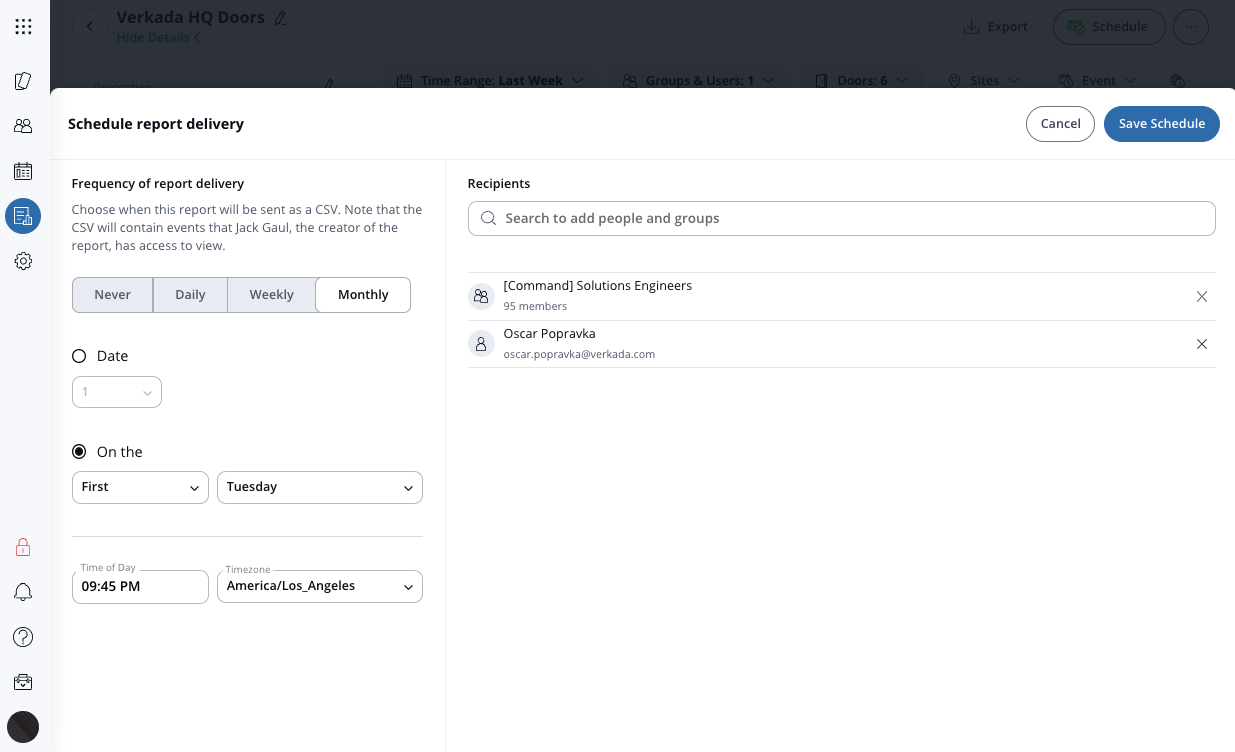
**Choisissez les destinataires de votre rapport planifié. Vous pouvez spécifier à la fois des utilisateurs individuels ou des groupes d’accès.**
\
**Exemple**: Utilisateur et groupe spécifiés
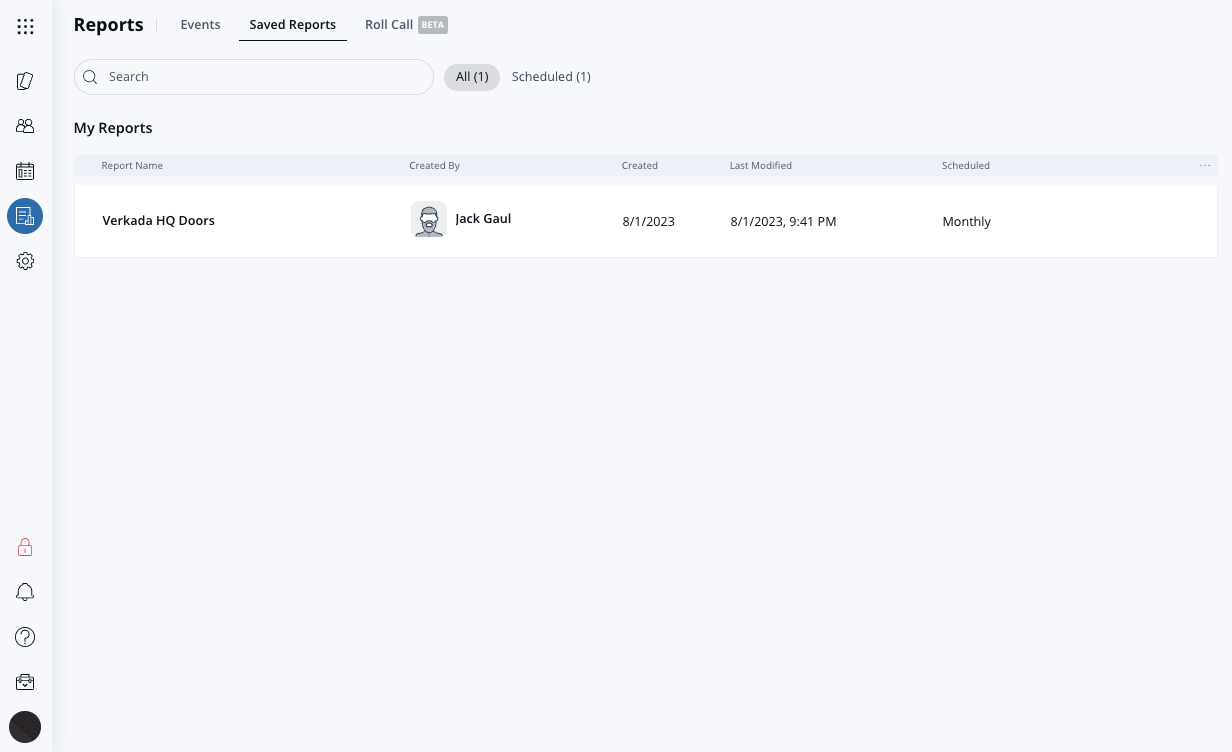
Vous devriez voir votre nouveau rapport enregistré dans l’ **Rapports enregistrés** onglet.
{% endstep %}
{% endstepper %}
***
## Dupliquer un rapport existant
{% stepper %}
{% step %}
**Dans Verkada Command, accédez à Tous les produits > Accès.**
{% endstep %}
{% step %}
**Dans la navigation de gauche, sélectionnez Rapports.**
1. Configurez les filtres selon vos besoins.
2. À droite, cliquez sur **Enregistrer le rapport.**
{% endstep %}
{% step %}
**Sur** **Enregistrer le rapport :**
1. Entrez un nom unique.
2. (Facultatif) Ajoutez une description du rapport.
3. Cliquez sur **Enregistrer.**
{% endstep %}
{% step %}
**Après avoir enregistré le rapport, il s’ouvrira dans l’onglet Rapports enregistrés. Le volet gauche affiche les métadonnées du rapport enregistré, tandis que le volet droit affiche le rapport.**
{% endstep %}
{% endstepper %}
***
## Créer un rapport planifié
{% stepper %}
{% step %}
**Dans Verkada Command, accédez à Tous les produits > Accès.**
{% endstep %}
{% step %}
**Dans la navigation de gauche, sélectionnez Rapports.**
{% endstep %}
{% step %}
**En haut, cliquez sur Rapports enregistrés > votre rapport.**
1. En haut à droite, cliquez sur **Planifier.**
2. Sélectionnez la fréquence de planification du rapport :
* **Quotidienne :** Spécifiez l’heure et le fuseau horaire de la livraison du rapport.
* **Hebdomadaire :** Sélectionnez le ou les jours de la semaine pour livrer le rapport.
* **Mensuelle :** Choisissez soit un jour précis du mois, soit un numéro de semaine et un jour de la semaine (par exemple, le deuxième mardi de chaque mois).
3. Choisissez les destinataires de votre rapport planifié. Vous pouvez spécifier à la fois des utilisateurs individuels et des groupes d’accès.
4. En haut à droite, cliquez sur **Enregistrer la planification.**
{% hint style="danger" %}
Les rapports enregistrés sont privés pour l’utilisateur qui les a créés. Seul le créateur du rapport peut afficher, modifier ou exécuter un rapport enregistré, quelles que soient ses autorisations ou son rôle dans le contrôle d’accès. Si d’autres utilisateurs ont besoin des mêmes données de rapport, planifiez l’envoi du rapport pour leur envoyer les résultats, ou demandez à chaque utilisateur de créer et d’enregistrer son propre rapport.
{% endhint %}
{% endstep %}
{% endstepper %}
***
## Dupliquer un rapport existant
Pour créer un rapport similaire tout en conservant les filtres existants (mais pas la planification), dupliquez le rapport et apportez les modifications nécessaires.
{% stepper %}
{% step %}
**Dans Verkada Command, accédez à Tous les produits > Accès.**
{% endstep %}
{% step %}
**Dans la navigation de gauche, sélectionnez Rapports > Rapports enregistrés.**
{% endstep %}
{% step %}
**Placez le pointeur sur votre rapport et cliquez sur** :ellipsis: **> Dupliquer.**
1. Entrez un nom unique.
2. (Facultatif) Ajoutez une description du rapport.
3. Cliquez sur **Dupliquer.**
{% endstep %}
{% step %}
**(Facultatif) :**
* Ouvrez le rapport et modifiez les filtres si nécessaire
* [Ajoutez une planification](#create-a-scheduled-report)
{% endstep %}
{% endstepper %}
***
## Exporter un rapport
Vous pouvez exporter un rapport enregistré sous forme de fichier CSV.
{% stepper %}
{% step %}
**Dans Verkada Command, accédez à Tous les produits > Accès.**
{% endstep %}
{% step %}
**Dans la navigation de gauche, sélectionnez Rapports.**
{% endstep %}
{% step %}
**En haut, cliquez sur Rapports enregistrés > votre rapport.**
1. En haut à droite, cliquez sur **Exporter.**
2. Cliquez sur **OK** pour envoyer le rapport à votre adresse e-mail.
{% endstep %}
{% endstepper %}
---
# Agent Instructions
This documentation is published with GitBook. GitBook is the documentation platform designed so that both humans and AI agents can read, navigate, and reason over technical content effectively. Learn more at gitbook.com.
## Querying This Documentation
If you need additional information that is not directly available in this page, you can query the documentation by asking a question.
Perform an HTTP GET request on the following URL with the `ask` and `goal` query parameters:
```
GET https://help.verkada.com/access-control/fr/acces/door-schedules-and-exceptions/save-reports-and-schedule-automatic-delivery.md?ask=&goal=
```
`ask` is the immediate question: it should be specific, self-contained, and written in natural language.
`goal` is what the user is ultimately trying to achieve, the reason they need the answer. Sharing it helps GitBook give you a better, more relevant answer. A goal is most helpful when it describes the outcome the user wants rather than restating the question. For example, with `ask=how do I create an API token`, a goal like `automate deployments from our CI pipeline` lets GitBook tailor the answer to that use case.
The response will contain a direct answer to the question and relevant excerpts and sources from the documentation.
Use this mechanism when the answer is not explicitly present in the current page, you need clarification or additional context, or you want to retrieve related documentation sections.