> For the complete documentation index, see [llms.txt](https://help.verkada.com/llms.txt). Markdown versions of documentation pages are available by appending `.md` to page URLs; this page is available as [Markdown](https://help.verkada.com/access-control/fr/acces/door-schedules-and-exceptions/door-exception-calendars.md).
# Calendriers d’exceptions des portes
Automatisez les changements d’horaires de portes pour des dates futures
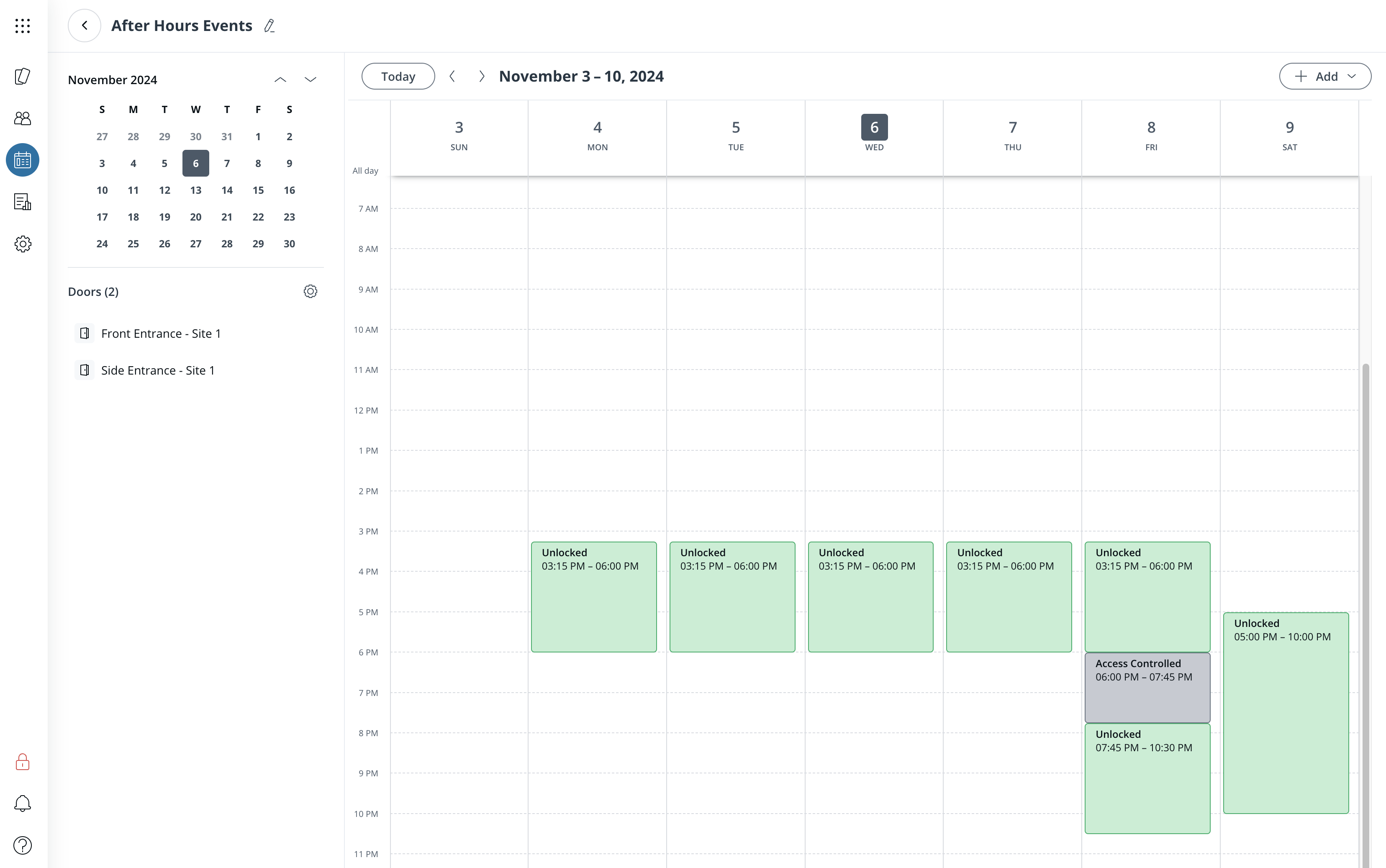
Les calendriers d’exception de porte vous permettent de créer des exceptions sous forme d’événements de calendrier qui modifieront l’état des portes sélectionnées à des dates précises, en prenant le pas sur les horaires de porte habituels.
{% hint style="warning" %}
Voir [Horaires de porte et exceptions](/access-control/fr/acces/door-schedules-and-exceptions.md) pour des informations générales sur les horaires de porte.
{% endhint %}
***
### Fonctionnalités clés
* Modifiez les horaires des portes sélectionnées pendant la date et l’heure où une exception est définie dans un calendrier d’exception de porte.
* Une exception peut être programmée pour durer de quelques minutes à plusieurs heures.
* Définissez des exceptions pour qu’elles se répètent selon la cadence souhaitée (hebdomadaire, mensuelle, annuelle, etc.).
* Réutilisez les exceptions que vous avez déjà créées en dupliquant une seule exception ou toutes les exceptions à la même date vers une autre date ultérieure
* Ajoutez la même porte à plusieurs calendriers d’exception de porte pour appliquer la combinaison exacte d’exceptions nécessaire.
***
## Créer un calendrier d’exception de porte
{% stepper %}
{% step %}
**Dans Verkada Command, accédez à Tous les produits > Accès.**
{% endstep %}
{% step %}
**Dans le panneau de gauche, cliquez sur Plannings.**
{% endstep %}
{% step %}
**Sélectionnez Calendriers d’exception de porte.**
{% endstep %}
{% step %}
**En haut à droite, cliquez sur Ajouter un calendrier d’exception.**
a. Donnez un nom unique au calendrier d’exception.\
b. Ajoutez les portes que vous souhaitez que le calendrier d’exception modifie.\
c. Ajoutez des exceptions aux dates pour lesquelles vous souhaitez modifier les horaires de porte.
{% endstep %}
{% step %}
**En haut à droite, cliquez sur Enregistrer.**
{% endstep %}
{% endstepper %}
***
## Ajouter ou modifier des exceptions
{% stepper %}
{% step %}
**Dans Verkada Command, accédez à Tous les produits > Accès.**
{% endstep %}
{% step %}
**Dans le panneau de gauche, cliquez sur Plannings.**
{% endstep %}
{% step %}
**Sélectionnez Calendriers d’exception de porte.**
{% endstep %}
{% step %}
**Sélectionnez le calendrier d’exception de porte spécifique que vous souhaitez modifier.**
{% endstep %}
{% step %}
**Cliquez sur une date du calendrier pour ajouter une nouvelle exception, ou cliquez sur une exception existante pour la modifier.**
{% endstep %}
{% step %}
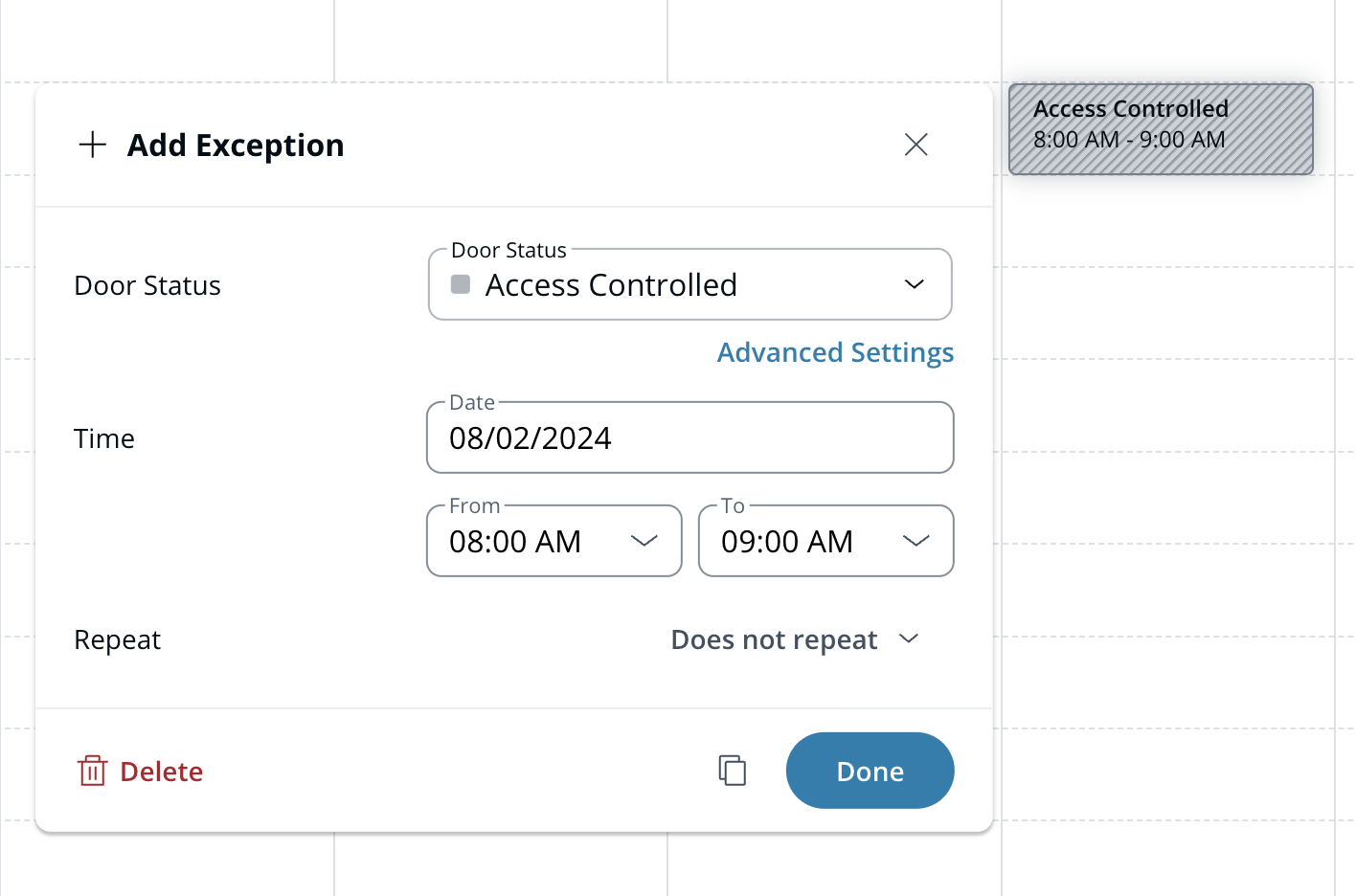
**Vous pouvez configurer ces paramètres sur l’exception selon vos besoins :**
* État de la porte
* Date
* Heure de début et heure de fin
* (Facultatif) Paramètres de répétition
* (Facultatif) Paramètres avancés ([Première personne à entrer](/access-control/fr/acces/door-schedules-and-exceptions/first-person-in-feature.md) et [Double badge](/access-control/fr/acces/door-schedules-and-exceptions/double-badge-to-override-a-doors-schedule.md))
{% endstep %}
{% step %}
**Cliquez sur Terminé.**
{% endstep %}
{% step %}
**En haut à droite, cliquez sur Enregistrer.**
{% endstep %}
{% endstepper %}
***
## Ajouter des valeurs par défaut pour toute la journée
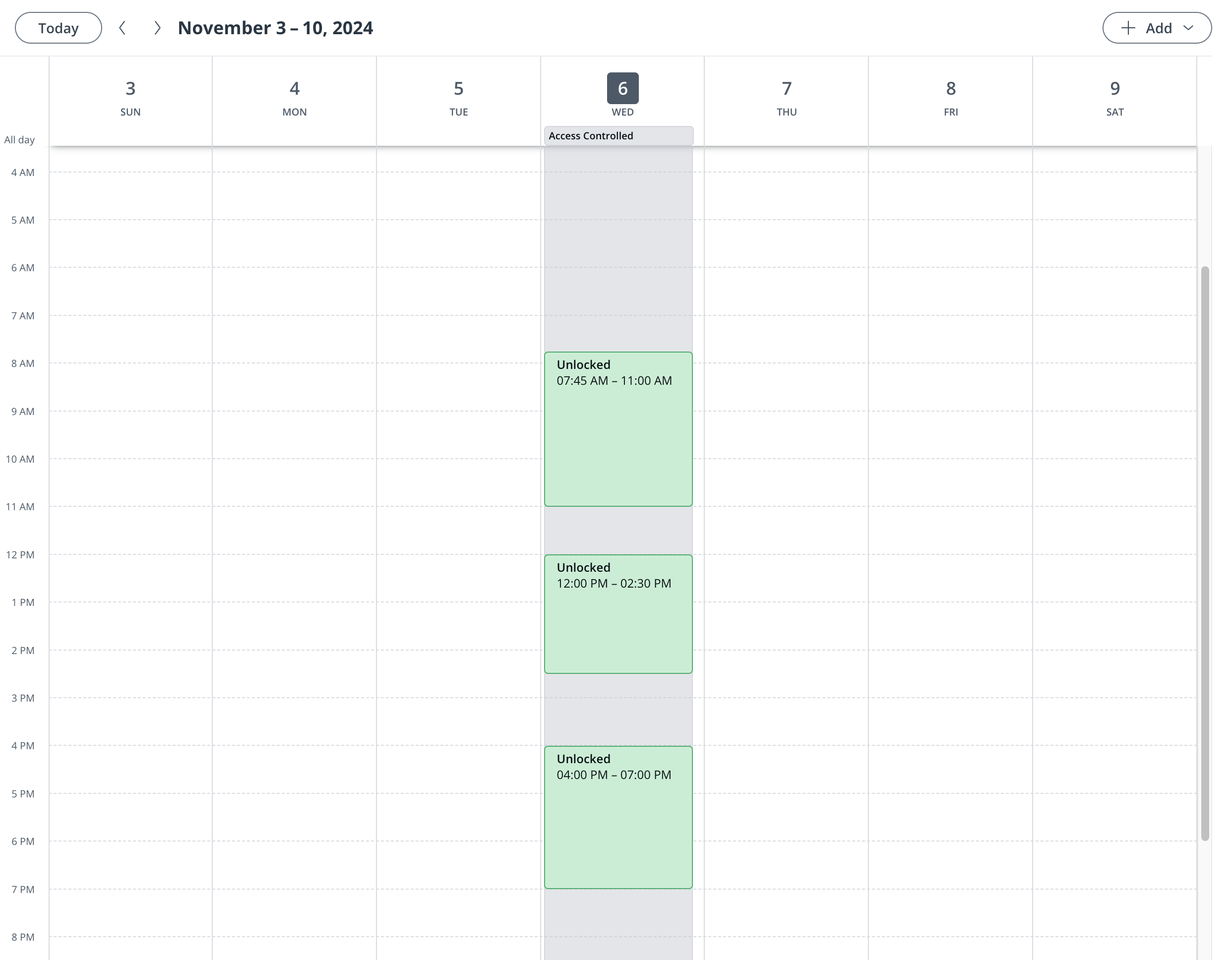
Pour remplacer l’horaire d’une porte pour une journée, utilisez l’ **valeur par défaut toute la journée** exception pour rendre la porte « Accès contrôlé » toute la journée. Ajoutez ensuite des exceptions pour des périodes spécifiques afin de définir différents états de porte.
Il existe trois façons différentes d’ajouter une valeur par défaut toute la journée à une date lors de la modification d’un calendrier d’exception de porte :
{% stepper %}
{% step %}
**Ajoutez une valeur par défaut toute la journée à une date en procédant de l’une des façons suivantes :**
a. Survolez la date de calendrier concernée et cliquez sur **+ Ajouter une valeur par défaut toute la journée.**\
b. Cliquez sur la date de calendrier concernée et sélectionnez **Ajouter une valeur par défaut toute la journée**.\
c. Cliquez sur **Ajouter** en haut à droite, puis sélectionnez **valeur par défaut toute la journée**.
{% endstep %}
{% step %}
**Configurez ces paramètres selon vos besoins :**
a. Date\
b. Heure de début et heure de fin\
c. (Facultatif) Paramètres de répétition
{% endstep %}
{% step %}
**Cliquez sur Terminé.**
{% endstep %}
{% step %}
**En haut à droite, cliquez sur Enregistrer.**
{% endstep %}
{% endstepper %}
***
## Dupliquer des exceptions
{% stepper %}
{% step %}
**Dans Verkada Command, accédez à Tous les produits > Accès.**
{% endstep %}
{% step %}
**Dans le panneau de gauche, cliquez sur Plannings.**
{% endstep %}
{% step %}
**Sélectionnez Calendriers d’exception de porte.**
{% endstep %}
{% step %}
**Sélectionnez le calendrier d’exception de porte spécifique que vous souhaitez dupliquer.**
{% endstep %}
{% step %}
**Pour dupliquer une seule exception :**
a. Cliquez sur une **exception.**\
b. Cliquez sur l’ **icône de copie**.\
c. Sélectionnez la **nouvelle date** où vous souhaitez dupliquer l’exception.\
d. Cliquez sur **Dupliquer**.
{% endstep %}
{% step %}
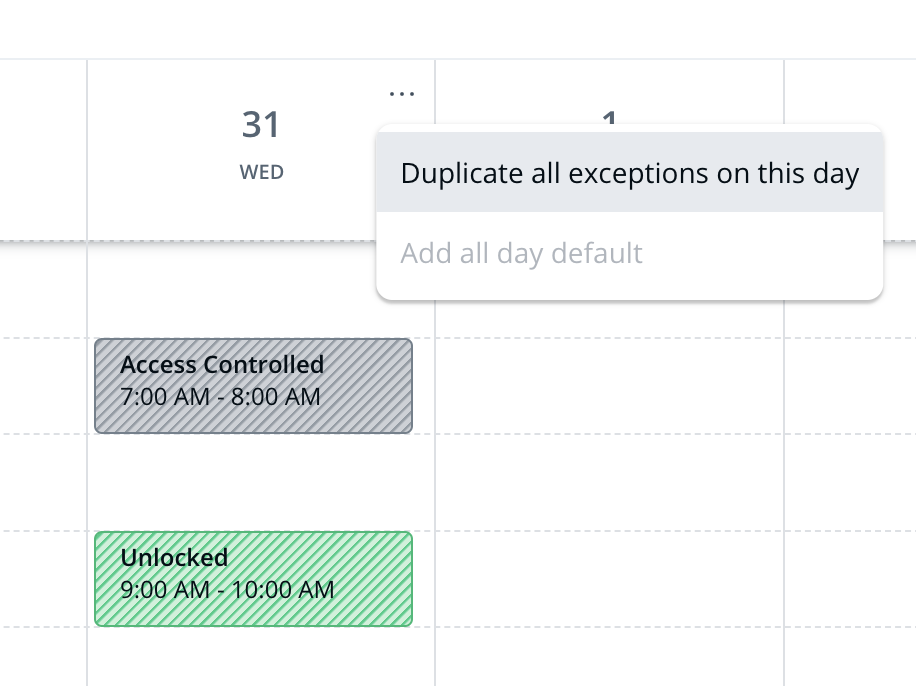
**Pour dupliquer toutes les exceptions à la même date :**
a. Survolez l’ **étiquette d’une date spécifique** en haut du calendrier.\
b. Cliquez sur l’ **icône à trois points**.\
c. Cliquez sur **Dupliquer toutes les exceptions de cette journée.**\
d. Sélectionnez la **nouvelle date** où vous souhaitez dupliquer les exceptions.
{% endstep %}
{% step %}
**En haut à droite, cliquez sur Enregistrer.**
{% endstep %}
{% endstepper %}
***
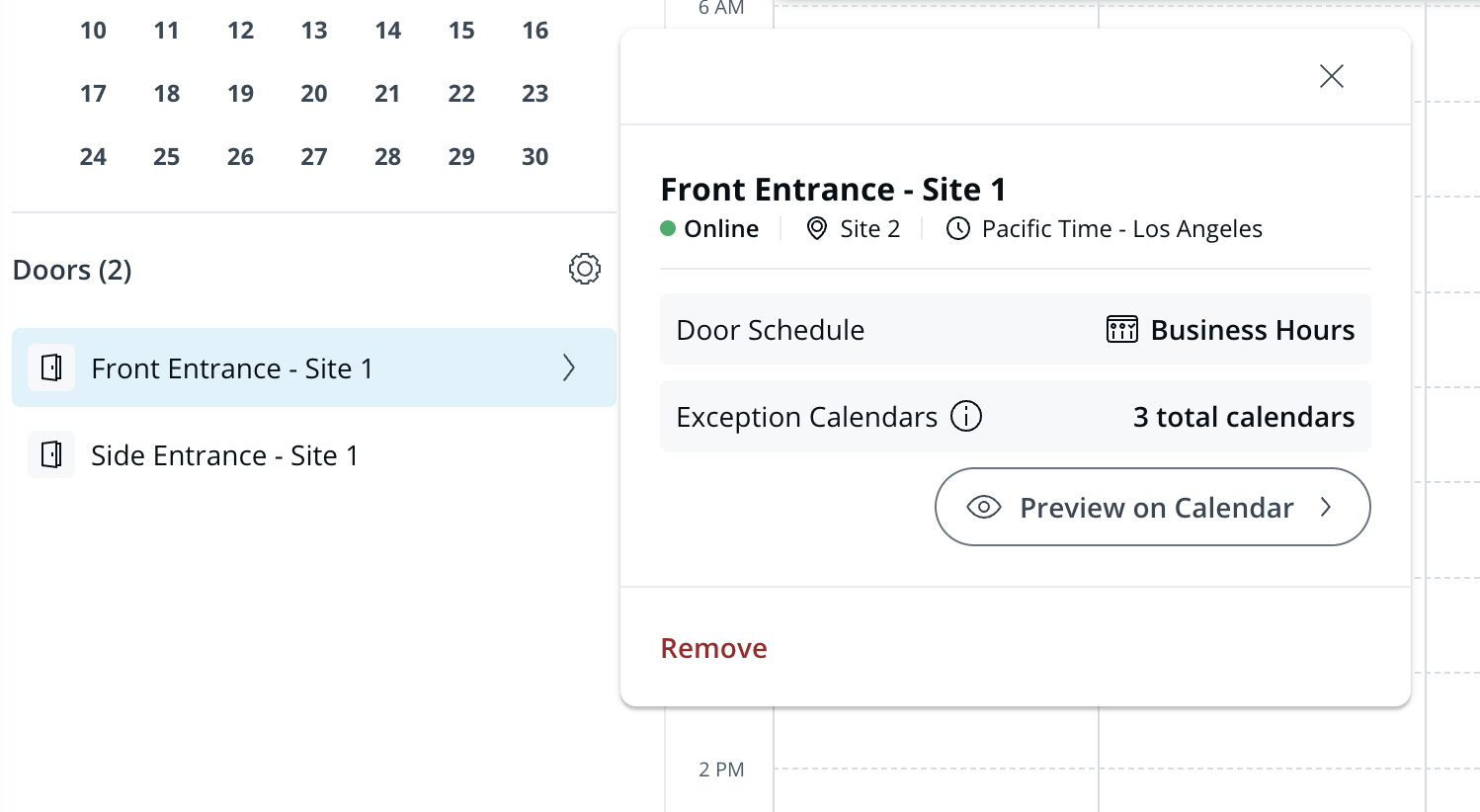
## Aperçu de l’horaire de porte et de toutes les exceptions pour une seule porte
Lors de la création ou de la modification d’un calendrier d’exception de porte, il est possible de prévisualiser l’horaire de la porte et tous les autres calendriers d’exception de porte appliqués à une porte sélectionnée dans le calendrier. Cela vous permettra de recouper tous les autres états programmés pour une porte donnée afin de déterminer quelles exceptions vous souhaitez ajouter ou modifier.
{% stepper %}
{% step %}
**Dans Verkada Command, accédez à Tous les produits > Accès.**
{% endstep %}
{% step %}
**Dans le panneau de gauche, cliquez sur Plannings.**
{% endstep %}
{% step %}
**Sélectionnez Calendriers d’exception de porte.**
{% endstep %}
{% step %}
**Sélectionnez le calendrier d’exception de porte spécifique que vous souhaitez consulter.**
{% endstep %}
{% step %}
**À gauche, sélectionnez la porte que vous souhaitez prévisualiser.**
{% endstep %}
{% step %}
**Cliquez sur Aperçu dans le calendrier.**
{% endstep %}
{% endstepper %}
***
## FAQ
Puis-je ajouter la même porte à plusieurs calendriers d’exception de porte ?
Une porte peut être ajoutée à plusieurs calendriers d’exception de porte. Verkada combine toutes les exceptions pour ajuster l’horaire de la porte. Si des exceptions se chevauchent, Verkada les priorise selon les règles de [Que se passera-t-il s’il y a des exceptions qui se chevauchent pour une porte ?](#duplicate-exceptions)
Que se passera-t-il s’il y a des exceptions qui se chevauchent pour une porte ?
Si plusieurs exceptions se chevauchent pour la même porte, l’état de porte le plus restrictif sera appliqué, selon les règles de priorité ci-dessous.
**Règles de priorité des états de porte**
VerrouilléCarte + saisie du codeAccès contrôléDéverrouillé
{% hint style="warning" %}
S’il existe des exceptions qui se chevauchent, alors le **Première personne à entrer** paramètre ne sera appliqué que si toutes les exceptions qui se chevauchent ont First Person In activé.
{% endhint %}
***
{% hint style="info" %}
**Vous préférez le voir en action ?** Découvrez le [tutoriel vidéo](https://www.youtube.com/watch?v=jsqtoW21ZT4).
{% endhint %}
---
# Agent Instructions
This documentation is published with GitBook. GitBook is the documentation platform designed so that both humans and AI agents can read, navigate, and reason over technical content effectively. Learn more at gitbook.com.
## Querying This Documentation
If you need additional information that is not directly available in this page, you can query the documentation by asking a question.
Perform an HTTP GET request on the following URL with the `ask` and `goal` query parameters:
```
GET https://help.verkada.com/access-control/fr/acces/door-schedules-and-exceptions/door-exception-calendars.md?ask=&goal=
```
`ask` is the immediate question: it should be specific, self-contained, and written in natural language.
`goal` is what the user is ultimately trying to achieve, the reason they need the answer. Sharing it helps GitBook give you a better, more relevant answer. A goal is most helpful when it describes the outcome the user wants rather than restating the question. For example, with `ask=how do I create an API token`, a goal like `automate deployments from our CI pipeline` lets GitBook tailor the answer to that use case.
The response will contain a direct answer to the question and relevant excerpts and sources from the documentation.
Use this mechanism when the answer is not explicitly present in the current page, you need clarification or additional context, or you want to retrieve related documentation sections.