> For the complete documentation index, see [llms.txt](https://help.verkada.com/llms.txt). Markdown versions of documentation pages are available by appending `.md` to page URLs; this page is available as [Markdown](https://help.verkada.com/access-control/fr/acces/door-schedules-and-exceptions.md).
# Horaires et exceptions des portes
Gérez les horaires et les exceptions lorsque l’accès aux portes est autorisé
Avec [Verkada contrôle d’accès](https://docs.verkada.com/docs/access-control-overview.pdf), les changements d’état des portes peuvent être automatisés à l’aide de 2 composants différents :
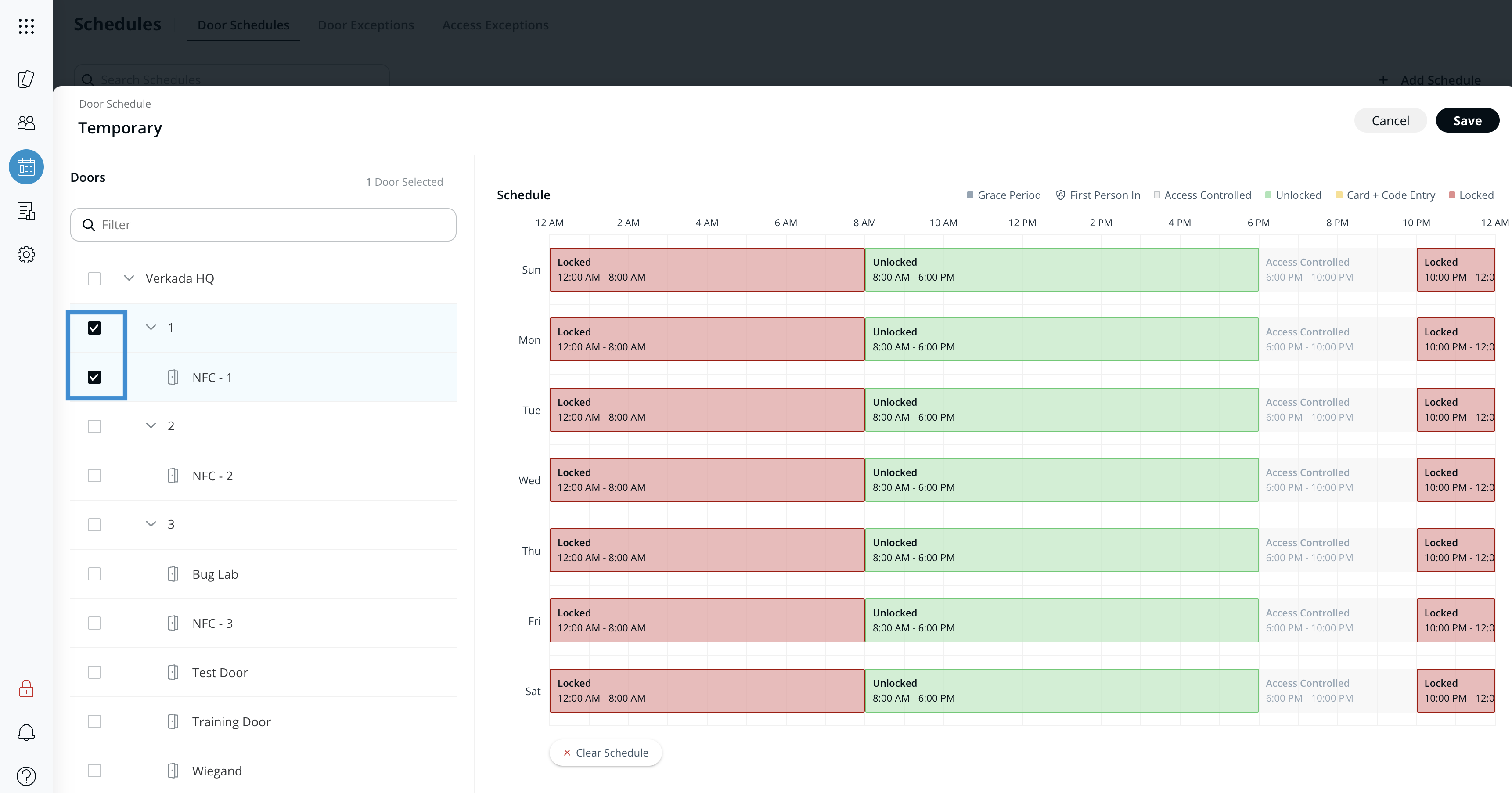
* **Plannings des portes** définissent les états réguliers de la porte pour chaque jour de la semaine.
* **Exceptions** vous permettent de modifier temporairement une partie du planning d’une porte pour des dates et des plages horaires spécifiques. Les exceptions sont gérées à l’aide de [calendriers d’exceptions de porte](/access-control/fr/acces/door-schedules-and-exceptions/door-exception-calendars.md).
* Les exceptions sont utiles lorsque :
* Vous devez modifier temporairement l’état d’une porte à une date précise pendant une période donnée (par exemple, un jour férié), sans avoir à modifier le planning normal.
* Vous avez besoin que les portes suivent un planning régulier avec des états qui se répètent selon une cadence non hebdomadaire (p. ex., une semaine sur deux, une fois par mois, etc.).
* Les exceptions priment sur le planning et modifient le comportement de la porte pendant toute la journée. En général, elles sont utilisées pour les jours fériés ou les événements spéciaux, lorsque l’accès doit être temporairement modifié.
***
## Créer un planning de porte
Les portes ont des plannings pour contrôler l’accès des utilisateurs. Plusieurs portes peuvent partager le même planning. Vous pouvez configurer plusieurs plannings, bien qu’un seul puisse être actif à la fois.
{% stepper %}
{% step %}
**Dans Verkada Command, accédez à Tous les produits > Accès.**
{% endstep %}
{% step %}
**Dans le panneau de gauche, cliquez sur Plannings.**
{% endstep %}
{% step %}
**Sélectionnez Plannings des portes.**
{% endstep %}
{% step %}
**En haut à droite, cliquez sur Ajouter un planning.**
a. Donnez au planning un nom unique.\
b. Créez le planning.\
c. Ajoutez des portes.\
d. (Facultatif) Activez [**Première personne à entrer**](/access-control/fr/acces/door-schedules-and-exceptions/first-person-in-feature.md).
{% endstep %}
{% step %}
**Cliquez sur Enregistrer une fois toutes vos modifications effectuées.**
{% endstep %}
{% endstepper %}
***
## Modifier un planning de porte
{% hint style="warning" %}
Si vous activez **Première personne à entrer**, cela exige qu’un utilisateur autorisé présente un identifiant valide avant d’autoriser l’accès à tout autre utilisateur. Les administrateurs peuvent configurer des plannings d’entrée afin que certaines portes restent verrouillées et sécurisées jusqu’à ce qu’un membre autorisé d’un groupe supervisé arrive et présente ses identifiants pendant la période programmée.
{% endhint %}
{% stepper %}
{% step %}
**Dans Verkada Command, accédez à Tous les produits > Accès.**
{% endstep %}
{% step %}
**Dans le panneau de gauche, cliquez sur Plannings.**
{% endstep %}
{% step %}
**Sélectionnez Plannings des portes.**
{% endstep %}
{% step %}
**Sélectionnez le planning que vous souhaitez modifier.**
{% endstep %}
{% step %}
**Vous pouvez modifier ces paramètres, selon les besoins :**
a. Modifiez le nom du planning.\
b. Modifiez le planning.\
c. Modifiez les portes.\
d. (Facultatif) Activez/désactivez [**Première personne à entrer**](/access-control/fr/acces/door-schedules-and-exceptions/first-person-in-feature.md).
{% endstep %}
{% step %}
**Cliquez sur Enregistrer une fois toutes vos modifications effectuées.**
{% endstep %}
{% endstepper %}
{% hint style="warning" %}
Les exceptions de porte sont appliquées aux portes à l’aide de calendriers d’exceptions de porte. Voir [Calendriers d’exceptions de porte](/access-control/fr/acces/door-schedules-and-exceptions/door-exception-calendars.md) pour plus d’informations.
{% endhint %}
***
{% hint style="info" %}
**Vous préférez le voir en action ?** Découvrez le [tutoriel vidéo](https://www.youtube.com/watch?v=jsqtoW21ZT4).
{% endhint %}
---
# Agent Instructions
This documentation is published with GitBook. GitBook is the documentation platform designed so that both humans and AI agents can read, navigate, and reason over technical content effectively. Learn more at gitbook.com.
## Querying This Documentation
If you need additional information that is not directly available in this page, you can query the documentation by asking a question.
Perform an HTTP GET request on the following URL with the `ask` and `goal` query parameters:
```
GET https://help.verkada.com/access-control/fr/acces/door-schedules-and-exceptions.md?ask=&goal=
```
`ask` is the immediate question: it should be specific, self-contained, and written in natural language.
`goal` is what the user is ultimately trying to achieve, the reason they need the answer. Sharing it helps GitBook give you a better, more relevant answer. A goal is most helpful when it describes the outcome the user wants rather than restating the question. For example, with `ask=how do I create an API token`, a goal like `automate deployments from our CI pipeline` lets GitBook tailor the answer to that use case.
The response will contain a direct answer to the question and relevant excerpts and sources from the documentation.
Use this mechanism when the answer is not explicitly present in the current page, you need clarification or additional context, or you want to retrieve related documentation sections.