> For the complete documentation index, see [llms.txt](https://help.verkada.com/llms.txt). Markdown versions of documentation pages are available by appending `.md` to page URLs; this page is available as [Markdown](https://help.verkada.com/access-control/fr/acces/add-and-modify-access-levels/access-level-schedules-and-exceptions.md).
# Horaires et exceptions des niveaux d’accès
Découvrez comment les niveaux d’accès et les exceptions permettent l’accès aux portes
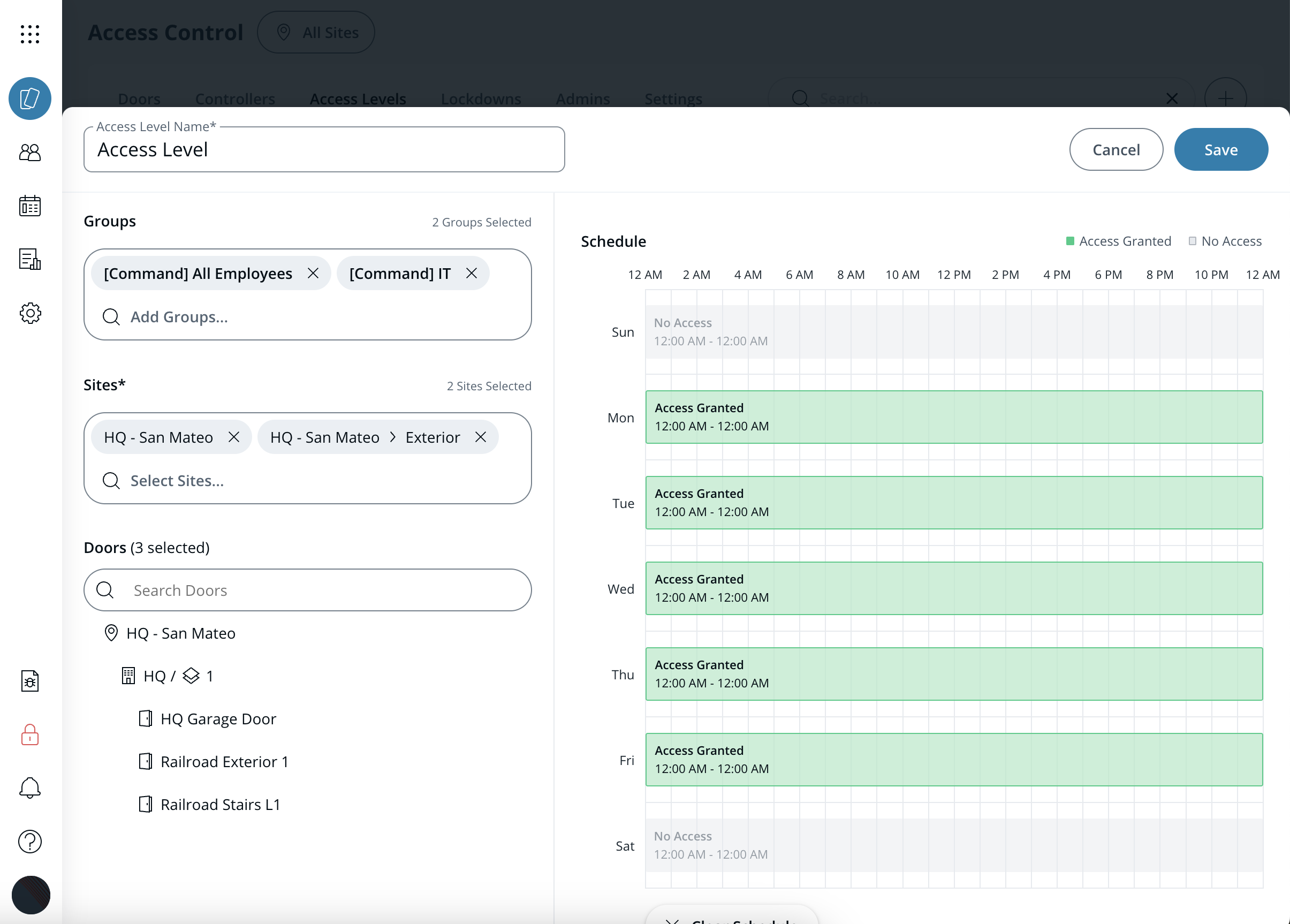
Vous utilisez des niveaux d’accès pour gérer l’accès aux portes, où l’accès est défini à l’aide de ces composants :
* **Les horaires** déterminent quand les utilisateurs peuvent accéder à une porte.
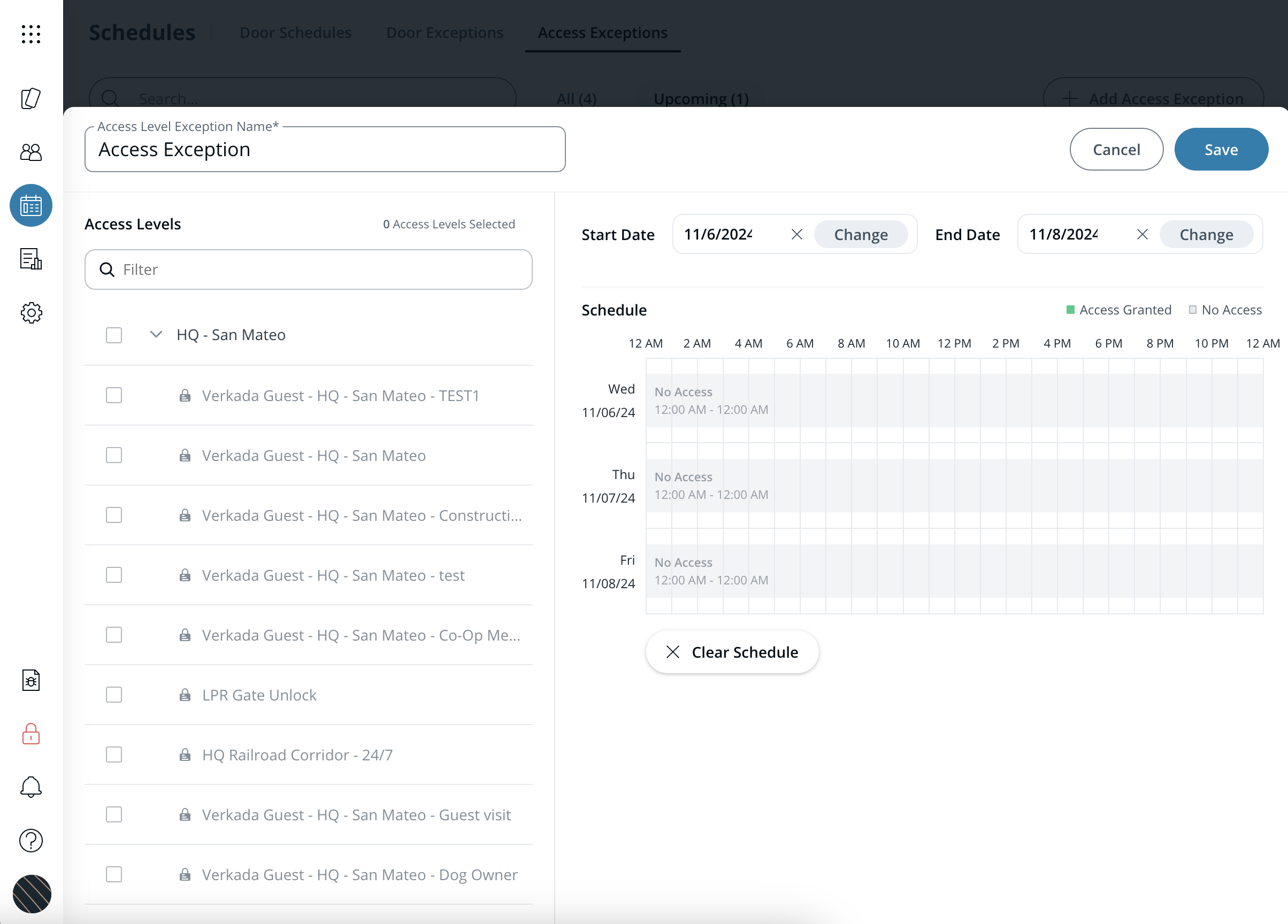
* **Les exceptions** vous permettent de modifier temporairement l’horaire.
* Les exceptions sont utiles lorsque vous devez modifier un niveau d’accès pour une période donnée, sans avoir besoin de changer l’horaire complet.
* Les exceptions priment sur l’horaire et modifient le comportement d’un niveau d’accès. En général, elles sont utilisées pour les jours fériés ou les événements spéciaux où l’accès doit être modifié temporairement.
{% hint style="danger" %}
Vous devez être connecté avec un compte utilisateur disposant des **Access Site Admin** ou **gestionnaire de site** du site pour modifier ou créer un niveau d’accès. En savoir plus sur les [Rôles et autorisations pour le contrôle d’accès](/access-control/fr/prise-en-main/roles-and-permissions-for-access-control.md).
{% endhint %}
***
## Créer un horaire d’accès
{% stepper %}
{% step %}
**Dans Verkada Command, accédez à Tous les produits > Accès.**
{% endstep %}
{% step %}
**Sélectionnez un site dans le menu déroulant Tous les sites.**
{% endstep %}
{% step %}
**En haut, sélectionnez Niveaux d’accès.**
{% endstep %}
{% step %}
**En haut à droite, cliquez sur** :plus:**.**
{% endstep %}
{% step %}
**Configurez ces paramètres selon vos besoins :**
1. Attribuez-lui un nom unique.
2. Créez l’horaire.
3. Ajoutez des groupes d’accès et des sites.
4. Ajoutez des portes à partir des sites sélectionnés.
{% endstep %}
{% step %}
**Cliquez sur Enregistrer une fois toutes vos modifications apportées.**
{% endstep %}
{% endstepper %}
{% hint style="warning" %}
Si plusieurs sites sont attribués à un niveau d’accès :
* Si un utilisateur n’est pas un [Access Site Admin](/access-control/fr/prise-en-main/roles-and-permissions-for-access-control.md) ou [gestionnaire de site](/access-control/fr/prise-en-main/roles-and-permissions-for-access-control.md) pour tous les sites du scénario, il ne peut ajouter ou supprimer des portes que pour les sites où il dispose de l’un de ces rôles de contrôle d’accès.
{% endhint %}
***
## Modifier un horaire d’accès
{% stepper %}
{% step %}
**Dans Verkada Command, accédez à Tous les produits > Accès.**
{% endstep %}
{% step %}
**Sélectionnez un site dans le menu déroulant Tous les sites.**
{% endstep %}
{% step %}
**En haut, sélectionnez Niveaux d’accès.**
{% endstep %}
{% step %}
**Sélectionnez l’horaire que vous souhaitez modifier.**
{% endstep %}
{% step %}
**Configurez ces paramètres selon vos besoins :**
1. Modifiez le nom de l’horaire.
2. Modifiez l’horaire.
3. Modifier les groupes d’accès
4. Modifiez les sites et les portes à partir des sites sélectionnés.
{% endstep %}
{% step %}
**Cliquez sur Enregistrer une fois toutes vos modifications apportées.**
{% endstep %}
{% endstepper %}
{% hint style="warning" %}
Les horaires de déverrouillage sont additifs, ce qui nécessite de supprimer les jours existants avant de pouvoir effectuer des modifications. Plusieurs jours ne peuvent pas être modifiés simultanément s’il existe un **Accès accordé** horaire plus long que la durée de modification spécifiée.
{% endhint %}
***
## Supprimer un horaire d’accès
{% stepper %}
{% step %}
**Dans Verkada Command, accédez à Tous les produits > Accès.**
{% endstep %}
{% step %}
**Sélectionnez un site dans le menu déroulant Tous les sites.**
{% endstep %}
{% step %}
**En haut, sélectionnez Niveaux d’accès.**
{% endstep %}
{% step %}
**Cochez la case à côté du ou des horaires que vous souhaitez supprimer.**
{% endstep %}
{% step %}
**En haut à droite, cliquez sur Supprimer.**
{% endstep %}
{% step %}
**Cliquez de nouveau sur Supprimer pour confirmer.**
{% endstep %}
{% endstepper %}
***
## Créer des exceptions d’horaire d’accès
{% hint style="info" %}
Les exceptions sont limitées à une période d’un mois. Si vous avez besoin d’une exception plus longue, nous vous recommandons de créer plutôt un horaire distinct.
{% endhint %}
{% stepper %}
{% step %}
**Dans Verkada Command, accédez à Tous les produits > Accès.**
{% endstep %}
{% step %}
**Sélectionnez un site dans le menu déroulant Tous les sites.**
{% endstep %}
{% step %}
**Dans le menu, cliquez sur Horaires et sélectionnez Exceptions d’accès.**
{% endstep %}
{% step %}
**En haut à droite, cliquez sur Ajouter une exception d’accès.**
{% endstep %}
{% step %}
**Vous pouvez configurer ces paramètres selon vos besoins :**
1. Attribuez-lui un nom unique.
2. Définissez les dates de début et de fin
3. Créez l’horaire.
4. Ajoutez des niveaux d’accès.
{% endstep %}
{% step %}
**Cliquez sur Enregistrer une fois toutes vos modifications apportées.**
{% endstep %}
{% endstepper %}
***
## Modifier des exceptions d’horaire d’accès
{% stepper %}
{% step %}
**Dans Verkada Command, accédez à Tous les produits > Accès.**
{% endstep %}
{% step %}
**Sélectionnez un site dans le menu déroulant Tous les sites.**
{% endstep %}
{% step %}
**Dans le menu, cliquez sur Horaires et sélectionnez Exceptions de porte.**
{% endstep %}
{% step %}
**Sélectionnez l’exception que vous souhaitez modifier.**
{% endstep %}
{% step %}
**Configurez ces paramètres selon vos besoins :**
1. Modifiez le nom de l’exception.
2. Modifiez l’horaire de l’exception pour chaque date.
3. Modifiez les niveaux d’accès sélectionnés.
{% endstep %}
{% step %}
**Cliquez sur Enregistrer une fois toutes vos modifications apportées.**
{% endstep %}
{% endstepper %}
***
## Supprimer des exceptions d’horaire d’accès
{% stepper %}
{% step %}
**Dans Verkada Command, accédez à Tous les produits > Accès.**
{% endstep %}
{% step %}
**Sélectionnez un site dans le menu déroulant Tous les sites.**
{% endstep %}
{% step %}
**Dans le menu, cliquez sur Horaires et sélectionnez Exceptions d’accès.**
{% endstep %}
{% step %}
**Cochez la case à côté du ou des exceptions que vous souhaitez supprimer.**
{% endstep %}
{% step %}
**En haut à droite, cliquez sur Supprimer.**
{% endstep %}
{% step %}
**Cliquez de nouveau sur Supprimer pour confirmer.**
{% endstep %}
{% endstepper %}
---
# Agent Instructions
This documentation is published with GitBook. GitBook is the documentation platform designed so that both humans and AI agents can read, navigate, and reason over technical content effectively. Learn more at gitbook.com.
## Querying This Documentation
If you need additional information that is not directly available in this page, you can query the documentation by asking a question.
Perform an HTTP GET request on the following URL with the `ask` and `goal` query parameters:
```
GET https://help.verkada.com/access-control/fr/acces/add-and-modify-access-levels/access-level-schedules-and-exceptions.md?ask=&goal=
```
`ask` is the immediate question: it should be specific, self-contained, and written in natural language.
`goal` is what the user is ultimately trying to achieve, the reason they need the answer. Sharing it helps GitBook give you a better, more relevant answer. A goal is most helpful when it describes the outcome the user wants rather than restating the question. For example, with `ask=how do I create an API token`, a goal like `automate deployments from our CI pipeline` lets GitBook tailor the answer to that use case.
The response will contain a direct answer to the question and relevant excerpts and sources from the documentation.
Use this mechanism when the answer is not explicitly present in the current page, you need clarification or additional context, or you want to retrieve related documentation sections.