> For the complete documentation index, see [llms.txt](https://help.verkada.com/llms.txt). Markdown versions of documentation pages are available by appending `.md` to page URLs; this page is available as [Markdown](https://help.verkada.com/access-control/es/usuarios-y-credenciales/add-a-user-to-the-verkada-access-system/upload-bulk-images.md).
# Cargue imágenes masivamente
Aprenda a cargar imágenes masivamente con el control de acceso Verkada
Puede cargar imágenes en lote para crear rápidamente perfiles y credenciales de empleados y usuarios.
***
## Cargar imágenes individuales
{% stepper %}
{% step %}
**En Verkada Command, vaya a Todos los productos > Acceso.**
{% endstep %}
{% step %}
**En la navegación izquierda, haga clic en Usuarios y grupos de acceso.**
{% endstep %}
{% step %}
**Busque el perfil del usuario de la foto que desea cargar.**
{% endstep %}
{% step %}
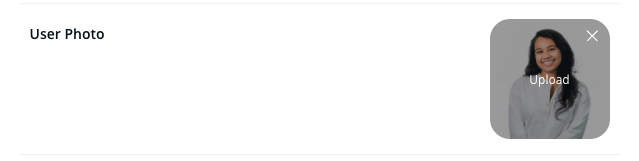
**En Perfil, puede arrastrar o cargar una foto a la sección Foto de usuario.**
{% endstep %}
{% endstepper %}
***
## Cargar imágenes en lote
{% stepper %}
{% step %}
**En Verkada Command, vaya a Todos los productos > Acceso.**
{% endstep %}
{% step %}
**En la navegación izquierda, haga clic en Usuarios y grupos de acceso.**
{% endstep %}
{% step %}
**En la esquina superior derecha, haga clic en Importar > Cargar fotos de usuario.**
Asigne a cada imagen uno de los siguientes formatos:
* `[dirección de correo electrónico].[tipo de archivo]`
* `[ID de usuario].[tipo de archivo]`
* `[ID externo].[tipo de archivo]`
* Limite cada imagen a 5 MB.
* Cargue hasta 500 imágenes por lote.
* Verkada cambia automáticamente el tamaño de las imágenes de más de 512 × 512 px. Si es necesario, cargue primero una imagen de muestra para verificar que el cambio de tamaño cumpla con sus requisitos.
{% endstep %}
{% step %}
**Arrastre y suelte archivos de imagen.**
{% endstep %}
{% step %}
**Resuelva cualquier error que pueda ocurrir; por ejemplo:**
* El tamaño del archivo es demasiado grande.\
* El nombre del archivo no coincide con un usuario existente.
* Archivo dañado. Si el usuario carga un archivo dañado, la carga no está permitida.
{% endstep %}
{% step %}
**Haga clic en Cargar para guardar las fotos en los perfiles de los usuarios.**
{% endstep %}
{% endstepper %}
---
# Agent Instructions
This documentation is published with GitBook. GitBook is the documentation platform designed so that both humans and AI agents can read, navigate, and reason over technical content effectively. Learn more at gitbook.com.
## Querying This Documentation
If you need additional information that is not directly available in this page, you can query the documentation dynamically by asking a question.
Perform an HTTP GET request on the current page URL with the `ask` query parameter, and the optional `goal` query parameter:
```
GET https://help.verkada.com/access-control/es/usuarios-y-credenciales/add-a-user-to-the-verkada-access-system/upload-bulk-images.md?ask=&goal=
```
`ask` is the immediate question: it should be specific, self-contained, and written in natural language.
`goal` is optional and describes the broader end goal you are ultimately trying to accomplish on behalf of the user. GitBook uses it to tailor the answer towards what is most useful for that goal.
The response will contain a direct answer to the question and relevant excerpts and sources from the documentation.
Use this mechanism when the answer is not explicitly present in the current page, you need clarification or additional context, or you want to retrieve related documentation sections.