> For the complete documentation index, see [llms.txt](https://help.verkada.com/llms.txt). Markdown versions of documentation pages are available by appending `.md` to page URLs; this page is available as [Markdown](https://help.verkada.com/access-control/es/usuarios-y-credenciales/add-a-user-to-the-verkada-access-system/print-access-control-badges.md).
# Imprima credenciales de control de acceso
Aprenda qué campos de datos son compatibles en las credenciales de acceso y cómo imprimirlas
Estos campos de datos del usuario de acceso son compatibles con las credenciales de acceso:
* Nombre
* Segundo nombre
* Apellido
* Cargo del empleado
* Departamento
* Nombre de la empresa
## Agregar datos del usuario
Puedes agregar datos del usuario de estas maneras:
* Manualmente en el perfil del usuario
* Importados mediante un archivo .csv
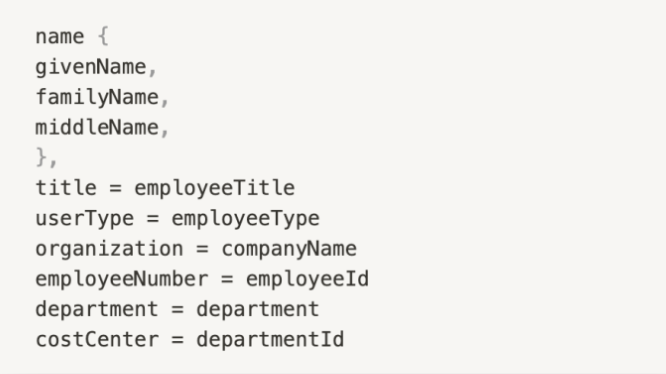
* Importados mediante el Sistema para la gestión de identidades entre dominios (SCIM), donde debes verificar que tu cliente de AD envíe los siguientes detalles al conector SCIM:
***
## Administrar plantillas de credencial
{% hint style="danger" %}
Debes tener permisos de administrador del sistema de acceso para administrar, editar, duplicar y eliminar plantillas de credencial. Obtén más información sobre [Roles y permisos para control de acceso](/access-control/es/primeros-pasos/roles-and-permissions-for-access-control.md).
{% endhint %}
{% stepper %}
{% step %}
**En Verkada Command, vaya a Todos los productos > Acceso.**
{% endstep %}
{% step %}
**En la navegación izquierda, haga clic en Usuarios y grupos de acceso.**
{% endstep %}
{% step %}
**En la parte superior, haz clic en Credenciales y selecciona Agregar plantilla.**
{% endstep %}
{% step %}
**Personaliza la plantilla según sea necesario.**
{% endstep %}
{% endstepper %}
***
## Opciones de impresión
### Configura tu impresora
La solución de impresión de credenciales de Verkada es independiente de la impresora, lo que significa que nuestro software es compatible con todas las impresoras de credenciales.
{% stepper %}
{% step %}
**Para configurar correctamente tu impresora, asegúrate de que el controlador de la impresora de credenciales esté instalado correctamente en tu computadora y de que tu navegador pueda reconocerlo.**
{% endstep %}
{% step %}
**Una vez que la impresora esté instalada correctamente en tu computadora, verás que aparece como una opción de impresora en tu navegador.**
{% endstep %}
{% endstepper %}
{% hint style="warning" %}
Para la impresión a doble cara, asegúrate de haber configurado tu impresora para admitir esta función. Puedes encontrar instrucciones para ello en el manual de tu impresora.
{% endhint %}
### Imprimir una sola credencial
{% stepper %}
{% step %}
**En Verkada Command, vaya a Todos los productos > Acceso.**
{% endstep %}
{% step %}
**En la navegación izquierda, haga clic en Usuarios y grupos de acceso.**
{% endstep %}
{% step %}
**Selecciona un usuario para editar.**
{% endstep %}
{% step %}
**Selecciona Perfil > Credenciales.**
{% endstep %}
{% step %}
**En Tarjetas de acceso, haz clic en Imprimir tarjeta.**
1. Selecciona una **Plantilla de credencial.**
2. Si es necesario, edita el texto de cualquier campo de nombre.
{% endstep %}
{% step %}
**En la parte inferior derecha, haz clic en Imprimir tarjeta.**
Debería aparecer la ventana de vista previa de impresión del navegador.
1. Confirma que esté seleccionada la impresora de credenciales correcta.
2. Confirma que el tamaño del papel tenga las mismas dimensiones que la credencial y que los márgenes estén configurados en 0.
3. En la parte inferior derecha, haz clic en **Imprimir.**
{% endstep %}
{% endstepper %}
### Imprimir credenciales en lote
{% stepper %}
{% step %}
**En Verkada Command, vaya a Todos los productos > Acceso.**
{% endstep %}
{% step %}
**En la navegación izquierda, haga clic en Usuarios y grupos de acceso .**
{% endstep %}
{% step %}
**Marca la casilla junto a cada usuario cuya credencial quieras imprimir.**
{% endstep %}
{% step %}
**En la barra de herramientas superior derecha, haz clic en Tarjetas y selecciona Imprimir tarjetas.**
{% endstep %}
{% step %}
**En Imprimir tarjeta, selecciona una Plantilla de credencial.**
{% endstep %}
{% step %}
**Haz clic en Imprimir tarjetas y debería aparecer la ventana de vista previa de impresión del navegador.**
a. Confirma que esté seleccionada la impresora de credenciales correcta.\
b. Confirma que el tamaño del papel tenga las mismas dimensiones que las credenciales y que los márgenes estén configurados en 0.
{% endstep %}
{% step %}
**Haz clic en Imprimir y las credenciales deberían imprimirse en la impresora vinculada.**
{% endstep %}
{% endstepper %}
{% hint style="warning" %}
Si faltan algunos campos de datos obligatorios, aparecerá una advertencia. Para omitirla, haz clic en **Imprimir de todos modos**.
{% endhint %}
---
# Agent Instructions
This documentation is published with GitBook. GitBook is the documentation platform designed so that both humans and AI agents can read, navigate, and reason over technical content effectively. Learn more at gitbook.com.
## Querying This Documentation
If you need additional information that is not directly available in this page, you can query the documentation dynamically by asking a question.
Perform an HTTP GET request on the current page URL with the `ask` query parameter, and the optional `goal` query parameter:
```
GET https://help.verkada.com/access-control/es/usuarios-y-credenciales/add-a-user-to-the-verkada-access-system/print-access-control-badges.md?ask=&goal=
```
`ask` is the immediate question: it should be specific, self-contained, and written in natural language.
`goal` is optional and describes the broader end goal you are ultimately trying to accomplish on behalf of the user. GitBook uses it to tailor the answer towards what is most useful for that goal.
The response will contain a direct answer to the question and relevant excerpts and sources from the documentation.
Use this mechanism when the answer is not explicitly present in the current page, you need clarification or additional context, or you want to retrieve related documentation sections.