> For the complete documentation index, see [llms.txt](https://help.verkada.com/llms.txt). Markdown versions of documentation pages are available by appending `.md` to page URLs; this page is available as [Markdown](https://help.verkada.com/access-control/es/solucion-de-problemas/reader-connectivity-status-on-command.md).
# Estado de conectividad del lector
Use el estado de conectividad del lector para verificar la integridad de su lector
El estado de conectividad del lector permite a los administradores e instaladores verificar la integridad del cableado de los lectores Verkada en Command. Una buena integridad del cableado es esencial para el correcto funcionamiento del lector Verkada y garantiza que los escaneos de tarjetas se lean con precisión y que las actualizaciones de firmware realizadas por aire se importen correctamente.
***
## Estado de integridad del cableado
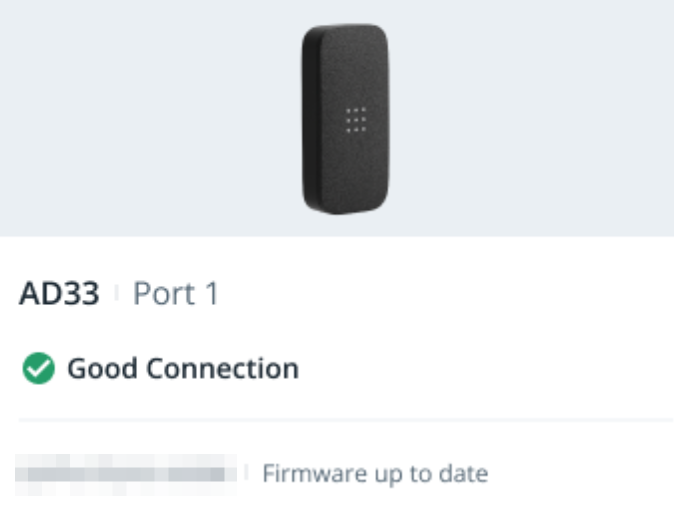
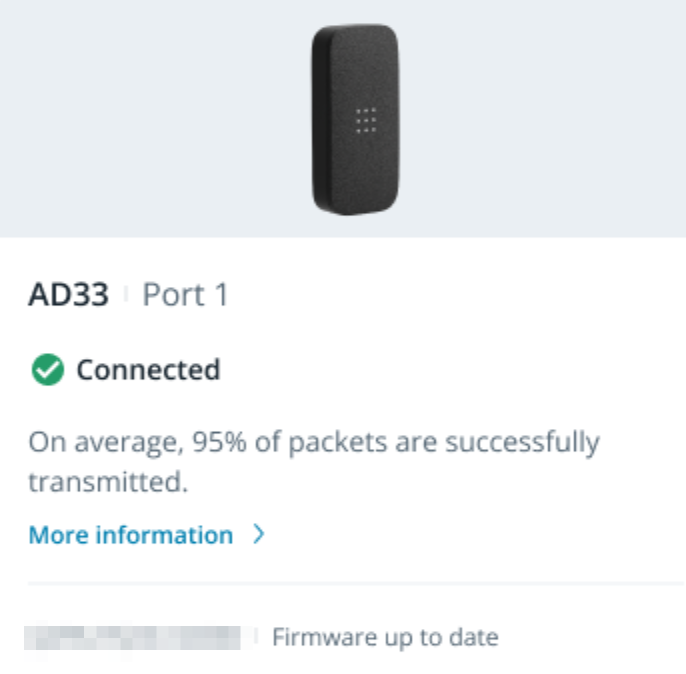
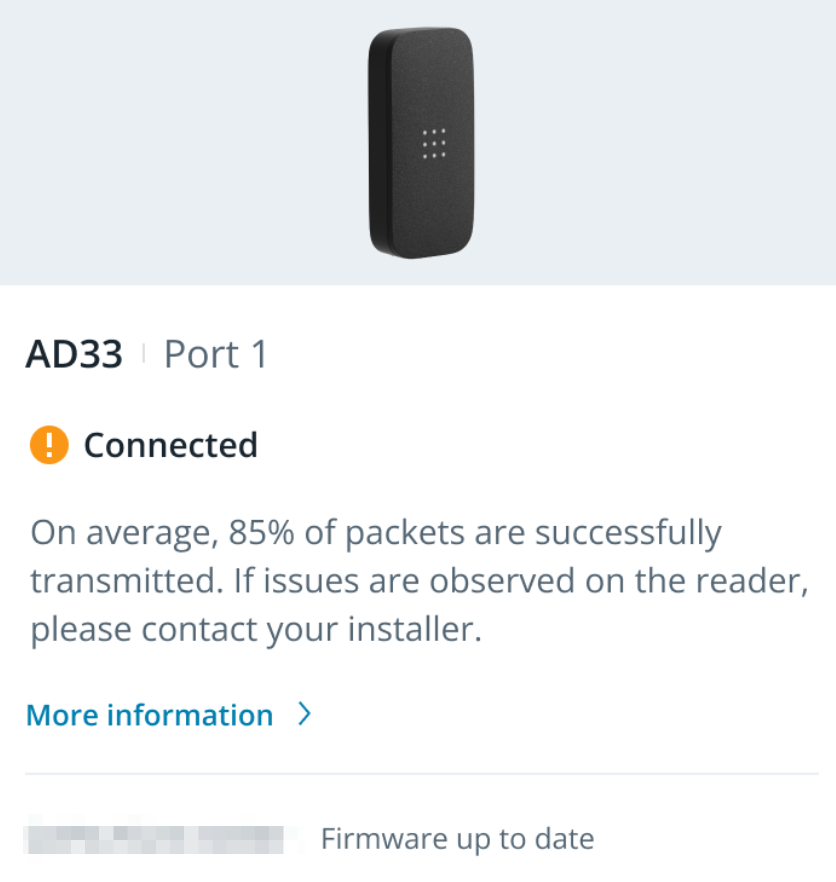
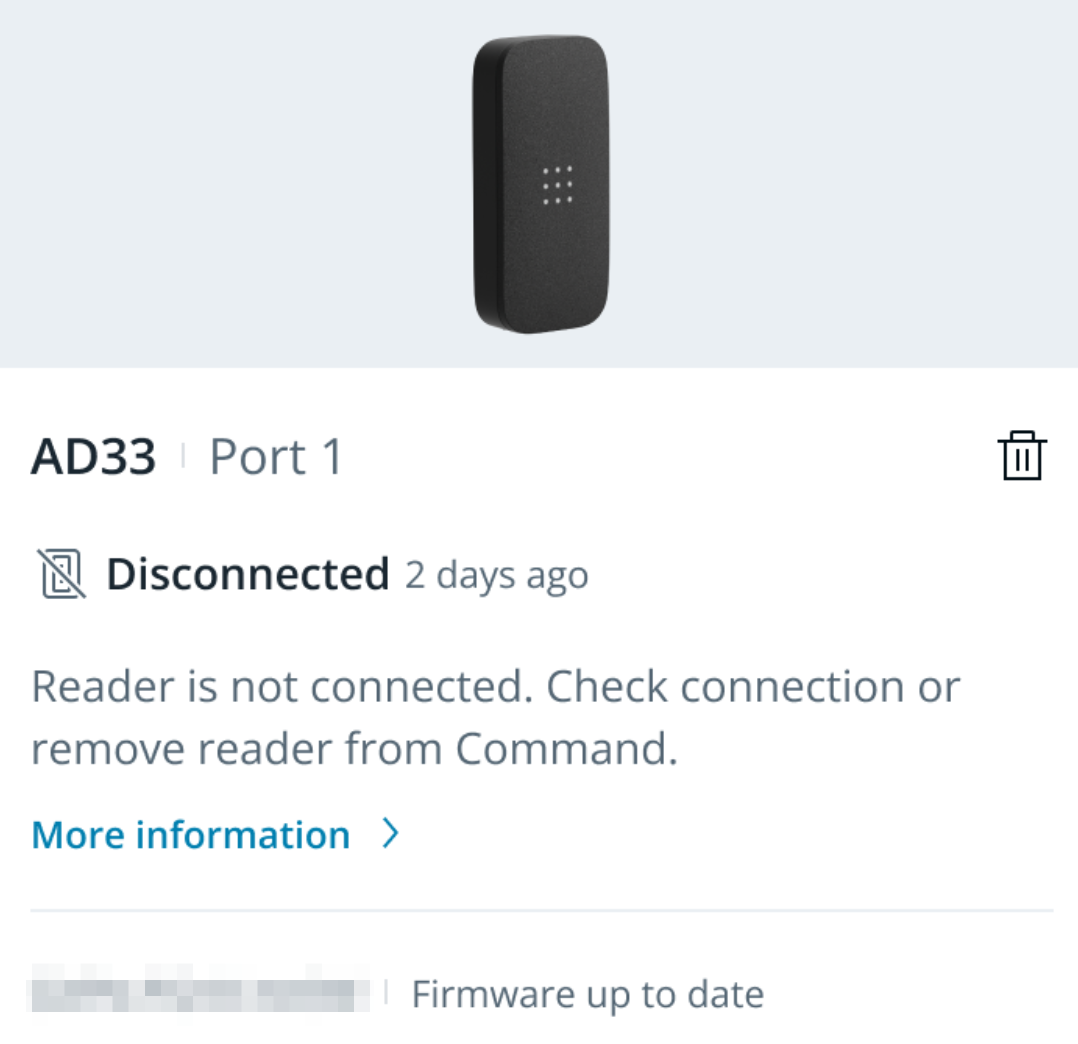
Hay 4 estados de conectividad que puede tener un lector Verkada:
{% stepper %}
{% step %}
**Buena conexión \[puntuación de integridad entre 0,98 y 1,0]: El lector está instalado correctamente y el cableado está intacto. Verkada espera que este lector funcione según lo previsto.**
{% endstep %}
{% step %}
**Conectado \[puntuación de integridad entre 0,90 y 0,98]: La instalación del lector puede mejorarse. Verkada espera que se pierdan algunos paquetes entre el lector y el controlador de acceso, lo que podría resultar en un rendimiento deficiente del escaneo de tarjetas y en lectores que quizá no puedan actualizar su firmware. Cuando el lector muestre este estado y el usuario observe algunos problemas con el lector (como fallos en los escaneos de tarjetas o en las actualizaciones de firmware), debe ponerse en contacto con su instalador para mejorar la integridad del cableado.**
{% endstep %}
{% step %}
**Conectado \[puntuación de integridad por debajo de 0,90]: La puntuación de instalación del lector no alcanza el estándar que Verkada espera y puede provocar la pérdida de múltiples paquetes, lo que afectará la funcionalidad del lector y dará lugar a escaneos de tarjetas omitidos, lecturas incorrectas de tarjetas y lectores que no pueden actualizar su firmware. Cuando el lector muestre este estado y el usuario observe algunos problemas con el lector (como fallos en los escaneos de tarjetas o en las actualizaciones de firmware), el usuario debe ponerse en contacto con su instalador para mejorar la integridad del cableado.**
{% endstep %}
{% step %}
**Desconectado: No hay una conexión válida entre el lector Verkada y el controlador de acceso. Esto puede ocurrir en los siguientes escenarios:**
a. Si la conexión es extremadamente deficiente: En este caso, mejore la integridad del cableado para garantizar que el controlador pueda leer el lector.\
b. Si se sustituyó el lector Verkada conectado al puerto: En este caso, se debe eliminar el periférico del lector pulsando el botón de eliminar para descartar la advertencia, o limpiar los periféricos entrando en la página de configuración del controlador de acceso.
{% endstep %}
{% endstepper %}
***
## Notificaciones de integridad del cableado
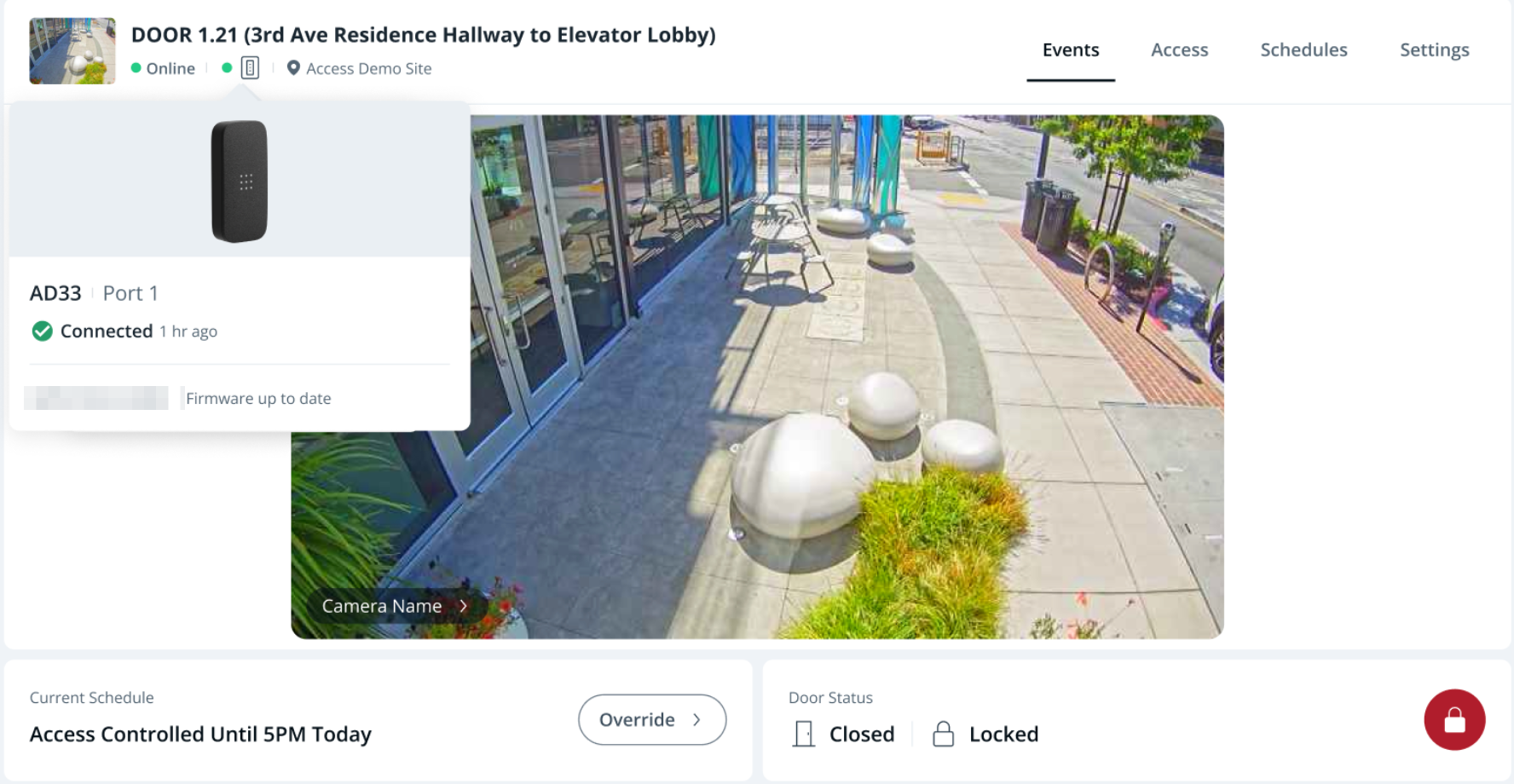
El estado de conectividad del lector se mostrará en las páginas de puertas y de control de acceso de Command. Para obtener el estado de conectividad de su lector Verkada:
{% stepper %}
{% step %}
**En Verkada Command, vaya a Todos los productos > Acceso.**
{% endstep %}
{% step %}
**Vaya a cualquiera de las siguientes páginas:**
* Página de puertas
* Página de detalles de la puerta (como se muestra en la captura de pantalla)
* Página de configuración de la puerta
* Página de controladores
* Página de configuración de controladores
{% endstep %}
{% endstepper %}
### Consejos para la instalación de lectores
Si se enfrenta a una conexión degradada o deficiente, póngase en contacto con su instalador para mejorar la conexión del cableado entre el lector y el controlador de acceso.
* Recomendaciones para cablear los lectores a los controladores de acceso.
| | | | | |
| ------------------ | ------- | ------------------------------ | --------------- | ------------------- |
| **Señal** | **AWG** | **Par trenzado (sincronizar)** | **Apantallado** | **Longitud máxima** |
| Opción de lector 1 | 22 AWG | Sí | Sí | 250 pies |
| Opción de lector 2 | 20 AWG | Sí | Sí | 300 pies |
| Opción de lector 3 | 18 AWG | Sí | Sí | 500 pies |
* Utilice un par trenzado (sincronizar) para GND y VIN (alimentación) y un par trenzado (sincronizar) para los datos (D0/D1 o A/B).
* Asegúrese de que el lector esté conectado a tierra.
* No instale un lector en una puerta metálica.
* Conecte el cable de drenaje (metal desnudo) del mazo de cables del lector al cable de drenaje del cableado apantallado.
* Conecte el cable de drenaje del cableado a la toma de tierra. Idealmente, su conexión a tierra debería estar cerca del lector. Por ejemplo, puntos de tierra que incluyan una caja de conexión conectada a tierra o el marco de la puerta.
* Si no dispone de una forma de conectar a tierra el cable de drenaje en el lector, puede conectar la tierra en el controlador de acceso utilizando una caja de conexión conectada a tierra, una barra colectora de puesta a tierra o el terminal negativo de la batería del controlador de acceso. Si utiliza una batería, puede empalmar la conexión (una conexión a la batería y otra al cable de drenaje).
* Evite pellizcar los cables durante la instalación, ya que esto puede afectar al rendimiento. Corte el exceso de cable para reducir la holgura.
* Los cables de drenaje del cableado apantallado pueden conectarse a la toma de tierra en los siguientes puntos de los controladores de acceso Verkada.
| | |
| -------- | ----------------------------------------------------------------------------------------------------------------------------------------------------------------------------------------------------------------------------------------------------- |
| **AC12** |  |
| **AC42** |  |
| **AC62** |  |
---
# Agent Instructions
This documentation is published with GitBook. GitBook is the documentation platform designed so that both humans and AI agents can read, navigate, and reason over technical content effectively. Learn more at gitbook.com.
## Querying This Documentation
If you need additional information that is not directly available in this page, you can query the documentation by asking a question.
Perform an HTTP GET request on the following URL with the `ask` and `goal` query parameters:
```
GET https://help.verkada.com/access-control/es/solucion-de-problemas/reader-connectivity-status-on-command.md?ask=&goal=
```
`ask` is the immediate question: it should be specific, self-contained, and written in natural language.
`goal` is what the user is ultimately trying to achieve, the reason they need the answer. Sharing it helps GitBook give you a better, more relevant answer. A goal is most helpful when it describes the outcome the user wants rather than restating the question. For example, with `ask=how do I create an API token`, a goal like `automate deployments from our CI pipeline` lets GitBook tailor the answer to that use case.
The response will contain a direct answer to the question and relevant excerpts and sources from the documentation.
Use this mechanism when the answer is not explicitly present in the current page, you need clarification or additional context, or you want to retrieve related documentation sections.
|
| **AC42** |  |
| **AC62** |  |
---
# Agent Instructions
This documentation is published with GitBook. GitBook is the documentation platform designed so that both humans and AI agents can read, navigate, and reason over technical content effectively. Learn more at gitbook.com.
## Querying This Documentation
If you need additional information that is not directly available in this page, you can query the documentation by asking a question.
Perform an HTTP GET request on the following URL with the `ask` and `goal` query parameters:
```
GET https://help.verkada.com/access-control/es/solucion-de-problemas/reader-connectivity-status-on-command.md?ask=&goal=
```
`ask` is the immediate question: it should be specific, self-contained, and written in natural language.
`goal` is what the user is ultimately trying to achieve, the reason they need the answer. Sharing it helps GitBook give you a better, more relevant answer. A goal is most helpful when it describes the outcome the user wants rather than restating the question. For example, with `ask=how do I create an API token`, a goal like `automate deployments from our CI pipeline` lets GitBook tailor the answer to that use case.
The response will contain a direct answer to the question and relevant excerpts and sources from the documentation.
Use this mechanism when the answer is not explicitly present in the current page, you need clarification or additional context, or you want to retrieve related documentation sections.