> For the complete documentation index, see [llms.txt](https://help.verkada.com/llms.txt). Markdown versions of documentation pages are available by appending `.md` to page URLs; this page is available as [Markdown](https://help.verkada.com/access-control/es/solucion-de-problemas/access-control-hardware-checks.md).
# Comprobaciones de hardware del controlador de acceso
Aprenda a realizar comprobaciones físicas para solucionar problemas de su controlador de acceso Verkada
Puede revisar las comprobaciones físicas comunes para verificar si un controlador de acceso de Verkada (incluido el [AC41](https://docs.verkada.com/docs/door-controller-ac41-datasheet.pdf), [AC42](https://docs.verkada.com/docs/door-controller-ac42-datasheet.pdf), y [AC62](https://docs.verkada.com/docs/door-controller-ac62-datasheet.pdf)) funciona correctamente.
{% hint style="warning" %}
Este artículo asume que el LED de estado del AC41 es azul fijo. Si parpadea en azul, compruebe la [configuración de red](/access-control/es/primeros-pasos/access-control-network-settings.md).
{% endhint %}
{% hint style="danger" %}
Debe tener un multímetro y 2 cables cortos.
* Desconecte siempre el controlador de acceso antes de cambiar el cableado o intercambiar cassettes.
* Evite colocar el multímetro directamente en los puertos de cassette; use cables para asegurar una buena conexión.
{% endhint %}
***
## Componentes a probar
Este artículo describe el conjunto de pruebas para cada componente, como se describe a continuación.
### Lector
{% stepper %}
{% step %}
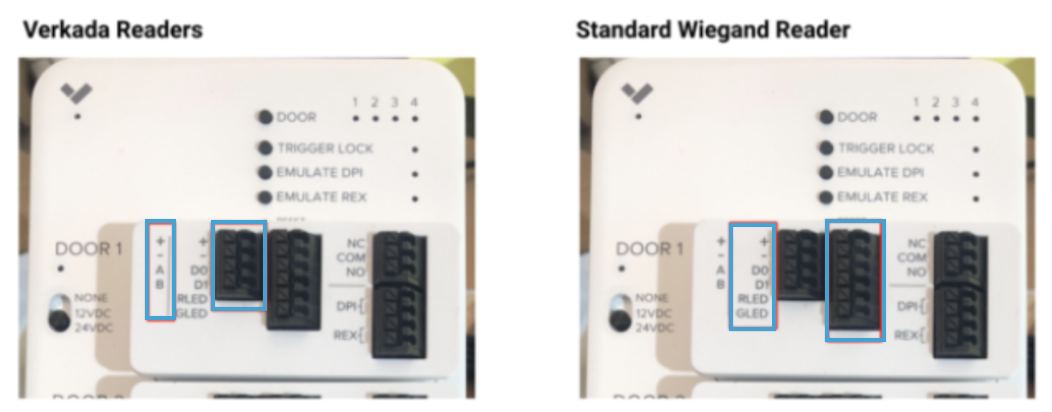
**Si el lector enciende y responde al escanear una credencial, pase al paso 3. De lo contrario, conecte un cable al positivo (+) y otro al negativo (-) del banco de lectores del cassette. (Esto aparece a la izquierda si está solucionando problemas de un lector de Verkada o del banco Wiegand para todos los demás lectores.)**
{% endstep %}
{% step %}
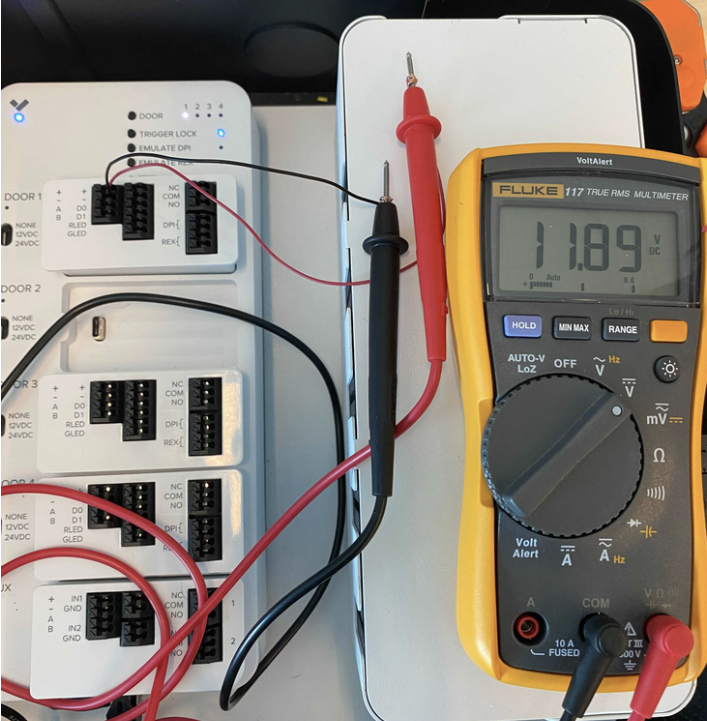
**Con el multímetro, mida el voltaje de CC entre + y -. La medición esperada debería ser de alrededor de 12 V. Si no se acerca a 12 V, póngase en contacto con** [**equipo de soporte de Verkada**](https://www.verkada.com/contact/)**.**
{% endstep %}
{% step %}
**Escanee una tarjeta. Mientras esté en un** [**formato de tarjeta compatible**](/access-control/es/instalacion/badge-reader-support/supported-card-formats.md)**, recibirá una respuesta del lector indicando que la credencial fue escaneada.**
{% endstep %}
{% step %}
**Si no se lee nada y hay un lector que funciona en el controlador de acceso, mueva el lector que funciona, con su cassette y todo, a este puerto y escanee una tarjeta. Si esto no funciona, póngase en contacto con** [**equipo de soporte de Verkada**](https://www.verkada.com/contact/)**.**
{% endstep %}
{% step %}
**Si el paso 4 funciona, cablee el lector que funciona al cassette inicial.**
{% endstep %}
{% step %}
**Escanee una credencial. Si no aparece en Command, póngase en contacto con** [**equipo de soporte de Verkada**](https://www.verkada.com/contact/)**.**
{% endstep %}
{% endstepper %}
### Relé de cerradura
Estas pruebas ayudan a identificar si el relé de cerradura funciona como se espera.
#### Pruebe el relé NC
{% stepper %}
{% step %}
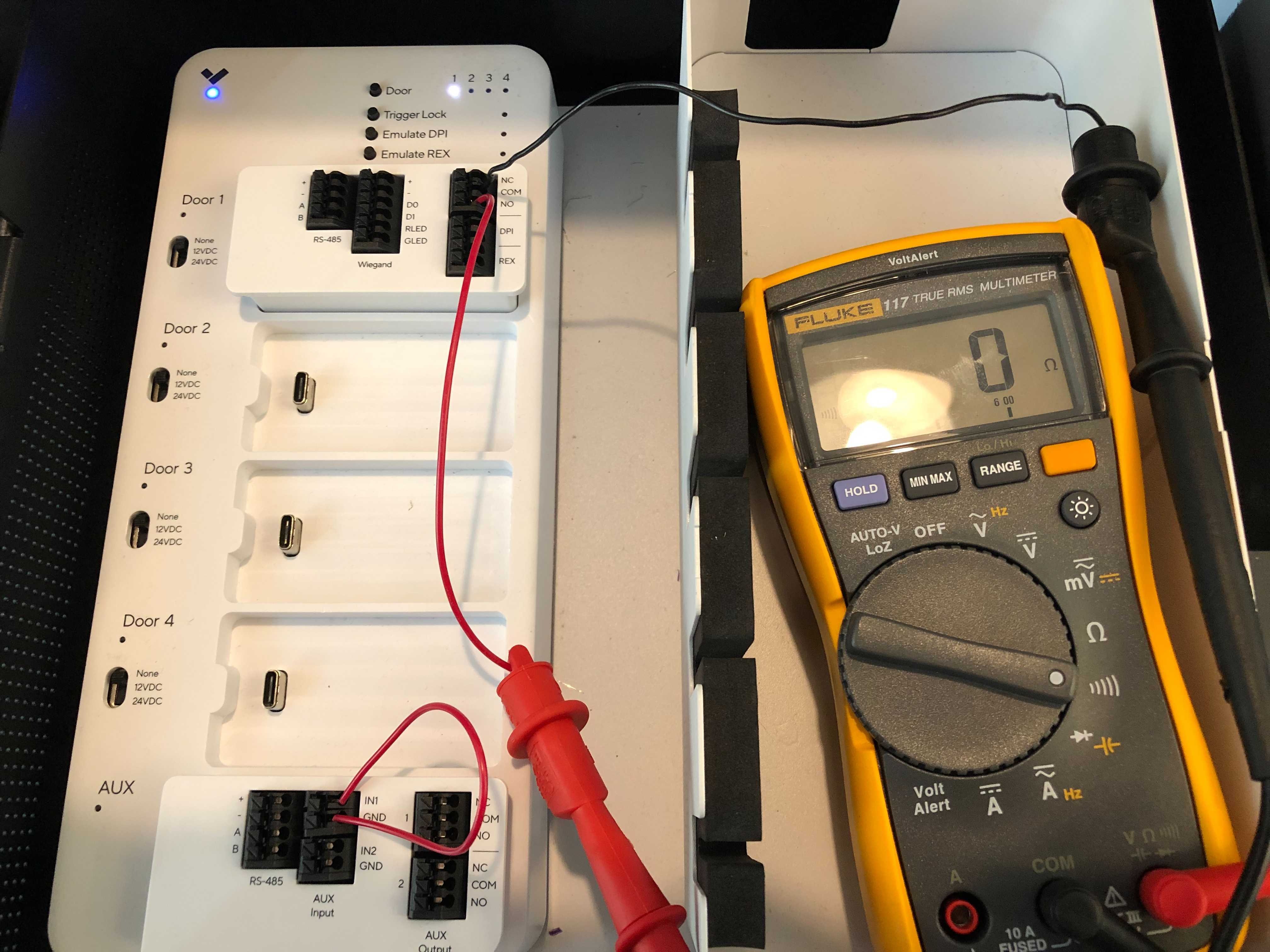
**Conecte 2 cables al relé de cerradura: 1 a Normalmente Cerrado (NC) y 1 a COM.**
{% endstep %}
{% step %}
**Conecte el multímetro al cable de NC y al cable de COM.**
{% endstep %}
{% step %}
**En la parte superior derecha, pulse DOOR para iluminar el número de puerta en el que está trabajando.**
{% endstep %}
{% step %}
**Mueva el interruptor de voltaje a 0 V (a la izquierda del cassette de la puerta). Esto cambia el relé de cerradura a contacto seco.**
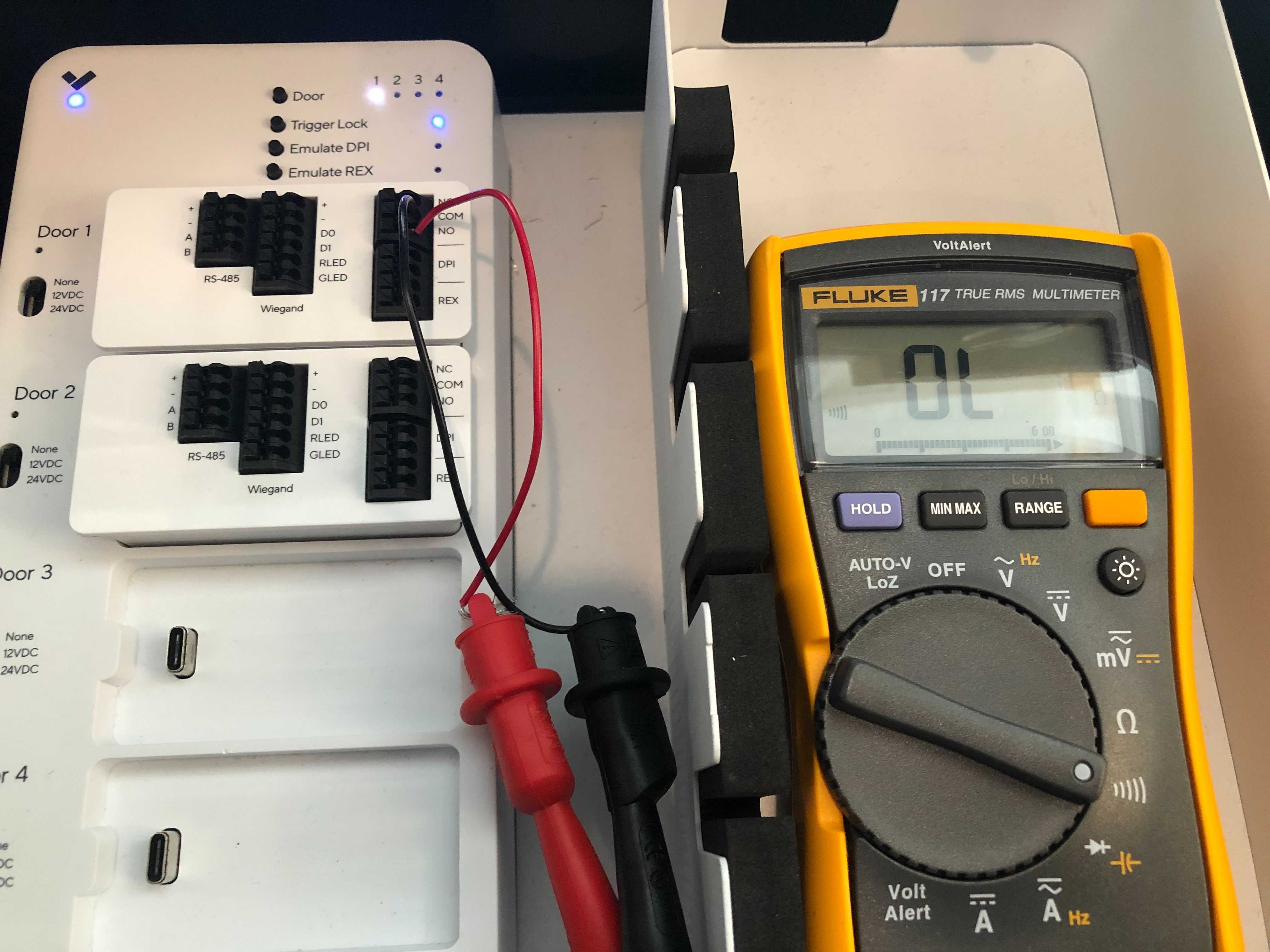
a. Pruebe la continuidad con el multímetro. El comportamiento esperado es que el relé NC COM esté continuo (pitido constante en el multímetro).\nb. Pulse **ACTIVAR CERRADURA**. El multímetro debería indicar circuito abierto (**OL**).
{% endstep %}
{% step %}
**Mueva el interruptor de voltaje a 12 V para cambiar el relé de cerradura a 12 V activo.**
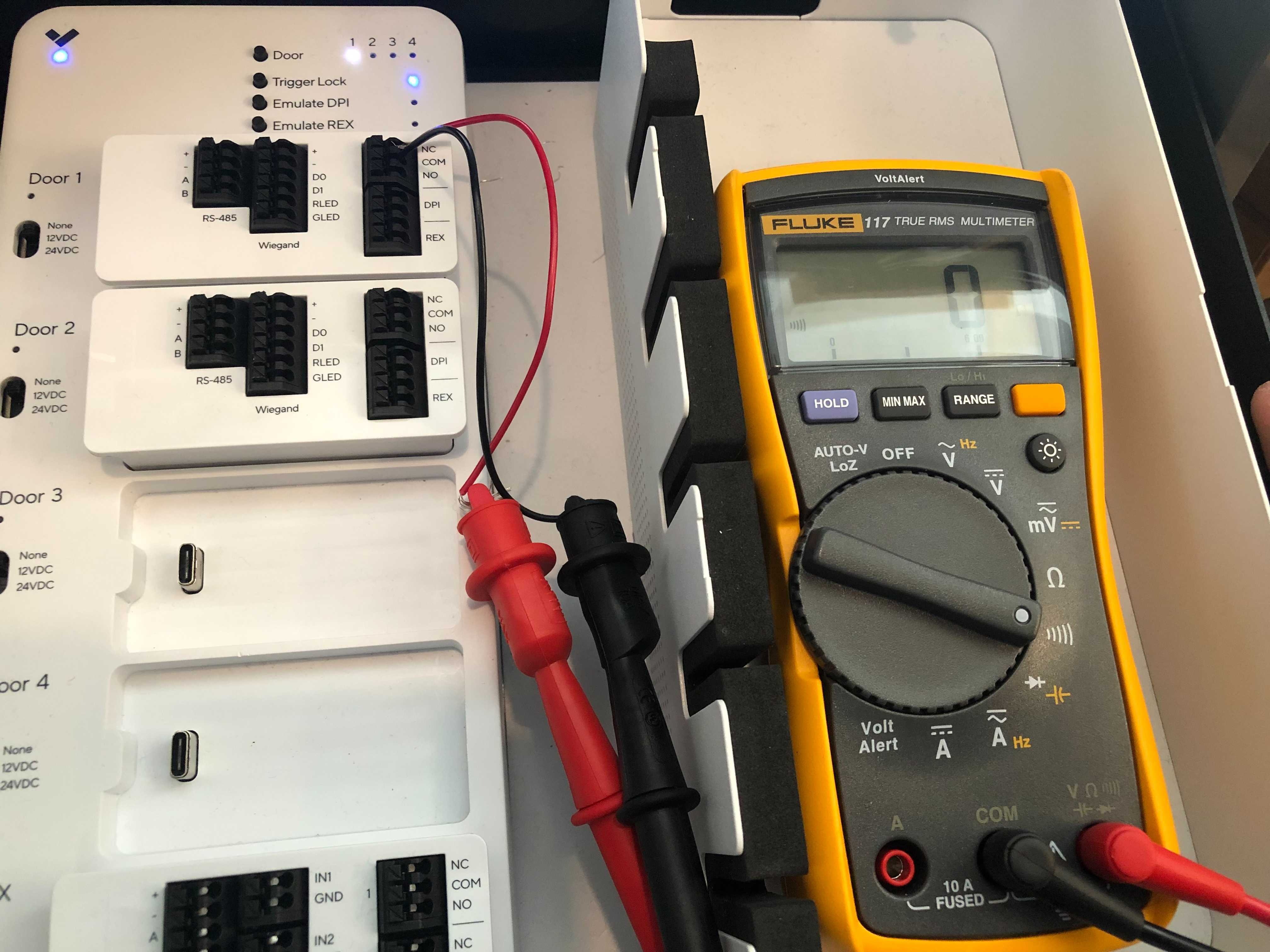
a. Cambie el multímetro para medir voltaje de CC. El comportamiento esperado es que el relé NC COM muestre **alrededor de 12 V**.\nb. Pulse **ACTIVAR CERRADURA**. El multímetro debería indicar **0 V**.
{% endstep %}
{% step %}
**Mueva el interruptor de voltaje a 24 V para cambiar el relé de cerradura a 24 V activo.**
a. El comportamiento esperado es que el relé NC COM muestre **alrededor de 24 V**.\nb. Pulse **ACTIVAR CERRADURA**. El multímetro debería indicar **0 V**.
{% endstep %}
{% endstepper %}
#### Pruebe el relé NO
{% stepper %}
{% step %}
**Mueva el cable del relé de cerradura NC al puerto NO.**
{% endstep %}
{% step %}
**Mueva el interruptor de voltaje a 0 V para cambiar el relé de cerradura a contacto seco.**
a. Pruebe la continuidad con el multímetro. Debería ver **OL** en el multímetro para el relé NO COM.\nb. Pulse **ACTIVAR CERRADURA**. El multímetro debería indicar continuidad (pitido constante).
{% endstep %}
{% step %}
**Mueva el interruptor de voltaje a 12 V para cambiar el relé de cerradura a 12 V activo.**
a. Cambie el multímetro para medir voltaje de CC.\nb. El comportamiento esperado es que el relé NO COM muestre **0 V**.\nc. Pulse **ACTIVAR CERRADURA**. El multímetro debería medir alrededor de **12 V**.
{% endstep %}
{% step %}
**Mueva el interruptor de voltaje a 24 V para cambiar el relé de cerradura a 24 V activo.**
a. El relé NO COM debería medir **0 V**.\nb. Pulse **ACTIVAR CERRADURA**. El multímetro debería medir alrededor de **24 V**.
{% endstep %}
{% endstepper %}
### DPI
{% stepper %}
{% step %}
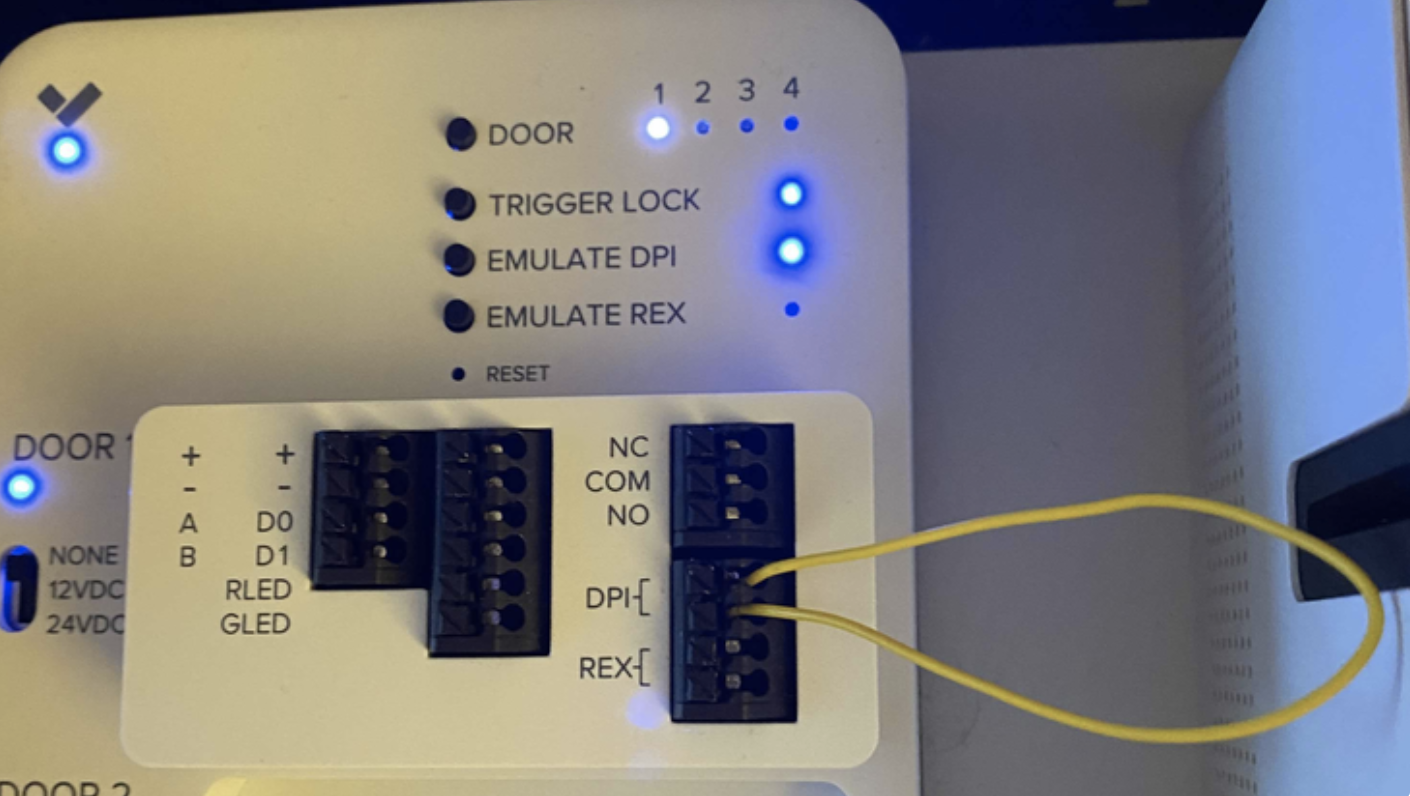
**En la parte superior derecha del controlador de acceso, pulse DOOR para seleccionar la puerta que está probando. Sin nada conectado en los puertos DPI, el LED EMULATE DPI debería estar apagado.**
{% endstep %}
{% step %}
**Use un trozo de cable para puentear las entradas DPI. El LED EMULATE DPI ahora debería encenderse. Si este LED está encendido sin nada en los puertos DPI, o si el LED está apagado cuando las entradas están puenteadas, póngase en contacto con** [**equipo de soporte de Verkada**](https://www.verkada.com/contact/)**.**
{% endstep %}
{% endstepper %}
### Solicitud de salida (REX)
{% stepper %}
{% step %}
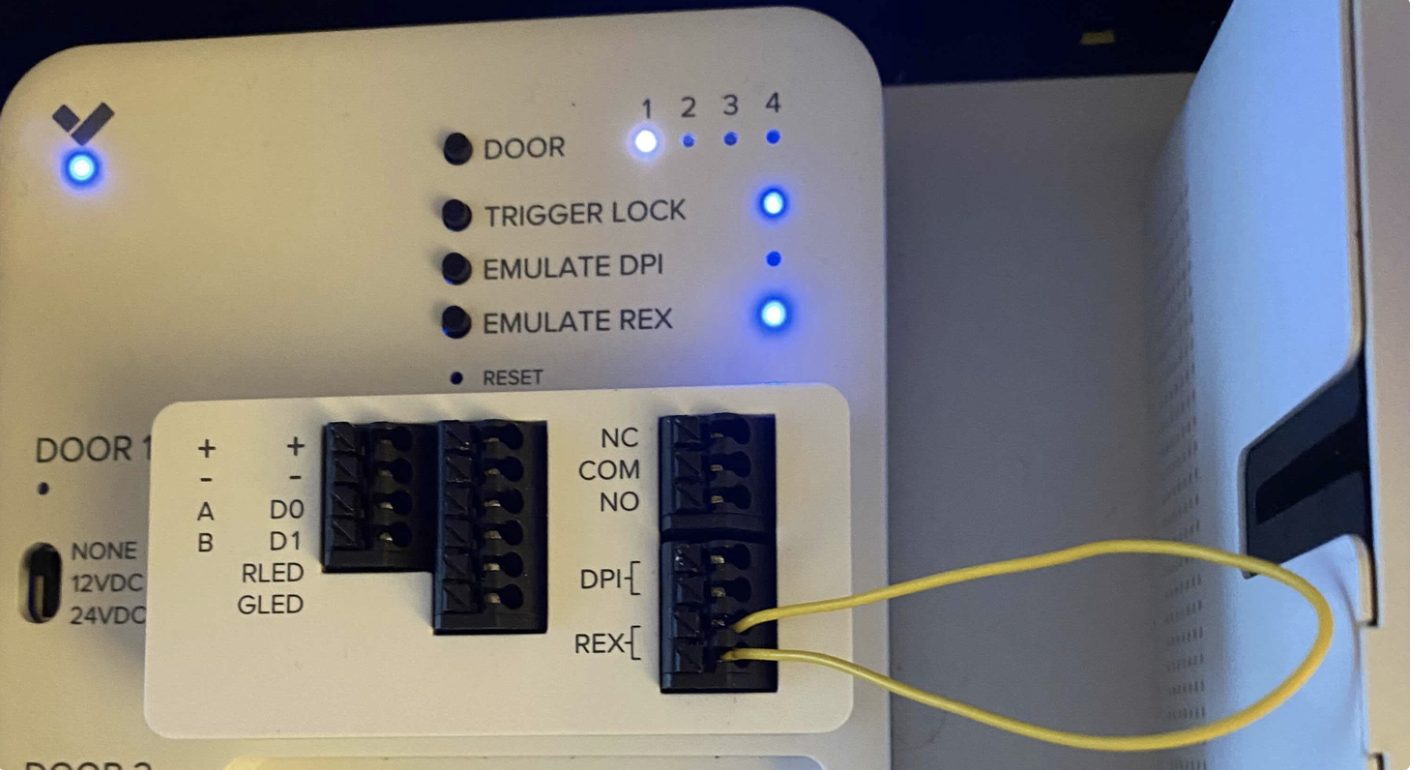
**En la parte superior derecha del controlador de acceso, pulse DOOR para seleccionar la puerta que está probando. Sin nada conectado en los puertos REX, el LED EMULATE REX debería estar apagado.**
{% endstep %}
{% step %}
**Use un trozo de cable para puentear las entradas REX. El LED EMULATE REX ahora debería encenderse. Si este LED está encendido sin nada en los puertos REX, o si el LED está apagado cuando las entradas están puenteadas, póngase en contacto con** [**equipo de soporte de Verkada**](https://www.verkada.com/contact/)**.**
{% endstep %}
{% endstepper %}
### cassette.
{% stepper %}
{% step %}
**Pruebe la alimentación del cassette AUX.**
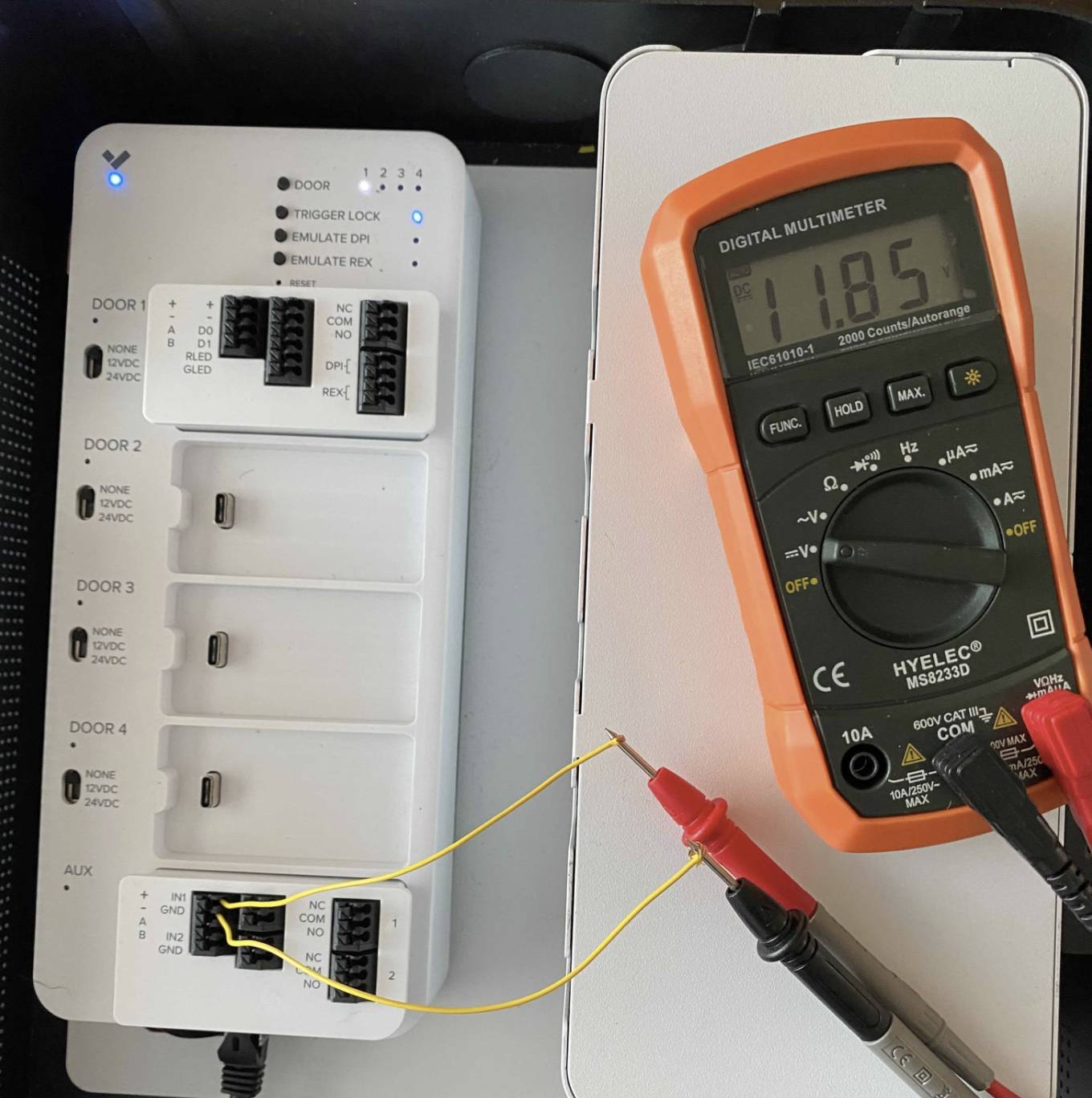
a. Conecte cables a **+** y **-** en el cassette AUX.\nb. Use el multímetro para medir el voltaje de CC entre ellos. Esta medición debería ser de alrededor de **12 V**. Si se mide mucho más alto o más bajo que 12 V, póngase en contacto con [equipo de soporte de Verkada](https://www.verkada.com/contact/).
{% endstep %}
{% step %}
**Pruebe las entradas AUX. La prueba se muestra para AUX IN1 y puede repetirse con AUX IN2, si es necesario.**
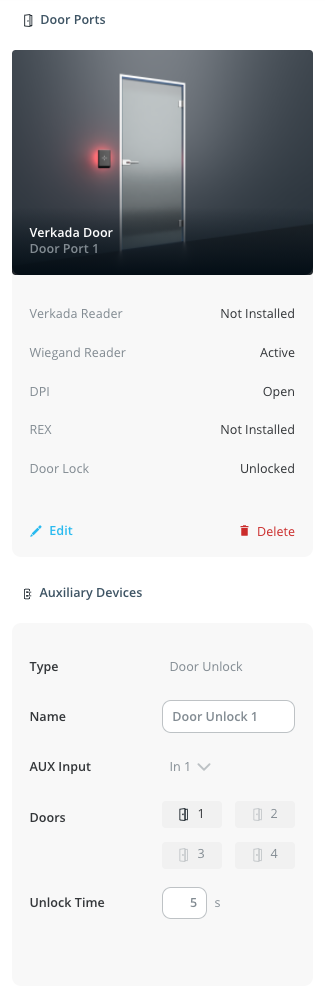
a. En Verkada Command, configure la [configuración AUX](/access-control/es/configuracion/unlock-a-door-from-a-3rd-party-intercom-system-or-button.md) en un puerto de puerta.
b. En el puerto de la puerta, asegúrese de que el interruptor de voltaje esté **Ninguno**.\nc. En el puerto de la puerta configurado con el AUX, conecte el multímetro a COM y NO para medir la continuidad. Debería indicar **OL**.\nd. Puentee el cassette AUX en **IN1 + GND**. Esto debería hacer que se active el relé de cerradura de la puerta, haciendo que el multímetro emita un pitido. Si el multímetro no indica continuidad, póngase en contacto con [equipo de soporte de Verkada](https://www.verkada.com/contact/).\n
{% endstep %}
{% endstepper %}
---
# Agent Instructions
This documentation is published with GitBook. GitBook is the documentation platform designed so that both humans and AI agents can read, navigate, and reason over technical content effectively. Learn more at gitbook.com.
## Querying This Documentation
If you need additional information that is not directly available in this page, you can query the documentation by asking a question.
Perform an HTTP GET request on the following URL with the `ask` and `goal` query parameters:
```
GET https://help.verkada.com/access-control/es/solucion-de-problemas/access-control-hardware-checks.md?ask=&goal=
```
`ask` is the immediate question: it should be specific, self-contained, and written in natural language.
`goal` is what the user is ultimately trying to achieve, the reason they need the answer. Sharing it helps GitBook give you a better, more relevant answer. A goal is most helpful when it describes the outcome the user wants rather than restating the question. For example, with `ask=how do I create an API token`, a goal like `automate deployments from our CI pipeline` lets GitBook tailor the answer to that use case.
The response will contain a direct answer to the question and relevant excerpts and sources from the documentation.
Use this mechanism when the answer is not explicitly present in the current page, you need clarification or additional context, or you want to retrieve related documentation sections.