> For the complete documentation index, see [llms.txt](https://help.verkada.com/llms.txt). Markdown versions of documentation pages are available by appending `.md` to page URLs; this page is available as [Markdown](https://help.verkada.com/access-control/es/integraciones-y-alertas/informacast-access-control-integration.md).
# Integración de InformaCast
Aprenda a integrar Verkada Command con Singlewire Informacast
[Verkada Command](/command/es/primeros-pasos/get-started-with-verkada-command.md) tiene la capacidad de integrarse con [InformaCast](https://www.singlewire.com/) y te da la capacidad de activar un bloqueo del edificio mediante los métodos tradicionales de Command e InformaCast, incluidos:
* bloqueo de Verkada mediante Command
* botones de pánico de Verkada
* alarmas de Verkada
* número de InformaCast mediante marcación directa del número
* Plantilla de mensaje de InformaCast
La persona en peligro tiene varias opciones para enviar una alerta y bloquear las puertas en las instalaciones.
***
## Integrar con InformaCast
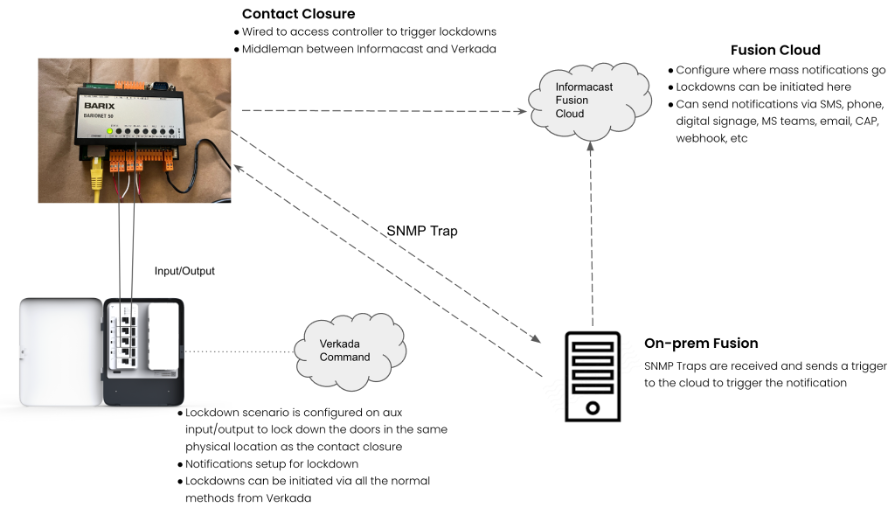
Para integrarte con el sistema InformaCast, puedes utilizar el hardware local de InformaCast y el sistema de seguridad física híbrido en la nube de Verkada para vincular el cierre de contacto físico en cada ubicación con Command.
### Componentes
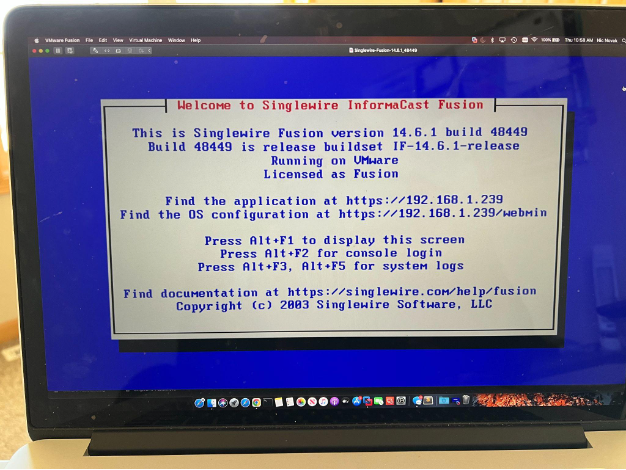
#### Servidor InformaCast Fusion (máquina virtual o servidor físico)
Este es el servidor local que retransmite la comunicación a InformaCast Cloud.
#### Cierre de contacto
Este dispositivo integra físicamente el sistema de control de acceso de Verkada con el servidor local.
#### Controlador de puerta de Verkada
El controlador de puerta gestiona la configuración de bloqueo del lado de Verkada.
#### InformaCast Cloud
Desde InformaCast Cloud, puedes configurar:
* Plantillas de mensaje, qué dispositivos reciben ese mensaje (altavoces IP, señalización digital, plataformas de mensajería instantánea) y quién recibe ese mensaje.
* La integración con el cierre de contacto y, en última instancia, la integración con Verkada.
### Arquitectura
Esta imagen ilustra una vista general de alto nivel de cómo los distintos componentes se comunican entre sí.
### Configuración
#### Servidor InformaCast Fusion
Consulte la [documentación de InformaCast Fusion](https://support.singlewire.com/s/article/InformaCast-Fusion-Documentation). Esto puede ser una máquina virtual o un servidor local físico.
#### Cierre de contacto
Consulte la [lista de cierres de contacto admitidos e instrucciones de configuración](https://www.singlewire.com/help/InformaCast/v12.0.2/advanced/cucm/index.htm#rhsyns=%20\&t=InformaCast%2FPlugin_Management%2FConfigure_Individual_Plugins%2FM2M_Plugin%2FM2M_Plugin.htm).
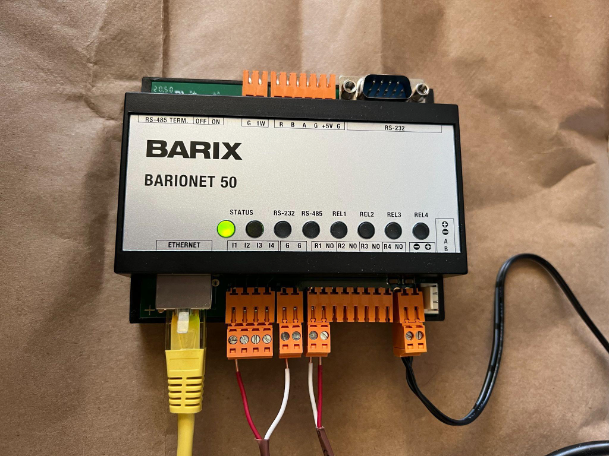
En este ejemplo, se usa un Barix Barionet 50 como cierre de contacto.
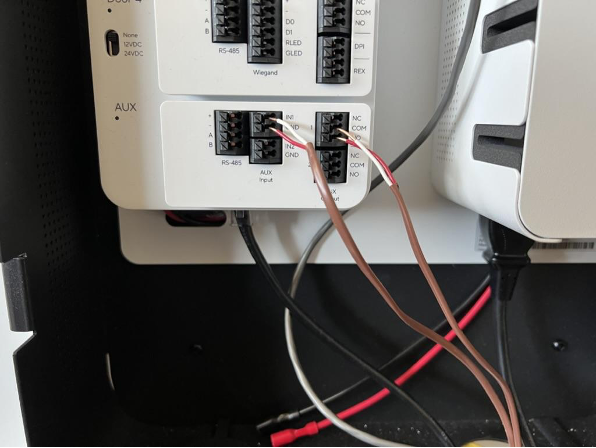
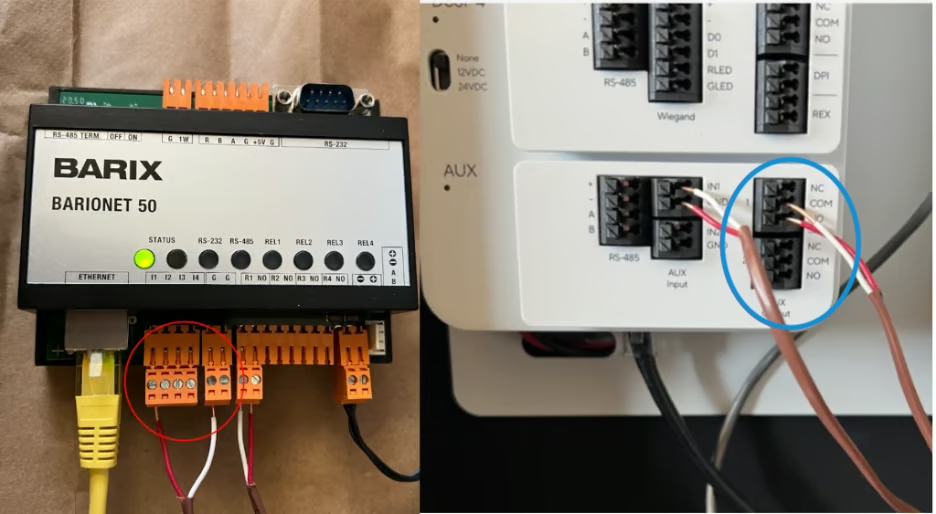
Conecte las entradas de Barix a las salidas auxiliares del AC41, y las salidas de Barix a las entradas auxiliares del AC41. Esto permite iniciar el bloqueo desde cualquiera de los dos sistemas. La imagen resalta las entradas en el Barix y las salidas en el AC41.
Para configurar el cierre de contacto, configura una trampa del Protocolo Simple de Administración de Red (SNMP) hacia el servidor InformaCast Fusion. Consulte la documentación de InformaCast para obtener instrucciones detalladas sobre cómo configurar el cierre de contacto Barix Barionet 50.
#### Controlador de puerta de Verkada
El controlador de puerta requiere toda la configuración inicial y la configuración de un bloqueo mediante un puerto auxiliar. Debes [configurar un escenario de entrada/salida (I/O)](/access-control/es/respuesta-ante-emergencias/emergency-lockdown.md).
#### InformaCast Cloud
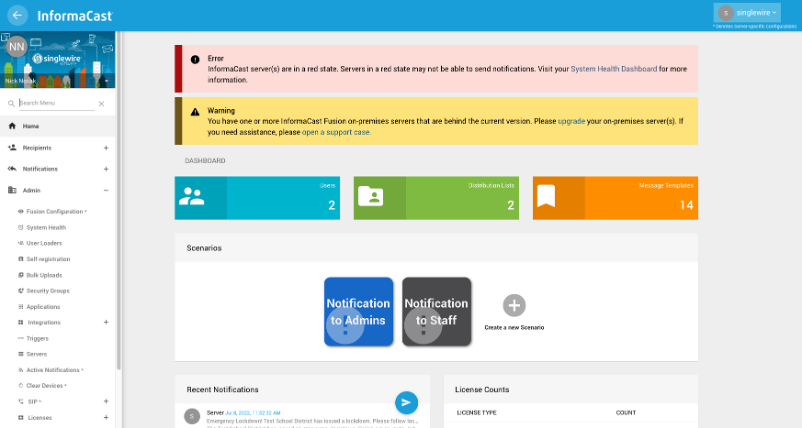
InformaCast Cloud es donde se encuentran todas las configuraciones de InformaCast. Las 2 partes principales de la configuración son **destinatarios** y **notificaciones**.
#### Destinatarios
Configura los destinatarios de los mensajes, incluidos los cierres de contacto, los altavoces IP, los sistemas de megafonía y el correo electrónico. Este ejemplo se centra en la configuración del cierre de contacto.
#### Cierres de contacto
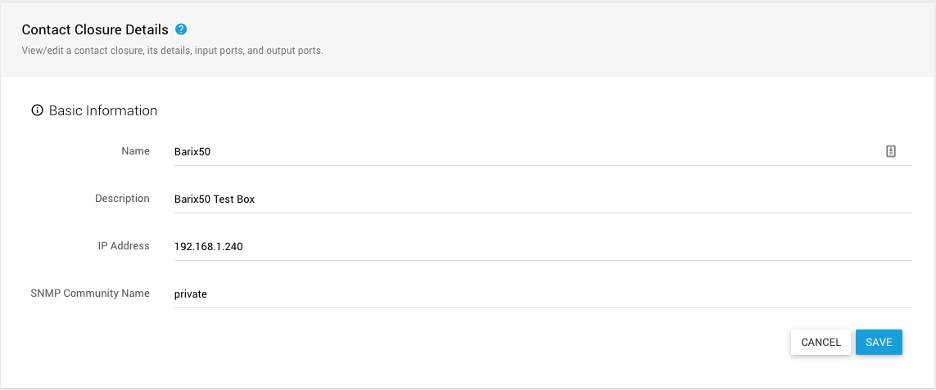
En esta sección es donde configuras tus cierres de contacto. En este entorno de prueba, solo hay uno, pero podrías tener uno por ubicación en un entorno de producción.
{% stepper %}
{% step %}
**En la parte superior derecha, haz clic en** :plus: **para agregar el primer cierre de contacto.**
{% endstep %}
{% step %}
**Configura el ajuste para el cierre de contacto local y haz clic en Guardar.**
{% endstep %}
{% step %}
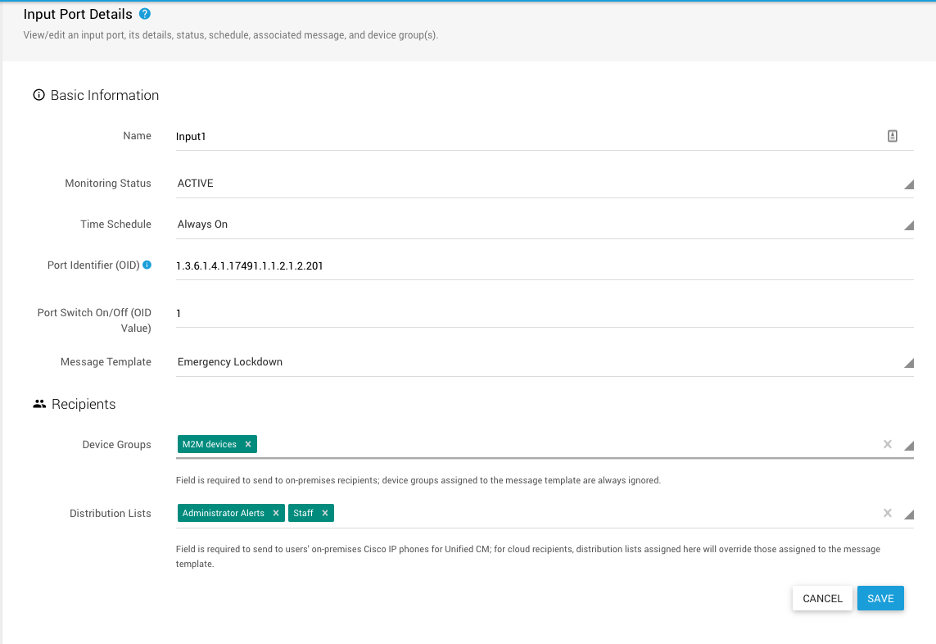
**Configura los desencadenadores de entrada y salida en el cierre de contacto, y haz clic en Guardar. Este ejemplo muestra la entrada, pero la salida se configura de la misma manera.**
{% endstep %}
{% step %}
**Configura el ID del puerto que coincida con la entrada correcta en el cierre de contacto, el valor para desactivarlo, la plantilla de mensaje que se enviará y los destinatarios. Consulta la** [**Singlewire Software**](https://www.singlewire.com/) **documentación para obtener información sobre cómo identificar el ID del puerto para los cierres de contacto admitidos.**
Este mensaje se envía al cierre de contacto, así como por correo electrónico a los usuarios. Revisaremos la plantilla de mensaje en la siguiente sección.
{% endstep %}
{% endstepper %}
#### Notificaciones
Esta parte de InformaCast se centra en cómo aparecen las notificaciones. Estos ejemplos utilizan las plantillas de mensaje, donde el bloqueo de emergencia es el mensaje predeterminado.
{% stepper %}
{% step %}
**Haz clic en Plantillas de mensaje para configurar los ajustes.**
{% endstep %}
{% step %}
**Deberías ver una lista de las plantillas de mensaje predeterminadas de InformaCast. En Detalles, haz clic en el icono de lápiz para Bloqueo de emergencia.**
{% endstep %}
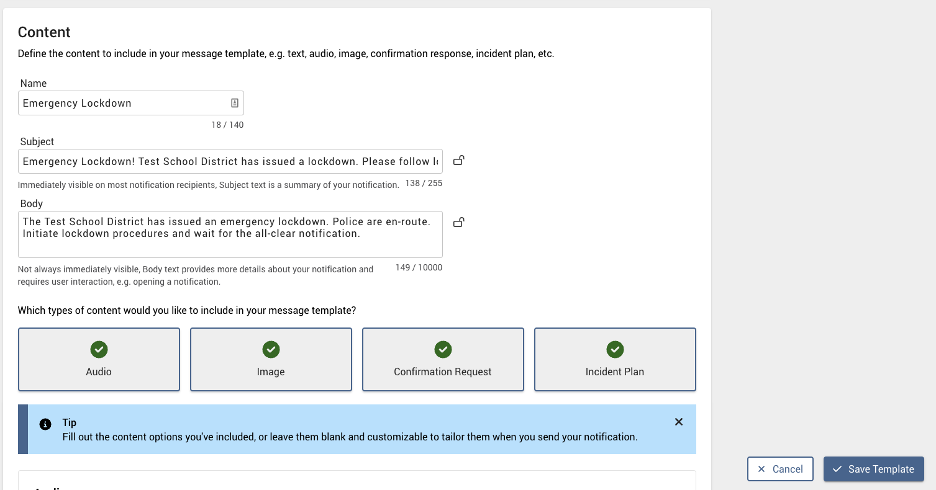
{% step %}
**Configura el asunto y el cuerpo del mensaje, el audio, un plan de incidentes, y así sucesivamente.**
{% endstep %}
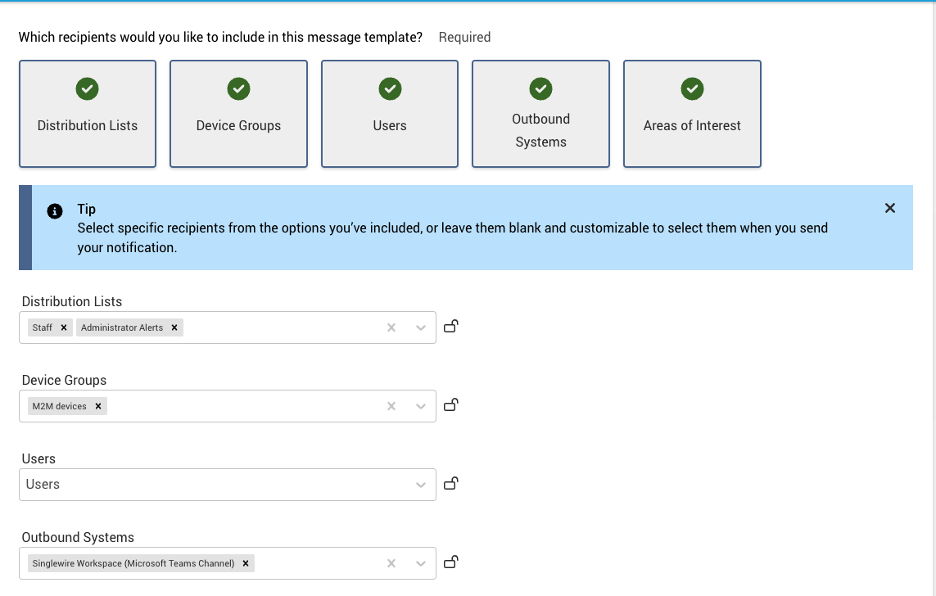
{% step %}
**Configura quién debe recibir el mensaje cuando se active. Esta configuración de ejemplo incluye correo electrónico, cierre de contacto y SMS.**
{% endstep %}
{% endstepper %}
### **Pruebas**
Después de configurar las notificaciones, deberías poder activar un bloqueo desde cualquiera de los dos sistemas. Este ejemplo se activa desde InformaCast. En una implementación real, puedes iniciarlo mediante un teléfono, un botón de pánico, y así sucesivamente. Este ejemplo lo configura en la interfaz de usuario y activa manualmente la plantilla de mensaje.
{% stepper %}
{% step %}
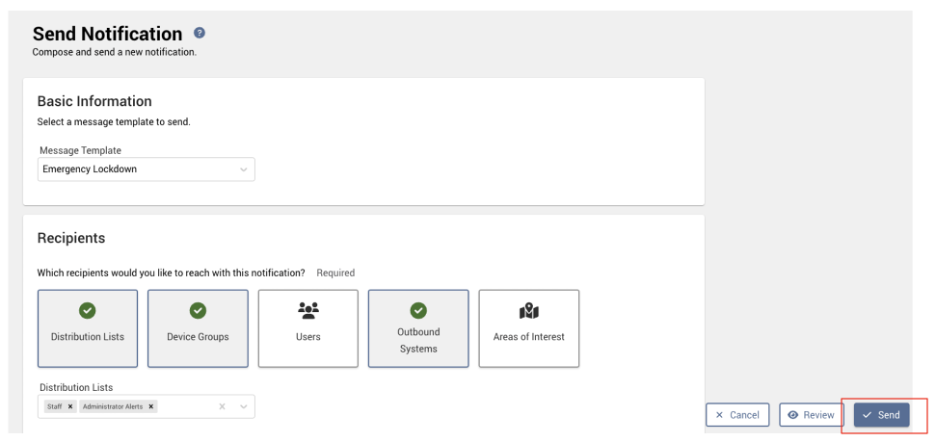
**Ve a Notificaciones > Plantillas de mensaje > Bloqueo de emergencia > Reproducir.**
{% endstep %}
{% step %}
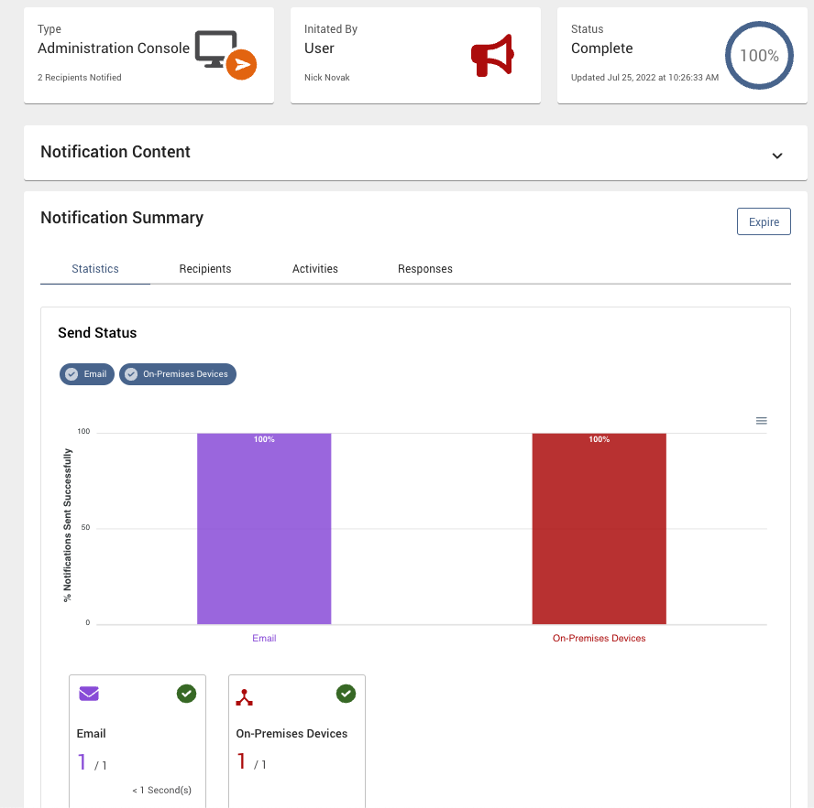
**Esto activa un bloqueo para Verkada, envía correos electrónicos a los usuarios y SMS, si está configurado.**
{% endstep %}
{% step %}
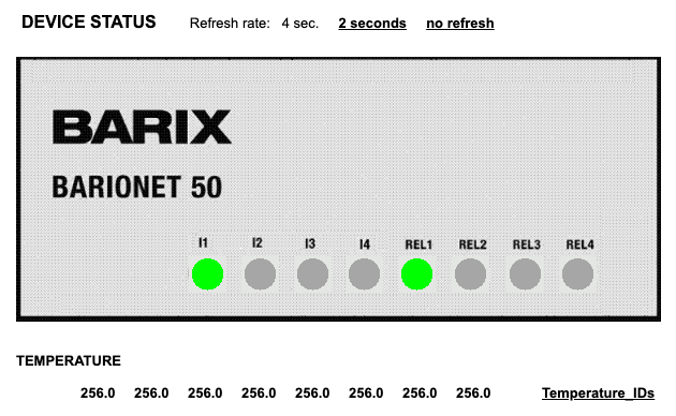
**También puedes ver el estado del relé en la carcasa y el estado de la cerradura asociado.**
{% endstep %}
{% step %}
**También deberías recibir un correo electrónico de Verkada Command y ver el banner de bloqueo en Verkada Command.**
{% hint style="info" %}
También puedes activarlo en sentido inverso desde Command. Cuando lo haces, Command envía los mismos mensajes a los mismos destinatarios. Puedes iniciar un bloqueo en Command usando los métodos estándar.
{% endhint %}
{% endstep %}
{% endstepper %}
---
# Agent Instructions
This documentation is published with GitBook. GitBook is the documentation platform designed so that both humans and AI agents can read, navigate, and reason over technical content effectively. Learn more at gitbook.com.
## Querying This Documentation
If you need additional information that is not directly available in this page, you can query the documentation by asking a question.
Perform an HTTP GET request on the following URL with the `ask` and `goal` query parameters:
```
GET https://help.verkada.com/access-control/es/integraciones-y-alertas/informacast-access-control-integration.md?ask=&goal=
```
`ask` is the immediate question: it should be specific, self-contained, and written in natural language.
`goal` is what the user is ultimately trying to achieve, the reason they need the answer. Sharing it helps GitBook give you a better, more relevant answer. A goal is most helpful when it describes the outcome the user wants rather than restating the question. For example, with `ask=how do I create an API token`, a goal like `automate deployments from our CI pipeline` lets GitBook tailor the answer to that use case.
The response will contain a direct answer to the question and relevant excerpts and sources from the documentation.
Use this mechanism when the answer is not explicitly present in the current page, you need clarification or additional context, or you want to retrieve related documentation sections.