> For the complete documentation index, see [llms.txt](https://help.verkada.com/llms.txt). Markdown versions of documentation pages are available by appending `.md` to page URLs; this page is available as [Markdown](https://help.verkada.com/access-control/es/integraciones-y-alertas/create-a-person-of-interest-from-an-access-user/cross-device-local-connections-for-access-control.md).
# Conexiones locales entre dispositivos
Cómo los controladores de acceso se comunican directamente con otros dispositivos Verkada a través de la LAN
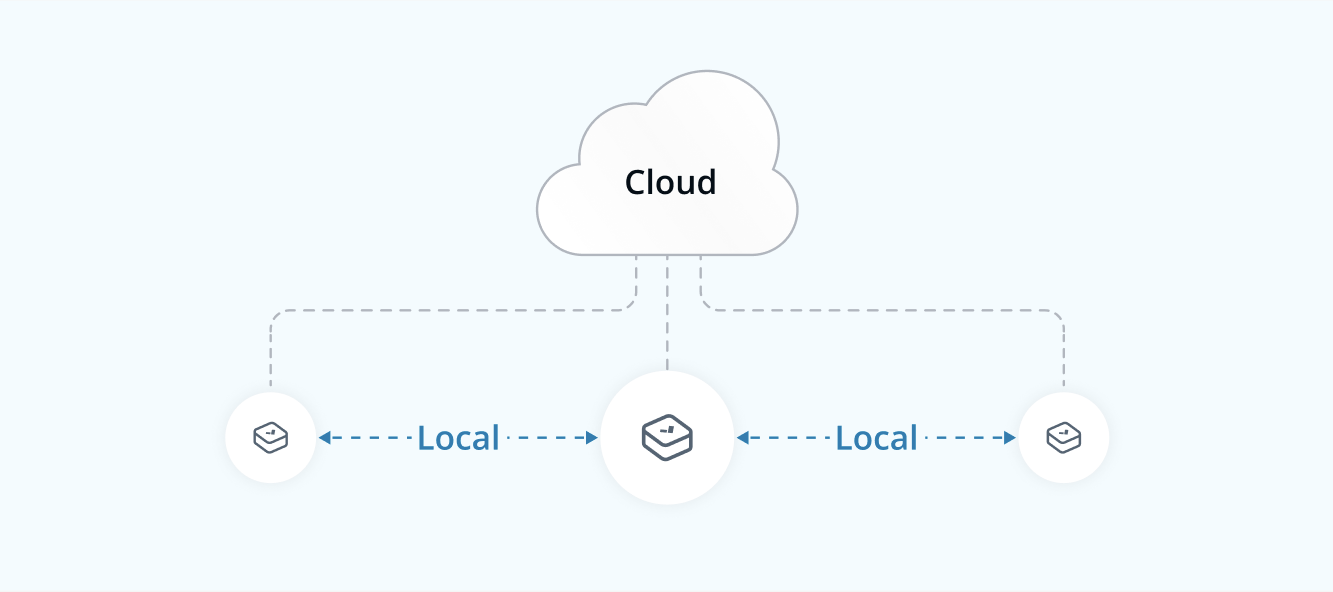
Los controladores de acceso Verkada pueden usar conexiones locales para comunicarse directamente con otros dispositivos Verkada a través de su red de área local (LAN) compartida. Las conexiones locales permiten que las funciones entre dispositivos sigan operando incluso si pierden su conexión con la nube de Verkada.
{% hint style="warning" %}
Cuando un controlador de acceso Verkada está sin conexión, las conexiones locales solo se aplican al funcionamiento de las configuraciones entre dispositivos del controlador de acceso. Consulte [Funcionamiento sin conexión de Verkada Access](/access-control/es/solucion-de-problemas/access-control-hardware-checks/verkada-access-offline-operation.md) para obtener información sobre el comportamiento sin conexión del controlador de acceso sin conexiones locales.
{% endhint %}
***
## Cómo funcionan las conexiones locales entre dispositivos
Los controladores de acceso Verkada establecen automáticamente conexiones locales con los dispositivos pertinentes cuando configuras [funciones entre dispositivos](#h_fe02b4095d) que admiten conexiones locales.
{% hint style="warning" %}
Los dispositivos con los que un controlador de acceso establece una conexión local dependen del tipo de función entre dispositivos.
* Para el desbloqueo de LPR, el controlador de acceso establece una conexión local con una cámara LPR.
* Para las entradas/salidas AUX (E/S), el controlador de acceso establece una conexión local con otros controladores de acceso Verkada.
{% endhint %}
Los dispositivos se comunican mediante conexiones locales de forma predeterminada (cuando están disponibles) porque las conexiones locales suelen ser más rápidas que las conexiones en la nube.
Si uno o ambos dispositivos con una conexión local pierden su conexión en la nube, cualquier conexión relevante entre dispositivos continúa funcionando mientras ambos mantengan una conexión local.
***
## Funciones entre dispositivos compatibles
### Desbloqueo mediante reconocimiento de matrículas (LPR)
El desbloqueo mediante LPR permite a las organizaciones agregar matrículas como un tipo de credencial de acceso que puede utilizarse para conceder entrada en accesos seguros para vehículos.
Un controlador de acceso Verkada establece una conexión local con una cámara LPR compatible a través de la LAN para intercambiar información sobre las matrículas detectadas. Esto permite al controlador de acceso conceder acceso a vehículos conocidos con una latencia mínima.
{% hint style="warning" %}
Consulte [Configurar el reconocimiento de matrículas](/verkada-cameras/es/analiticas/vehicle-analytics/configure-license-plate-recognition.md) para obtener más información.
{% endhint %}
### **Entradas AUX**
Las entradas AUX pueden utilizarse para activar las siguientes acciones cuando se activa un dispositivo con cable conectado a la entrada AUX (como un interfono o un botón de terceros):
* [Desbloquear las puertas seleccionadas](/access-control/es/configuracion/unlock-a-door-from-a-3rd-party-intercom-system-or-button.md)
* Activar un [Escenario de bloqueo](/access-control/es/respuesta-ante-emergencias/emergency-lockdown.md) incluida una o más puertas
Las entradas AUX pueden activar estas acciones para puertas de controladores de acceso distintos de aquel en el que la entrada AUX está ubicada físicamente estableciendo una conexión local entre los dos controladores. Por ejemplo, puedes usar entradas AUX en un controlador Verkada AX11 I/O para activar un bloqueo en puertas cableadas a un Verkada AC42 o AC62.
{% hint style="warning" %}
Consulte [Desbloquear una puerta desde un interfono o botón de terceros](/access-control/es/configuracion/unlock-a-door-from-a-3rd-party-intercom-system-or-button.md) y [Bloqueos de emergencia](/access-control/es/respuesta-ante-emergencias/emergency-lockdown.md) para obtener más información.
{% endhint %}
### Salidas AUX
Las salidas AUX pueden activarse o desactivarse en función de diversos eventos de acceso.
Las salidas AUX pueden responder a eventos originados por controladores de acceso (distintos de aquel en el que la salida AUX está ubicada físicamente) estableciendo una conexión local entre los dos controladores. Por ejemplo, puedes usar un evento de puerta forzada abierta (DFO) en un controlador de acceso para activar una salida AUX en otro controlador de acceso.
{% hint style="warning" %}
[Consulte Configurar una salida AUX en un controlador de acceso](/access-control/es/configuracion/configure-the-ax11-io-controller/configure-an-aux-output-on-an-access-controller.md) para obtener más información.
{% endhint %}
***
## Comprobar el estado de la conexión local
### Desbloqueo de LPR
Navega hasta la puerta configurada para el desbloqueo de LPR.
* Si el controlador de acceso de la puerta tiene una conexión local con la cámara LPR, debería funcionar como se espera.
* Si el controlador de acceso de la puerta pierde su conexión local con la cámara LPR, aparecerá el mensaje *Conexión de la cámara LPR degradada* se mostrará en la parte superior de la transmisión de cámara.
### Entradas y salidas AUX
{% stepper %}
{% step %}
**Un icono de Conexiones de dispositivos**  **indica que se ha establecido una conexión local entre dos o más controladores de acceso. Puedes encontrar el icono en los siguientes lugares:**
* En la **AUX I/O** página.
* En la **Acceso > Puertas** página donde aparece la salida AUX.
* En la **Controlador de acceso** página, donde aparece la salida AUX.
{% endstep %}
{% step %}
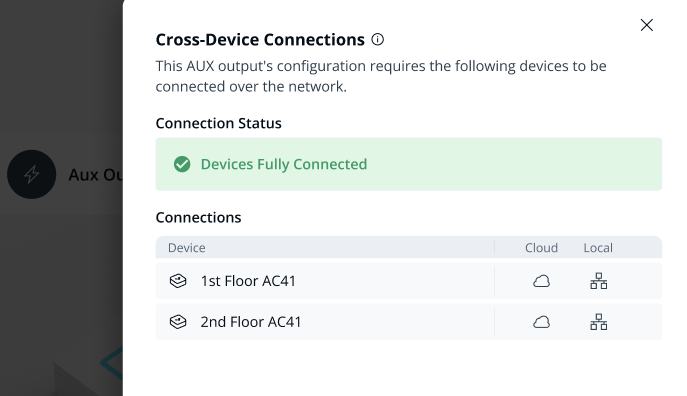
**Haz clic en** **para mostrar las conexiones entre dispositivos.**
{% endstep %}
{% step %}
**En Estado de conexión, puedes ver el estado actual de la conexión entre dispositivos. Consulta la** [**estado de conexión**](#h_4361e56a9d) **tabla para obtener descripciones más detalladas.**
{% endstep %}
{% step %}
**En Conexiones, puedes ver el estado de conexión de cada dispositivo conectado al AUX I/O. Hay 2 estados de conexión:**
* **Nube** **:** conexión entre el controlador de acceso del AUX I/O y el otro controlador de acceso a través de la nube de Verkada.
* **Local** **:** conexión entre el controlador de acceso del AUX I/O y el otro controlador de acceso a través de su LAN compartida.
{% endstep %}
{% endstepper %}
**Estado de conexión**
| | |
| ------------------------------------------------- | -------------------------------------------------------------------------------------------------------------------------------------------------------------------------------------------------------------------------------------------------------- |
| **Estado** | **Descripción** |
| **Dispositivos totalmente conectados** | Hay conexiones en la nube y locales disponibles entre el controlador de acceso del AUX I/O y todos los demás controladores de acceso relevantes. |
| **Problemas de conexión de dispositivos** | Algunos controladores de acceso relevantes están desconectados del AUX I/O, ya sea a través de la nube **o** la LAN. |
| **Algunos dispositivos totalmente desconectados** | Algunos controladores de acceso relevantes están desconectados del controlador de acceso del AUX I/O tanto a través de la nube como de la LAN. El AUX I/O no funciona correctamente y deben resolverse los problemas con la conexión en la nube o local. |
{% hint style="warning" %}
Las entradas y salidas AUX con configuraciones entre dispositivos siguen funcionando sin una conexión local utilizando una conexión en la nube como respaldo (si hay una disponible).
{% endhint %}
***
## Solucionar problemas de conexión local
**indica que se ha establecido una conexión local entre dos o más controladores de acceso. Puedes encontrar el icono en los siguientes lugares:**
* En la **AUX I/O** página.
* En la **Acceso > Puertas** página donde aparece la salida AUX.
* En la **Controlador de acceso** página, donde aparece la salida AUX.
{% endstep %}
{% step %}
**Haz clic en** **para mostrar las conexiones entre dispositivos.**
{% endstep %}
{% step %}
**En Estado de conexión, puedes ver el estado actual de la conexión entre dispositivos. Consulta la** [**estado de conexión**](#h_4361e56a9d) **tabla para obtener descripciones más detalladas.**
{% endstep %}
{% step %}
**En Conexiones, puedes ver el estado de conexión de cada dispositivo conectado al AUX I/O. Hay 2 estados de conexión:**
* **Nube** **:** conexión entre el controlador de acceso del AUX I/O y el otro controlador de acceso a través de la nube de Verkada.
* **Local** **:** conexión entre el controlador de acceso del AUX I/O y el otro controlador de acceso a través de su LAN compartida.
{% endstep %}
{% endstepper %}
**Estado de conexión**
| | |
| ------------------------------------------------- | -------------------------------------------------------------------------------------------------------------------------------------------------------------------------------------------------------------------------------------------------------- |
| **Estado** | **Descripción** |
| **Dispositivos totalmente conectados** | Hay conexiones en la nube y locales disponibles entre el controlador de acceso del AUX I/O y todos los demás controladores de acceso relevantes. |
| **Problemas de conexión de dispositivos** | Algunos controladores de acceso relevantes están desconectados del AUX I/O, ya sea a través de la nube **o** la LAN. |
| **Algunos dispositivos totalmente desconectados** | Algunos controladores de acceso relevantes están desconectados del controlador de acceso del AUX I/O tanto a través de la nube como de la LAN. El AUX I/O no funciona correctamente y deben resolverse los problemas con la conexión en la nube o local. |
{% hint style="warning" %}
Las entradas y salidas AUX con configuraciones entre dispositivos siguen funcionando sin una conexión local utilizando una conexión en la nube como respaldo (si hay una disponible).
{% endhint %}
***
## Solucionar problemas de conexión local
¿Qué puertos se utilizan para las conexiones locales entre dispositivos?
Los dispositivos Verkada utilizan los siguientes puertos para las conexiones locales entre dispositivos:
* **50000-60000**: Las conexiones WebRTC eligen un puerto de este rango para nuevas conexiones.
* **5353**: Puerto predeterminado para multicast DNS (mDNS).
* **4929**: Servidor HTTPS anunciado localmente por los dispositivos.
¿Qué pasa si 2 dispositivos no pueden establecer o pierden una conexión local?
Confirma que ambos dispositivos Verkada estén encendidos y conectados a la misma LAN. Comprueba que la LAN no esté configurada de una manera que bloquee la comunicación entre dispositivos a través de los puertos utilizados para las conexiones locales (consulta los puertos específicos anteriores).
¿Qué pasa si 2 dispositivos con una conexión local pierden su conexión en la nube?
Mientras siga existiendo una conexión local, los dispositivos con configuraciones entre dispositivos continúan funcionando sin una conexión en la nube.
Si se pierde la conexión local:
Confirma que los dispositivos pueden conectarse a internet. Comprueba la configuración de red y confirma que no se haya cambiado para impedir la comunicación con la nube. Consulta Configuración de red de control de acceso para obtener más información.
Para obtener información general sobre el comportamiento sin conexión del control de acceso, consulte [Funcionamiento sin conexión de Verkada Access](/access-control/es/solucion-de-problemas/access-control-hardware-checks/verkada-access-offline-operation.md).
¿Qué pasa si 2 dispositivos quedan totalmente desconectados (sin conexión en la nube ni local)?
Los dispositivos con configuraciones entre dispositivos **no** funcionarán correctamente sin una conexión en la nube ni local.
Para restaurar el funcionamiento y resolver los problemas con la conexión en la nube o local, sigue estos pasos de solución de problemas:
* [¿Qué pasa si 2 dispositivos no pueden establecer o pierden una conexión local?](/access-control/es/integraciones-y-alertas/create-a-person-of-interest-from-an-access-user/cross-device-local-connections-for-access-control.md)
* [¿Qué pasa si 2 dispositivos con una conexión local pierden su conexión en la nube?](/access-control/es/integraciones-y-alertas/create-a-person-of-interest-from-an-access-user/cross-device-local-connections-for-access-control.md)
***
{% hint style="info" %}
**¿Prefieres verlo en acción?** Mira el [videotutorial](https://www.youtube.com/watch?v=5MqymenWMdw).
{% endhint %}
---
# Agent Instructions
This documentation is published with GitBook. GitBook is the documentation platform designed so that both humans and AI agents can read, navigate, and reason over technical content effectively. Learn more at gitbook.com.
## Querying This Documentation
If you need additional information that is not directly available in this page, you can query the documentation by asking a question.
Perform an HTTP GET request on the following URL with the `ask` and `goal` query parameters:
```
GET https://help.verkada.com/access-control/es/integraciones-y-alertas/create-a-person-of-interest-from-an-access-user/cross-device-local-connections-for-access-control.md?ask=&goal=
```
`ask` is the immediate question: it should be specific, self-contained, and written in natural language.
`goal` is what the user is ultimately trying to achieve, the reason they need the answer. Sharing it helps GitBook give you a better, more relevant answer. A goal is most helpful when it describes the outcome the user wants rather than restating the question. For example, with `ask=how do I create an API token`, a goal like `automate deployments from our CI pipeline` lets GitBook tailor the answer to that use case.
The response will contain a direct answer to the question and relevant excerpts and sources from the documentation.
Use this mechanism when the answer is not explicitly present in the current page, you need clarification or additional context, or you want to retrieve related documentation sections.