> For the complete documentation index, see [llms.txt](https://help.verkada.com/llms.txt). Markdown versions of documentation pages are available by appending `.md` to page URLs; this page is available as [Markdown](https://help.verkada.com/access-control/es/integraciones-y-alertas/create-a-person-of-interest-from-an-access-user.md).
# Cree una persona de interés a partir de un usuario de acceso
Aprenda a crear una POI a partir de un usuario existente de control de acceso
[cámaras Verkada](https://www.verkada.com/compare/) admiten la posibilidad de crear una persona de interés (POI) a partir de una o más fotos del rostro de una persona que usted elija cargar. Una vez que crea una POI, puede ver la página de la POI de esa persona para ver la grabación de las cámaras Verkada donde se ha visto a la POI. También puede configurar alertas de POI para enviar notificaciones automáticas cuando se vea una POI. Obtenga más información sobre [POI](/verkada-cameras/es/analiticas/create-camera-event-alerts/person-of-interest-alerts.md).
{% hint style="danger" %}
Debe ser administrador de sitio, al menos, de un (1) sitio en su organización para administrar POI. Obtenga más información sobre [roles y permisos para usuarios de Verkada Command](/command/es/usuarios-y-permisos/roles-and-permissions-for-command.md).
{% endhint %}
***
## Crear una POI a partir de la foto de perfil de un usuario de acceso
Si un usuario de acceso tiene una foto de perfil, puede crear una POI a partir del usuario de acceso basándose en su foto de perfil. Después de crear la POI, se vincula automáticamente al usuario de acceso.
{% hint style="danger" %}
Para crear una POI a partir de un usuario de acceso, debe tener un rol de control de acceso en Command que le permita ver usuarios en **Acceso > Usuarios y grupos de acceso.** Obtenga más información sobre [roles y permisos para control de acceso](/access-control/es/primeros-pasos/roles-and-permissions-for-access-control.md). También debe ser administrador de sitio, al menos, de un (1) sitio en su organización. Obtenga más información sobre [roles y permisos para usuarios de Command](/command/es/usuarios-y-permisos/roles-and-permissions-for-command.md).
{% endhint %}
{% stepper %}
{% step %}
**En Verkada Command, vaya a Todos los productos > Acceso.**
{% endstep %}
{% step %}
**En la navegación izquierda, haga clic en Usuarios y grupos de acceso.**
{% endstep %}
{% step %}
**En Usuarios y grupos de acceso > Usuarios, seleccione un usuario de acceso.**
{% endstep %}
{% step %}
**En la página del usuario seleccionado, en la parte superior, seleccione la pestaña Perfil.**
{% endstep %}
{% step %}
**Cargue una foto de perfil para el usuario de acceso, si aún no se ha proporcionado una.**
{% endstep %}
{% step %}
**Haga clic en Marcar como persona de interés.**
{% endstep %}
{% step %}
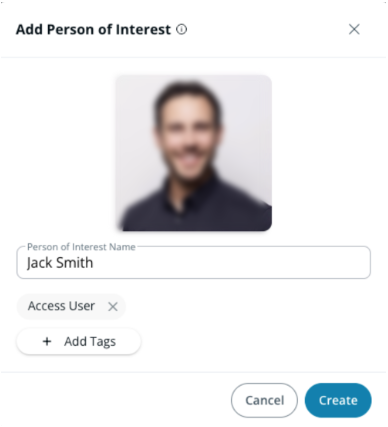
**En Agregar persona de interés:**
a. Introduzca el **Nombre de la persona de interés**.\
b. Añada las etiquetas necesarias para esta POI.\
c. Haga clic en **Crear** para confirmar la creación de la POI.
{% endstep %}
{% endstepper %}
Después de crear la POI, se vincula al usuario de acceso. El enlace aparece en la **Perfil** pestaña del usuario de acceso y en la página de la POI (consulte los ejemplos a continuación).
| | |
| --------------------------------------------------------------------------------------------------------------------------------------------------------------------------------------------------------------------------------------- | --------------------------------------------------------------------------------------------------------------------------------------------------------------------------------------------------------------------------------------- |
| **Pestaña Perfil del usuario de acceso** | **Página de la POI vinculada** |
|  |  |
## Crear una alerta para POI vinculadas a usuarios de acceso
Puede crear una alerta que genere notificaciones cada vez que se vea una POI con una etiqueta específica. De forma predeterminada, a las POI que crea a partir de usuarios de acceso se les asigna la **Usuario de acceso** etiqueta. Por lo tanto, puede crear una alerta para las POI vinculadas a usuarios de acceso, identificadas por la **Usuario de acceso** etiqueta:
{% stepper %}
{% step %}
**Sigue** [**estas instrucciones para crear una alerta**](/access-control/es/integraciones-y-alertas/configure-access-control-event-alerts.md)**.**
{% endstep %}
{% step %}
**Especifique los eventos de POI como origen de la alerta.**
{% endstep %}
{% step %}
**Especifique la etiqueta POI de Usuario de acceso.**
{% endstep %}
{% endstepper %}
## Eliminar una POI de un usuario de acceso
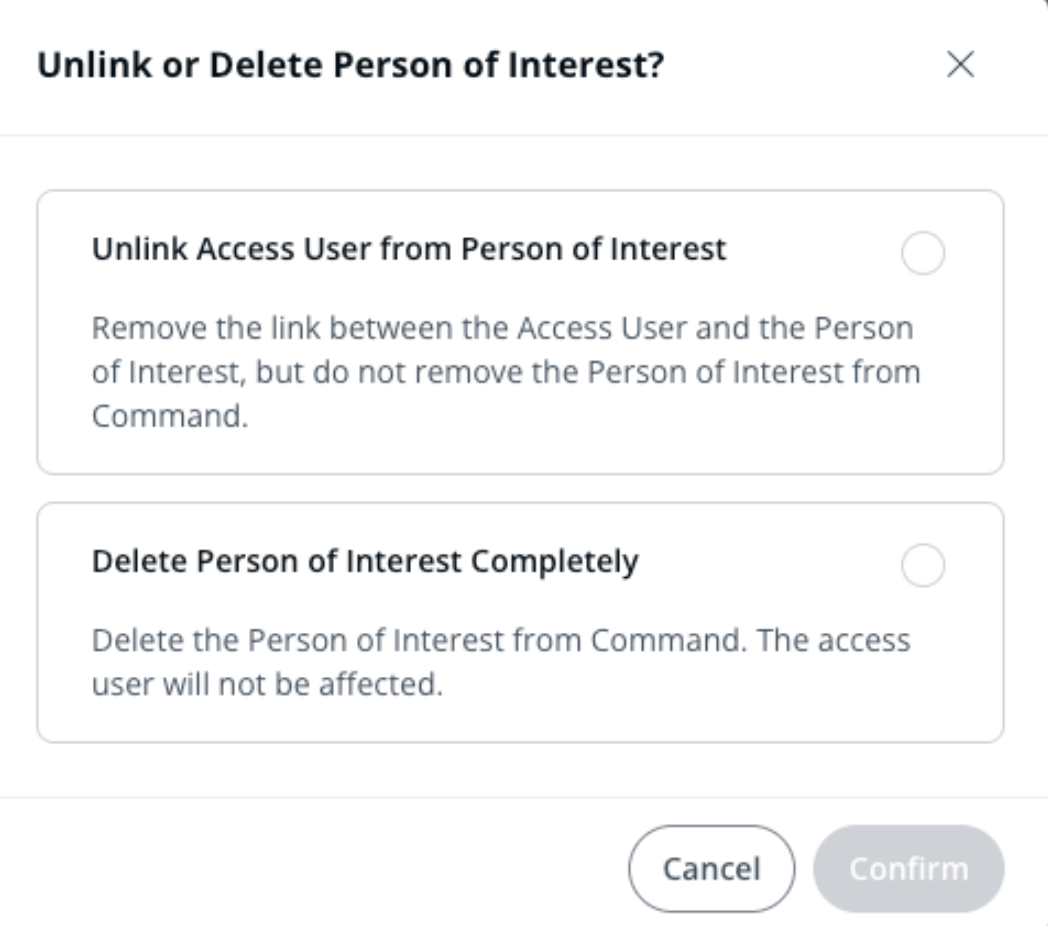
Puede eliminar una POI vinculada a un usuario de acceso quitando el vínculo (desvincular acceso) o eliminando la POI por completo:
{% stepper %}
{% step %}
**En la pestaña Perfil del usuario de acceso, haga clic en** :x: **junto a la POI vinculada.**
{% endstep %}
{% step %}
**Elija quitar el vínculo con la POI o eliminar la POI por completo.**
{% endstep %}
{% step %}
**Haz clic en Confirmar.**
{% endstep %}
{% endstepper %}
---
# Agent Instructions
This documentation is published with GitBook. GitBook is the documentation platform designed so that both humans and AI agents can read, navigate, and reason over technical content effectively. Learn more at gitbook.com.
## Querying This Documentation
If you need additional information that is not directly available in this page, you can query the documentation by asking a question.
Perform an HTTP GET request on the following URL with the `ask` and `goal` query parameters:
```
GET https://help.verkada.com/access-control/es/integraciones-y-alertas/create-a-person-of-interest-from-an-access-user.md?ask=&goal=
```
`ask` is the immediate question: it should be specific, self-contained, and written in natural language.
`goal` is what the user is ultimately trying to achieve, the reason they need the answer. Sharing it helps GitBook give you a better, more relevant answer. A goal is most helpful when it describes the outcome the user wants rather than restating the question. For example, with `ask=how do I create an API token`, a goal like `automate deployments from our CI pipeline` lets GitBook tailor the answer to that use case.
The response will contain a direct answer to the question and relevant excerpts and sources from the documentation.
Use this mechanism when the answer is not explicitly present in the current page, you need clarification or additional context, or you want to retrieve related documentation sections.