> For the complete documentation index, see [llms.txt](https://help.verkada.com/llms.txt). Markdown versions of documentation pages are available by appending `.md` to page URLs; this page is available as [Markdown](https://help.verkada.com/access-control/es/integraciones-y-alertas/configure-access-control-event-alerts/access-control-tailgate-detection.md).

# Detección de tailgating

El tailgating se refiere al acto de esperar a que un usuario autorizado abra una puerta y colarse detrás de él para obtener acceso no autorizado a un edificio. Para la mayoría de las organizaciones, esto representa un importante riesgo de seguridad.

A través de la función de detección de tailgating de Verkada, tu organización puede identificar fácilmente este comportamiento. La integración nativa de cámaras permite la supervisión automatizada de la seguridad con aplicaciones de IA y ML para detectar tailgating, multitudes y más.

Con seguridad de video y control de acceso integrados, Verkada aprovecha los datos de los eventos de puerta y los análisis de video en el borde para producir un conteo preciso de personas. Si varias personas entran por una puerta con un solo permiso de acceso, el sistema genera un evento y lo marca como tailgating.

## Cómo funciona

Los eventos de tailgating aparecen en Verkada Command, junto con todos los demás eventos de puerta, lo que permite una protección más proactiva de las personas y los activos.

La implementación de tailgating de Verkada no requiere hardware nuevo. Siempre que tengas una cámara Verkada vinculada a una puerta con control de acceso, puedes habilitar esta función de software a través de Command.

{% hint style="warning" %}
La detección de tailgating no es compatible actualmente con la [D80](https://docs.verkada.com/docs/video-security-d80-datasheet.pdf) modelo de cámara.
{% endhint %}

## Requisitos para el montaje de la cámara

* **Cámara interior**—Monta la cámara en el interior de la puerta (en el lado opuesto del lector) de modo que las personas caminen hacia la cámara después de usar la credencial.
* **Altura de la cámara**—Coloca la cámara más alta que la parte superior del marco de la puerta.
* **Campo de visión de la cámara (FOV)**—Deja un espacio entre la parte inferior del marco de la puerta y el borde del FOV de la cámara.
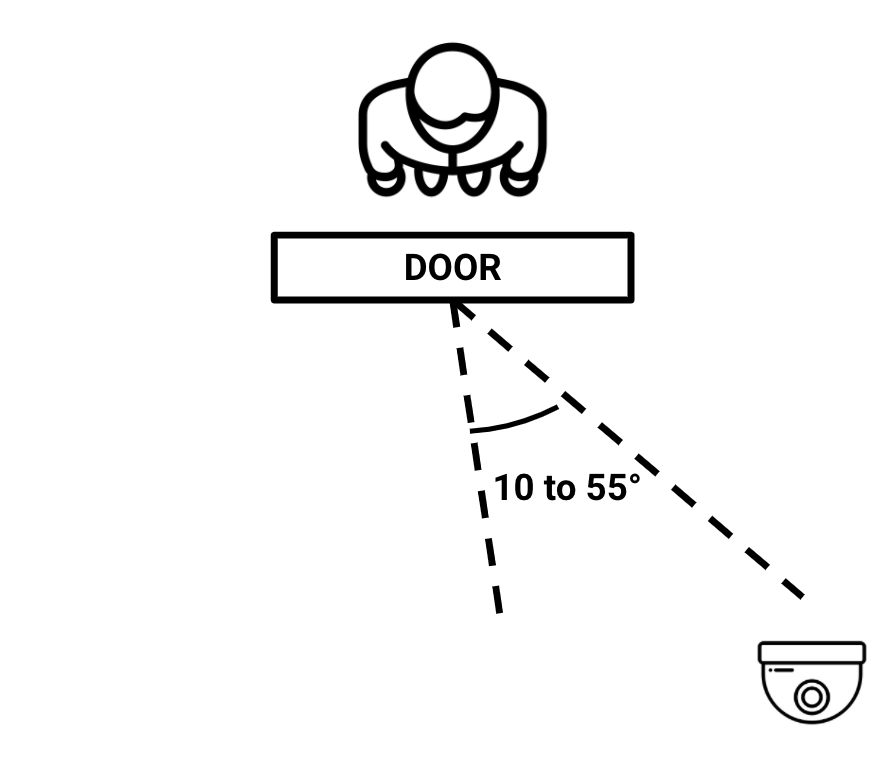
* **Ángulo de la cámara**—Coloca el ángulo de la cámara entre 10° y 55° con respecto al eje perpendicular (medido al mirar directamente a la puerta).\
  ​

  <div data-with-frame="true"><img src="/files/722dac0e8ffd0c44b9366546bf21de3a03cb53a3" alt=""></div>
* **Distancia máxima desde la puerta**—Para obtener resultados óptimos, consulta esta tabla para determinar la distancia máxima a la que colocar las cámaras desde la puerta.

|                                                                                                                                |                                      |
| ------------------------------------------------------------------------------------------------------------------------------ | ------------------------------------ |
| **Modelo de cámara**                                                                                                           | **Distancia máxima desde la puerta** |
| [CD42](https://www.verkada.com/security-cameras/dome/cd41/) \| [CD42-E](http://verkada.com/security-cameras/dome/cd41-e/)      | 42 pies (12,8 m)                     |
| [CD52](https://www.verkada.com/security-cameras/dome/cd51/) \| [CD52-E](https://www.verkada.com/security-cameras/dome/cd51-e/) | 39 pies (11,8 m)                     |
| [CD62](https://www.verkada.com/security-cameras/dome/cd61/) \| [CD62-E](https://www.verkada.com/security-cameras/dome/cd61-e/) | 50 pies (15,2 m)                     |
| [CB52-E](https://www.verkada.com/security-cameras/bullet/cb52-e/)                                                              | 43 pies (13,1 m)                     |
| [CB62-E](https://www.verkada.com/security-cameras/bullet/cb62-e/)                                                              | 62 pies (18,8 m)                     |
| [CB52-TE](https://www.verkada.com/security-cameras/bullet/cb52-te/)                                                            | 105 pies (32 m)                      |
| [CB62-TE](https://www.verkada.com/security-cameras/bullet/cb62-te/)                                                            | 140 pies (42,6 m)                    |
| [CM41](https://www.verkada.com/security-cameras/mini/cm41/) \| [CM41-E](https://www.verkada.com/security-cameras/mini/cm41-e/) | 42 pies (12,8 m)                     |

## Configurar la detección de tailgating

{% hint style="danger" %}
A [DPI](/access-control/es/configuracion/configure-a-door-in-command.md) debe instalarse en la puerta y habilitarse en la configuración para poder configurar la detección de tailgating.
{% endhint %}

{% stepper %}
{% step %}
**En Verkada Command, vaya a Todos los productos > Acceso.**
{% endstep %}

{% step %}
**En la esquina superior izquierda, selecciona un sitio en el menú desplegable.**
{% endstep %}

{% step %}
**Selecciona la puerta en la que quieres habilitar el tailgating.**
{% endstep %}

{% step %}
**Haga clic en Configuración.**
{% endstep %}

{% step %}
**En General > Emparejamiento de cámaras:**

a. Junto a **Interior** haz clic **Añadir cámara.**\
b. Selecciona la cámara que se utilizará para detectar tailgating.\
c. Haz clic **Listo** para continuar.
{% endstep %}

{% step %}
**Encima del interruptor de la cámara Interior, activa Track Tailgating.**

a. Verifica que la cámara esté montada según la configuración recomendada y haz clic\
​ **Siguiente**.\
b. Resalta la puerta en la cuadrícula, asegurándote de que la puerta ocupe al menos el 80 % del encuadre y haz clic **Listo**.
{% endstep %}

{% step %}
**Si se detecta tailgating, el evento aparecerá en Command en un plazo de 3 minutos.**
{% endstep %}
{% endstepper %}

{% embed url="<https://player.vimeo.com/video/829700618?h=7cda064008>" %}

***

{% hint style="info" %}
**¿Prefieres verlo en acción?** Echa un vistazo al [video tutorial](https://www.youtube.com/watch?v=JGxbyF_wxHw).
{% endhint %}


---

# Agent Instructions
This documentation is published with GitBook. GitBook is the documentation platform designed so that both humans and AI agents can read, navigate, and reason over technical content effectively. Learn more at gitbook.com.

## Querying This Documentation
If you need additional information that is not directly available in this page, you can query the documentation dynamically by asking a question.

Perform an HTTP GET request on the current page URL with the `ask` query parameter, and the optional `goal` query parameter:

```
GET https://help.verkada.com/access-control/es/integraciones-y-alertas/configure-access-control-event-alerts/access-control-tailgate-detection.md?ask=<question>&goal=<endgoal>
```

`ask` is the immediate question: it should be specific, self-contained, and written in natural language.
`goal` is optional and describes the broader end goal you are ultimately trying to accomplish on behalf of the user. GitBook uses it to tailor the answer towards what is most useful for that goal.

The response will contain a direct answer to the question and relevant excerpts and sources from the documentation.

Use this mechanism when the answer is not explicitly present in the current page, you need clarification or additional context, or you want to retrieve related documentation sections.
