> For the complete documentation index, see [llms.txt](https://help.verkada.com/llms.txt). Markdown versions of documentation pages are available by appending `.md` to page URLs; this page is available as [Markdown](https://help.verkada.com/access-control/es/integraciones-y-alertas/access-control-reports/roll-call-reports.md).
# Informes de pase de lista
Cree, previsualice y ejecute informes de lista de asistencia
Los informes de pase de lista de Verkada le permiten obtener un informe que enumera a todos los usuarios y visitantes que se encuentran actualmente dentro de un sitio. Puede usar los informes de pase de lista para asegurarse de que todos estén a salvo en una emergencia. Está diseñado para usarse en los siguientes escenarios:
* Registro de personas durante una evacuación de emergencia o escenario
* Seguimiento de entrada/salida
* Propósitos de asistencia
***
## Crear una plantilla de informe de pase de lista
{% hint style="danger" %}
Necesita **Administrador del sistema de Access** permisos para crear y modificar informes de pase de lista.
{% endhint %}
Debe crear una plantilla de informe de pase de lista antes de poder ejecutar un informe. Esta plantilla define las puertas de entrada, las puertas de salida y los puntos de reunión que se incluirán, junto con otros ajustes relevantes.
{% stepper %}
{% step %}
**En Verkada Command, vaya a Todos los productos > Acceso.**
{% endstep %}
{% step %}
**En la navegación izquierda, seleccione Informes.**
{% endstep %}
{% step %}
**En la parte superior, seleccione Pase de lista.**
{% endstep %}
{% step %}
**En la parte superior derecha, haga clic en Plantillas > Crear plantilla.**
{% endstep %}
{% step %}
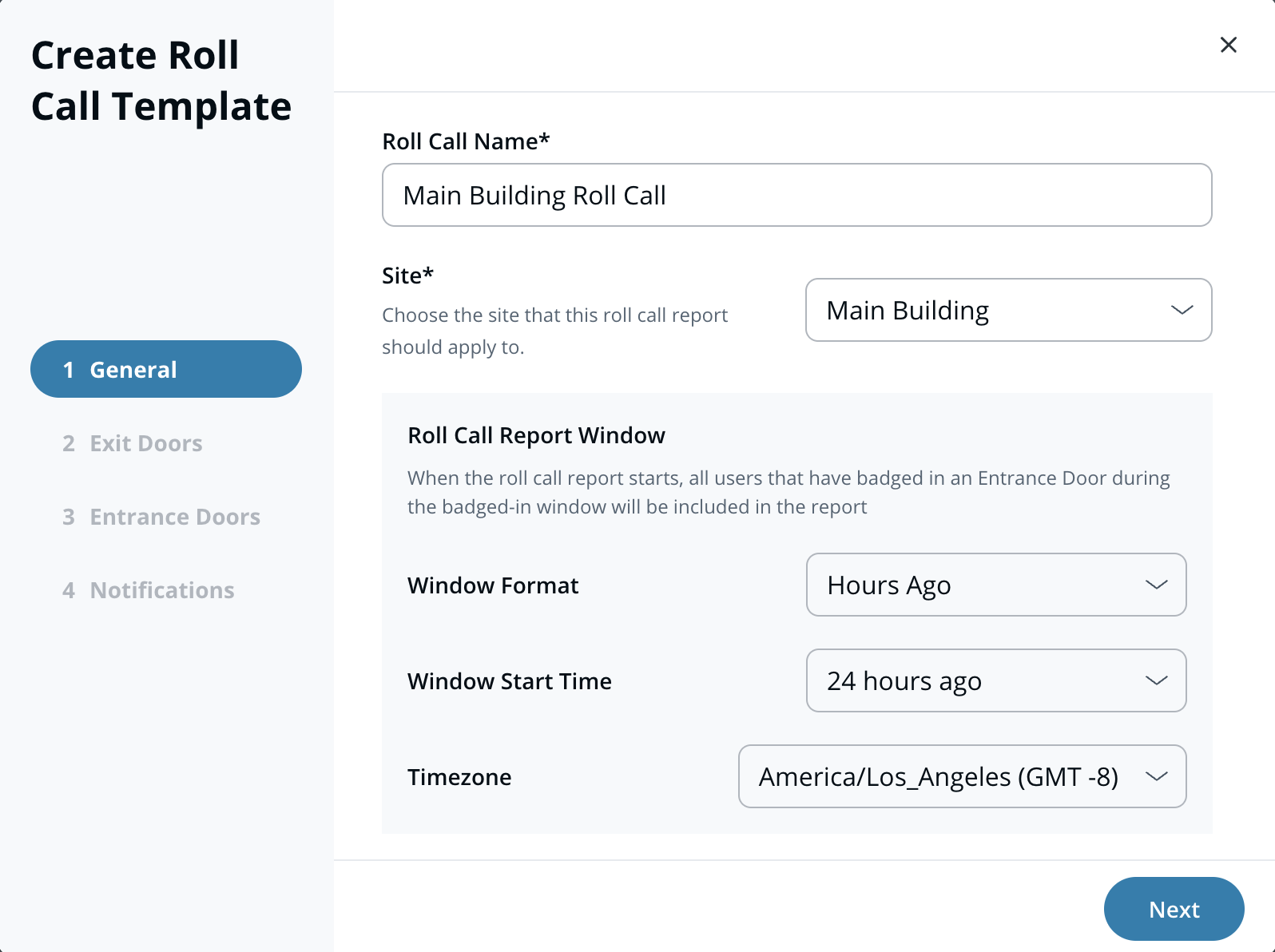
**En General, ingrese:**
1. **Nombre de la plantilla**
2. **Sitio**
3. **Configuración de la ventana del informe de pase de lista**
4. **Formato de la ventana**
5. **Hora de inicio de la ventana**
6. **Zona horaria**
7. Haga clic en **Siguiente.**
{% endstep %}
{% step %}
**En Puertas de entrada:**
1. Seleccione **puertas que representen entradas** que se usarán para determinar qué usuarios han registrado su acceso dentro de la ventana temporal del informe y deben incluirse en el informe.
2. Haga clic en **Siguiente.**
{% endstep %}
{% step %}
**En Puertas de salida:**
1. Seleccione **puertas que representen salidas o puntos de reunión** que se usarán para marcar a los usuarios como "a salvo" en el informe.
2. Haga clic en **Siguiente.**
{% endstep %}
{% step %}
**En Notificaciones:**
1. Seleccione a los usuarios que recibirán una notificación cuando se ejecute el informe.
2. Haga clic en **Guardar.**
{% endstep %}
{% endstepper %}
***
## Vista previa del informe de pase de lista
Puede obtener una vista previa de un informe de pase de lista para ver qué usuarios se incluirían y cuál sería su estado (a salvo o ausente).
{% stepper %}
{% step %}
**En Verkada Command, vaya a Todos los productos > Acceso.**
{% endstep %}
{% step %}
**En la navegación izquierda, seleccione Informes.**
{% endstep %}
{% step %}
**En la parte superior, seleccione Pase de lista.**
{% endstep %}
{% step %}
**En la parte superior derecha, haga clic en Plantillas.**
{% endstep %}
{% step %}
**Pase el cursor sobre una plantilla de pase de lista en la lista y haga clic en Vista previa.**
{% endstep %}
{% endstepper %}
***
## Ejecutar un informe de pase de lista
{% stepper %}
{% step %}
**En Verkada Command, vaya a Todos los productos > Acceso.**
{% endstep %}
{% step %}
**En la navegación izquierda, seleccione Informes.**
{% endstep %}
{% step %}
**En la parte superior, seleccione Pase de lista.**
{% endstep %}
{% step %}
**En la parte superior derecha, haga clic en Ejecutar un pase de lista y seleccione su plantilla.**
{% endstep %}
{% endstepper %}
Cuando se esté ejecutando un informe, se incluirá a todos los usuarios que hayan registrado su acceso en una puerta de entrada dentro de la ventana temporal del informe. Los usuarios que hayan registrado su acceso en una puerta de salida se marcarán automáticamente como "a salvo". También puede marcar manualmente a los usuarios como "a salvo" desde Command.
{% hint style="warning" %}
Un informe activo se ejecutará en segundo plano hasta que haga clic en **Finalizar informe.**
 {% endhint %}
***
## Revisar y exportar informes históricos de pase de lista
Todos los informes de pase de lista ejecutados previamente se guardarán en **Informes históricos**, que se pueden revisar y exportar en formato CSV.
{% stepper %}
{% step %}
**En Verkada Command, vaya a Todos los productos > Acceso.**
{% endstep %}
{% step %}
**En la navegación izquierda, seleccione Informes.**
{% endstep %}
{% step %}
**En la parte superior, seleccione Pase de lista.**
{% endstep %}
{% step %}
**En Historial, seleccione un rango de tiempo que incluya el informe que desea revisar.**
{% endstep %}
{% step %}
**Seleccione de la lista el informe histórico de pase de lista.**
{% endstep %}
{% step %}
**Haga clic en Exportar para descargar el informe histórico como CSV.**
{% endstep %}
{% endstepper %}
***
## Visitantes en los informes de pase de lista
Los visitantes registrados mediante Verkada Guest pueden recibir acceso a puertas, así como la capacidad de aparecer en los informes de pase de lista. Se incluirán en un informe activo para el/los sitio(s) asociados a su tipo de acceso de visita. Pasan a ser válidos para el informe de pase de lista al registrarse y se eliminan de él al salir.
{% hint style="warning" %}
Consulte [Acceso de visitantes y tipo de acceso de visita](/guest/es/configuracion/door-access-for-guests/manage-visitor-access-control-privileges.md) para obtener más información.
{% endhint %}
***
{% hint style="info" %}
**¿Prefieres verlo en acción?** Echa un vistazo al [video tutorial](https://www.youtube.com/watch?v=w9Ek6r8Bn0w).
{% endhint %}
---
# Agent Instructions
This documentation is published with GitBook. GitBook is the documentation platform designed so that both humans and AI agents can read, navigate, and reason over technical content effectively. Learn more at gitbook.com.
## Querying This Documentation
If you need additional information that is not directly available in this page, you can query the documentation dynamically by asking a question.
Perform an HTTP GET request on the current page URL with the `ask` query parameter, and the optional `goal` query parameter:
```
GET https://help.verkada.com/access-control/es/integraciones-y-alertas/access-control-reports/roll-call-reports.md?ask=&goal=
```
`ask` is the immediate question: it should be specific, self-contained, and written in natural language.
`goal` is optional and describes the broader end goal you are ultimately trying to accomplish on behalf of the user. GitBook uses it to tailor the answer towards what is most useful for that goal.
The response will contain a direct answer to the question and relevant excerpts and sources from the documentation.
Use this mechanism when the answer is not explicitly present in the current page, you need clarification or additional context, or you want to retrieve related documentation sections.
{% endhint %}
***
## Revisar y exportar informes históricos de pase de lista
Todos los informes de pase de lista ejecutados previamente se guardarán en **Informes históricos**, que se pueden revisar y exportar en formato CSV.
{% stepper %}
{% step %}
**En Verkada Command, vaya a Todos los productos > Acceso.**
{% endstep %}
{% step %}
**En la navegación izquierda, seleccione Informes.**
{% endstep %}
{% step %}
**En la parte superior, seleccione Pase de lista.**
{% endstep %}
{% step %}
**En Historial, seleccione un rango de tiempo que incluya el informe que desea revisar.**
{% endstep %}
{% step %}
**Seleccione de la lista el informe histórico de pase de lista.**
{% endstep %}
{% step %}
**Haga clic en Exportar para descargar el informe histórico como CSV.**
{% endstep %}
{% endstepper %}
***
## Visitantes en los informes de pase de lista
Los visitantes registrados mediante Verkada Guest pueden recibir acceso a puertas, así como la capacidad de aparecer en los informes de pase de lista. Se incluirán en un informe activo para el/los sitio(s) asociados a su tipo de acceso de visita. Pasan a ser válidos para el informe de pase de lista al registrarse y se eliminan de él al salir.
{% hint style="warning" %}
Consulte [Acceso de visitantes y tipo de acceso de visita](/guest/es/configuracion/door-access-for-guests/manage-visitor-access-control-privileges.md) para obtener más información.
{% endhint %}
***
{% hint style="info" %}
**¿Prefieres verlo en acción?** Echa un vistazo al [video tutorial](https://www.youtube.com/watch?v=w9Ek6r8Bn0w).
{% endhint %}
---
# Agent Instructions
This documentation is published with GitBook. GitBook is the documentation platform designed so that both humans and AI agents can read, navigate, and reason over technical content effectively. Learn more at gitbook.com.
## Querying This Documentation
If you need additional information that is not directly available in this page, you can query the documentation dynamically by asking a question.
Perform an HTTP GET request on the current page URL with the `ask` query parameter, and the optional `goal` query parameter:
```
GET https://help.verkada.com/access-control/es/integraciones-y-alertas/access-control-reports/roll-call-reports.md?ask=&goal=
```
`ask` is the immediate question: it should be specific, self-contained, and written in natural language.
`goal` is optional and describes the broader end goal you are ultimately trying to accomplish on behalf of the user. GitBook uses it to tailor the answer towards what is most useful for that goal.
The response will contain a direct answer to the question and relevant excerpts and sources from the documentation.
Use this mechanism when the answer is not explicitly present in the current page, you need clarification or additional context, or you want to retrieve related documentation sections.