> For the complete documentation index, see [llms.txt](https://help.verkada.com/llms.txt). Markdown versions of documentation pages are available by appending `.md` to page URLs; this page is available as [Markdown](https://help.verkada.com/access-control/es/integraciones-y-alertas/access-control-reports/attendance-analytics.md).
# Análisis de asistencia
Aproveche los datos de acceso para descubrir tendencias en el uso del lugar de trabajo y la asistencia de los empleados
Attendance Analytics convierte los datos de control de acceso en información procesable sobre cómo los empleados usan Workplace. Esta visibilidad sobre cómo y cuándo los empleados están en el sitio es esencial para dimensionar adecuadamente el espacio de oficina, agilizar las operaciones diarias y garantizar que los equipos puedan ser productivos en un entorno híbrido.
***
## Navega a Attendance Analytics
{% stepper %}
{% step %}
**En Verkada Command, vaya a Todos los productos > Acceso.**
{% endstep %}
{% step %}
**En el menú de la izquierda, selecciona Informes > Asistencia.**
{% endstep %}
{% step %}
**Usa el menú desplegable de vista para alternar entre** [**Vista agregada**](#h_5ca6b7479d) **y** [**Vista individual**](#h_e2bda3eac1)**.**
{% endstep %}
{% endstepper %}
{% hint style="warning" %}
Si un usuario tiene un rol heredado de control de acceso, necesita [migrar a los roles actuales](/access-control/es/usuarios-y-credenciales/add-and-modify-access-groups/legacy-access-control-roles.md) para ver Attendance Analytics.
{% endhint %}
***
## Vista agregada
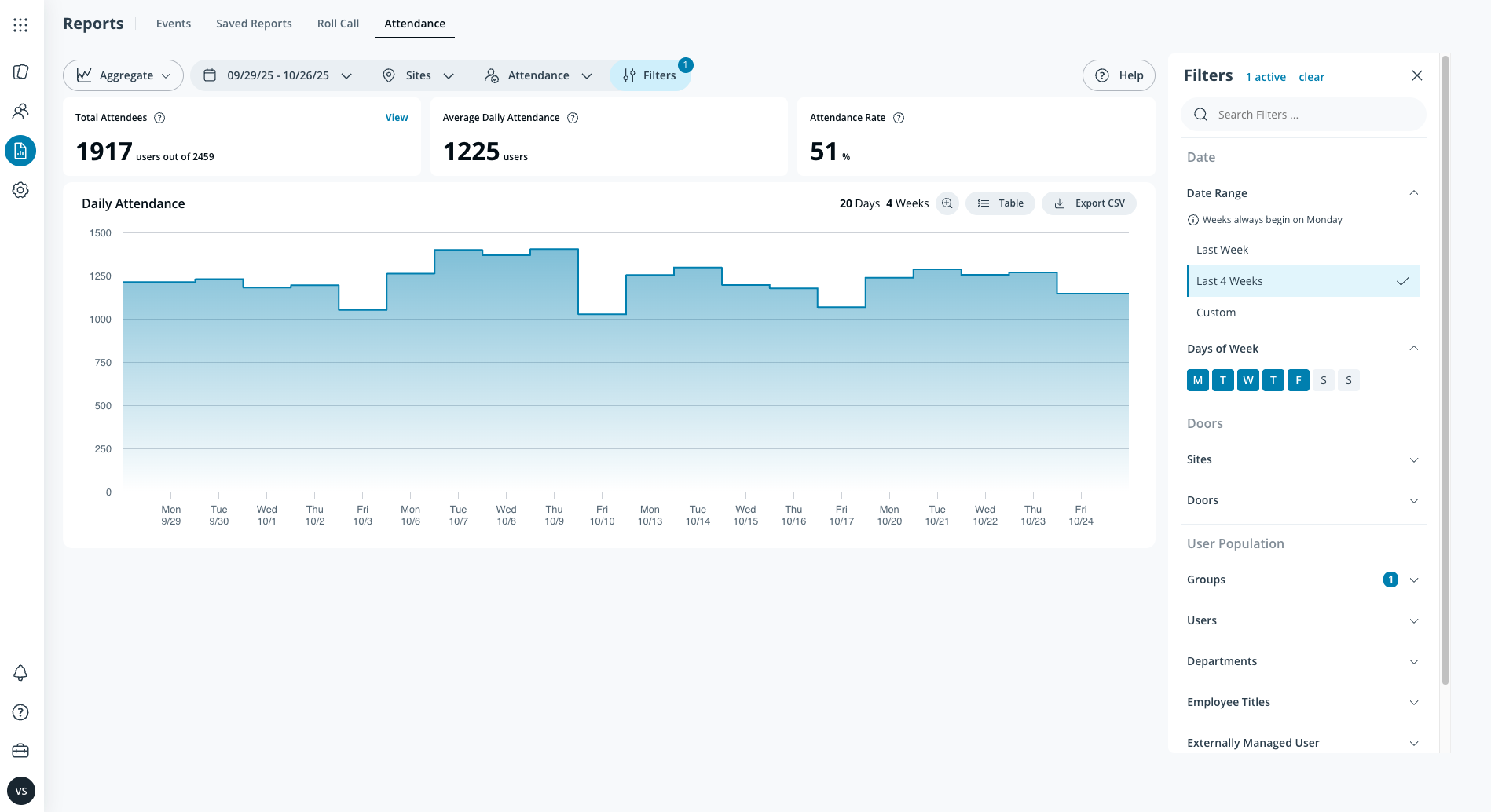
La vista agregada muestra los patrones generales de asistencia de uno o más sitios seleccionados. Usa esta vista para entender cuántos empleados están viniendo, con qué frecuencia asisten y si la asistencia va en aumento o disminución.
### Métricas clave
En la parte superior de la página, tres métricas resumen ofrecen información rápida:
| Métrica | Descripción |
| -------------------------- | ------------------------------------------------------------------------------------------------------------------------------------------------------------------------------------------------------------------------------------------------------------------------------------------------------------------------------------------------------------------------------------------------------------------------------------------------------ |
| Asistentes totales | El número total de usuarios que asistieron al menos una vez en el rango de fechas seleccionado.
Cada usuario se cuenta como máximo una vez en el rango de fechas seleccionado.
La métrica de Asistentes totales se muestra en relación con la población total de usuarios (por ejemplo, 245 de 1.200 usuarios). De forma predeterminada, esto incluye a todos los usuarios de acceso del sistema antes de aplicar cualquier filtro.
|
| Asistencia diaria promedio | El número promedio de usuarios únicos que asistieron por día.
Cada usuario se cuenta como máximo una vez por día.
|
| Tasa de asistencia | El porcentaje de días laborables posibles totales a los que asistieron los usuarios en el rango de fechas seleccionado.
La tasa se calcula como los días totales asistidos entre todos los usuarios divididos por los días-usuario posibles totales (número de usuarios × número de días laborables).
Los días en que un usuario fue suspendido, desactivado o aún no creado se excluyen del recuento de días-usuario.
|
{% hint style="warning" %}
De forma predeterminada, **Tasa de asistencia** incluye a todos los usuarios de tu sistema de control de acceso, incluso a aquellos que no se espera que estén en el sitio (por ejemplo, empleados remotos o personal de otras oficinas), lo que puede reducir la tasa.
Para obtener una medida más precisa, aplica filtros de población de usuarios (como *Directorios* o *Grupos de acceso*) para incluir solo a los usuarios que se espera que asistan a los sitios seleccionados.
Como alternativa, establece el *Asistencia* filtro en "Solo asistentes" para limitar el cálculo e incluir solo a los usuarios que asistieron al menos una vez en el rango de fechas seleccionado.
{% endhint %}
### Gráfico de asistencia diaria
Este gráfico muestra el número de asistentes de cada día dentro del rango de fechas especificado, lo que facilita identificar tendencias.
* **Vista de tabla:** Haga clic en **Tabla** para ver los mismos datos en un formato de tabla ordenable, lo que te permite encontrar rápidamente los días más concurridos y menos concurridos.
* **Control de zoom:** Usa el botón de zoom para ajustar el eje Y del gráfico en relación con el rango de datos. Esto hace que las fluctuaciones más pequeñas en la asistencia sean más fáciles de ver.
***
## Vista individual
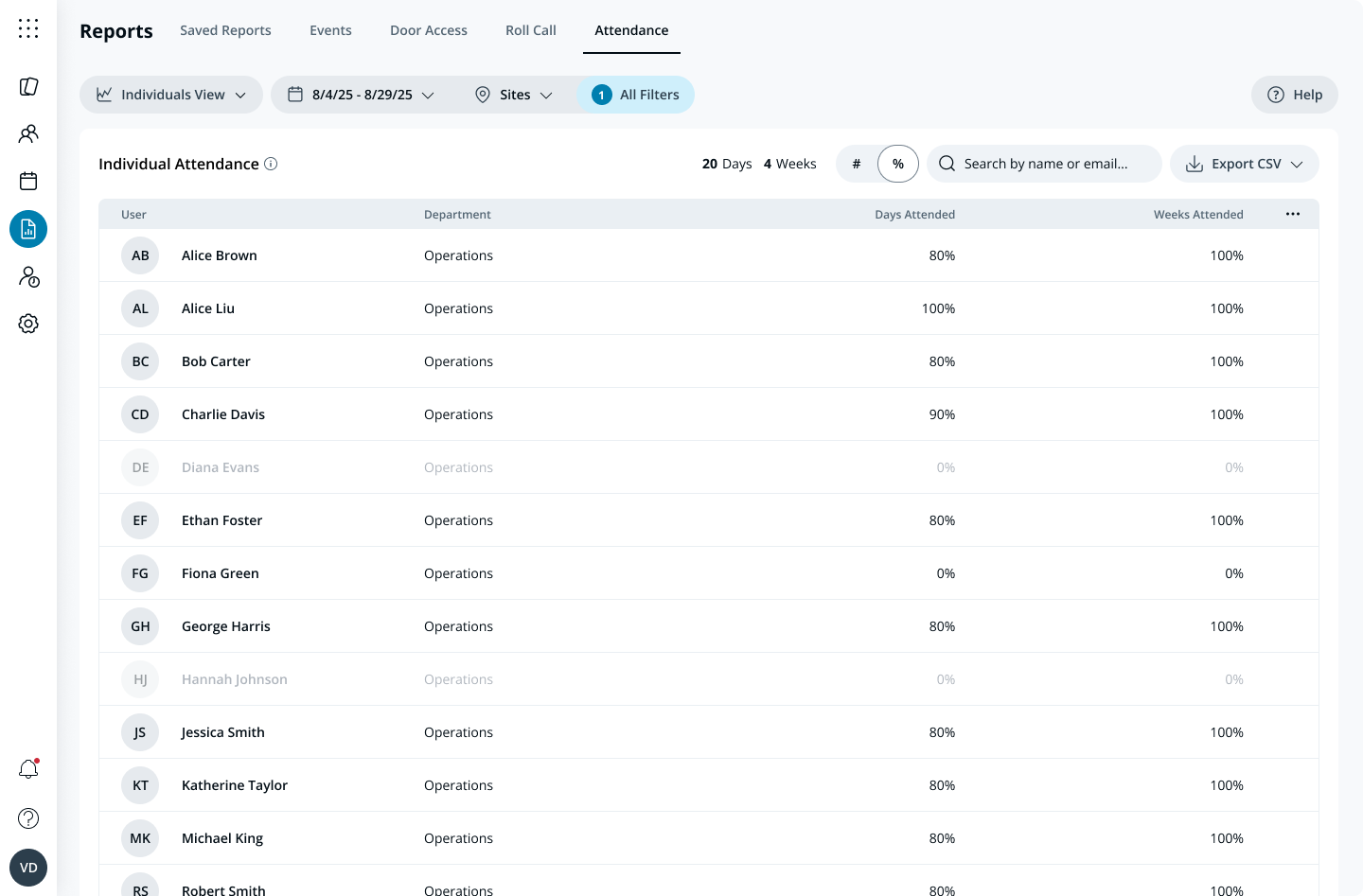
Cambia a la Vista individual para ver los datos de asistencia a nivel de usuario.
### Tabla de asistencia
La vista principal es una tabla que muestra las métricas de asistencia de cada usuario de acceso:
* **Días de asistencia:** El número total de días que el usuario asistió dentro del rango de fechas seleccionado. Puede mostrarse como un número o un porcentaje.
* **Semanas de asistencia:** El número total de semanas en las que el usuario asistió al menos una vez. Puede mostrarse como un número o un porcentaje.
Cuando se cambia a porcentaje, los valores se calculan **solo usando los días en que el usuario de acceso estuvo activo** (no suspendido, desactivado o aún no creado) en lugar de los días calendario totales del rango de fechas.
### Vista detallada del usuario
Haz clic en la fila de un usuario en la tabla para ver una vista día por día de su asistencia durante el rango de fechas seleccionado. Cada día mostrará uno de dos estados:
* **Presente:** Incluye la marca de tiempo, el sitio y la puerta del primer y último evento de "Acceso concedido" del usuario para ese día.
* **Sin grabar:** Indica que no se encontró ningún evento de "Acceso concedido" para el usuario en los sitios filtrados ese día.
{% hint style="danger" %}
**"Sin grabar" no significa de forma definitiva que el usuario estuviera ausente**. Significa que no se encontró ningún evento de acceso concedido coincidente. El usuario puede haber asistido a otro sitio, haber sido dejado entrar por otra persona (tailgated) o haber quedado fuera de los filtros seleccionados para ese día.
{% endhint %}
### Opciones de exportación
Puedes exportar datos desde la vista individual de la siguiente manera:
{% stepper %}
{% step %}
**Exportar resumen de asistencia: descarga la tabla principal con una fila por usuario, incluido el número de días asistidos y semanas asistidas.**
{% endstep %}
{% step %}
**Exportar registros diarios: descarga un informe detallado con una fila separada para cada usuario por cada fecha del rango, marcado como "Presente" o "Sin grabar".**
a. De forma predeterminada, la exportación incluye a todos los usuarios que coinciden con los filtros de población de usuarios seleccionados, incluidos aquellos con cero días de asistencia.\
b. Para exportar solo a los usuarios que asistieron al menos una vez durante el rango de fechas, establece el **Asistencia** filtro en **Solo asistentes**.
{% endstep %}
{% endstepper %}
***
## Cómo se realiza el seguimiento de la asistencia
Attendance Analytics se basa en eventos de "Acceso concedido" de tu sistema de control de acceso.
* A un usuario se le marca **"Presente"** como presente en un día si se le ha concedido acceso al menos a una puerta en cualquiera de los sitios seleccionados.
* Se utilizan todos los tipos de credenciales para realizar el seguimiento de la asistencia; solo se excluyen los desbloqueos remotos, a menos que se realicen cerca del lector mediante Bluetooth.
* Los múltiples eventos de credencial del mismo usuario en el mismo día se cuentan solo una vez.
* La asistencia se registra para el día natural en que ocurre, según la zona horaria local del controlador de acceso.
* De forma predeterminada, un "día" va de las 12:00 a. m. a las 11:59 p. m.
***
## Filtros
Los filtros te permiten acotar los informes de asistencia a los sitios, usuarios y periodos de tiempo más relevantes para ti. Todos los filtros se aplican tanto a la vista agregada como a la individual, y las exportaciones respetan los filtros que establezcas.
* **Rango de fechas:** Elige entre valores preestablecidos como "Últimas 4 semanas" o un rango personalizado. Las semanas se definen de lunes a domingo.
* **Días de la semana:** Selecciona qué días incluir en los cálculos (el valor predeterminado es de lunes a viernes).
* **Sitios:** Selecciona uno o más sitios. Para incluir subsitios, debes seleccionarlos explícitamente.
* **Puertas:** Selecciona puertas específicas para ver la asistencia a un nivel más granular.
* **Asistencia**: Elige si incluir a todos los usuarios que coincidan con los filtros de población de usuarios o solo a aquellos que asistieron al menos un día durante el rango de fechas.
* **Población de usuarios:** Reduce los resultados por grupos de acceso, directorios, departamentos, cargos o usuarios específicos.
### Cómo afectan los filtros a los registros de asistencia
Los filtros se evalúan según los atributos de cada usuario día por día. Los registros de asistencia solo incluyen los días en que el usuario coincidió con todos los filtros seleccionados (por ejemplo, directorio, grupo de acceso, departamento o cargo).
Por ejemplo, si un usuario pasa de Marketing al departamento de Ventas, un informe filtrado por "Ventas" solo contará los días en que asistió *después de* de unirse a ese departamento. Para ver la asistencia completa de un usuario durante todo el período, deberías eliminar el filtro de departamento.
***
## Disponibilidad de los datos
Los datos históricos de asistencia están disponibles a partir del 1 de septiembre de 2025. El historial disponible aumenta diariamente y está limitado por la política de retención de datos de tu organización.
***
## Preguntas frecuentes
¿El informe de asistencia incluye a los visitantes?
No. El informe de asistencia solo incluye la actividad de los usuarios de acceso habituales. La actividad de los visitantes no se incluye en el informe.
***
{% hint style="info" %}
**¿Prefieres verlo en acción?** Echa un vistazo al [video tutorial](https://youtu.be/Us-c0YfZywk).
{% endhint %}
---
# Agent Instructions
This documentation is published with GitBook. GitBook is the documentation platform designed so that both humans and AI agents can read, navigate, and reason over technical content effectively. Learn more at gitbook.com.
## Querying This Documentation
If you need additional information that is not directly available in this page, you can query the documentation by asking a question.
Perform an HTTP GET request on the following URL with the `ask` and `goal` query parameters:
```
GET https://help.verkada.com/access-control/es/integraciones-y-alertas/access-control-reports/attendance-analytics.md?ask=&goal=
```
`ask` is the immediate question: it should be specific, self-contained, and written in natural language.
`goal` is what the user is ultimately trying to achieve, the reason they need the answer. Sharing it helps GitBook give you a better, more relevant answer. A goal is most helpful when it describes the outcome the user wants rather than restating the question. For example, with `ask=how do I create an API token`, a goal like `automate deployments from our CI pipeline` lets GitBook tailor the answer to that use case.
The response will contain a direct answer to the question and relevant excerpts and sources from the documentation.
Use this mechanism when the answer is not explicitly present in the current page, you need clarification or additional context, or you want to retrieve related documentation sections.