> For the complete documentation index, see [llms.txt](https://help.verkada.com/llms.txt). Markdown versions of documentation pages are available by appending `.md` to page URLs; this page is available as [Markdown](https://help.verkada.com/access-control/es/instalacion/wiring-best-practices-for-third-party-wireless-locks/set-up-schlage-control-wireless-locks.md).
# Configure cerraduras inalámbricas Schlage Control
Configure las cerraduras inalámbricas Control de Schlage
Verkada se integra con la cerradura inalámbrica Control de Schlage para una gestión sencilla de unidades de vivienda múltiple (MDU). Esta integración específica de cerradura inalámbrica es única en dos aspectos:
* **No se necesita ningún equipo de Verkada**. Las cerraduras Control se comunican con su concentrador Gateway (GWE) asociado mediante Bluetooth (con cable directamente a la red local) y en la banda de 2,4 GHz. El GWE se pone en modo IP y necesita una conexión Ethernet.
* **Gestión sencilla**—El diseño de Verkada tiene una interfaz de usuario (UI) especial específicamente para las MDU para facilitar la gestión. Ahora se puede conceder acceso directo a una puerta a los usuarios en lugar de tener que añadirlos a un grupo que contenga un nivel de acceso que incluya la puerta. El GWE se comunica directamente con el sitio de Engage de Allegion, que a su vez se comunica directamente con Verkada Command.
{% hint style="warning" %}
Consulte la [guía de instalación de la serie Schlage Control](https://docs.verkada.com/docs/schlage-control-integration-guide.pdf) para más información.
{% endhint %}
***
## Cerraduras Schlage Control con el diseño de Verkada
Las cerraduras Schlage Control se diseñaron específicamente pensando en las unidades multiinquilino. Esto incluye el control de espacios residenciales, como residencias universitarias, apartamentos y condominios.
* **Universidades**—Estas cerraduras son una excelente opción para el control de acceso a dormitorios.
* **En entornos multiinquilino**—Oficinas, armarios de suministros
Con este caso de uso en mente, el diseño de Verkada tiene una nueva UI exclusivamente para la integración de la cerradura Control.
### Beneficios
* Estas cerraduras ofrecen una excelente alternativa a cablear una puerta, especialmente cuando hacerlo sería demasiado costoso.
* La cerradura Control viene en dos versiones: la *cerrojo independiente* como las *manija de cerrojo interconectada*
* Estos sectores utilizan cerraduras inalámbricas porque no requieren que se pase cableado costoso a través de las paredes y permiten mucha más flexibilidad.
* También son mucho más rentables que las puertas con cable.
* Esta integración permite a Verkada trabajar con clientes existentes que tienen cerraduras inalámbricas Schlage Control.
***
## Cómo funciona el proceso de integración
Recomendamos dividir el proceso de integración en dos fases:
* [Fase 1](#h_d1a40b2b06): Instale y configure sus cerraduras Schlage:
* Cree el sitio en Command y sincronice con Allegion ENGAGE
* Instale las cerraduras Control
* Configure el concentrador GWE
* Ponga en marcha los concentradores y cerraduras GWE
* Vincule los concentradores y cerraduras
* Verifique la conexión y la intensidad de la señal en la aplicación Engage.
{% hint style="warning" %}
Póngase en contacto con el equipo de soporte de Allegion para solucionar cualquier problema que pueda tener durante la fase 1.
{% endhint %}
* [Fase 2](#h_28e85117eb): Configure y ajuste sus cerraduras y configuraciones en Verkada Command:
* [Sincronice su sitio de Verkada](#h_213a616153)
* [Verifique el desbloqueo remoto](#h_408cb0fddc) y la funcionalidad de desbloqueo con tarjeta de acceso del usuario
### Antes de comenzar
Para garantizar una instalación correcta, le recomendamos seguir estas pautas antes de comenzar:
* Lea toda la documentación de Schlage Control y del hub GWE correspondiente a la serie de cerraduras que se va a instalar.
* Tenga en cuenta que el equipo de soporte de Verkada no está contratado para solucionar problemas de hardware de Schlage.
* Las cerraduras inalámbricas son productos inalámbricos. Si el alcance inalámbrico es una preocupación, asegúrese de que el Gateway (GWE) esté colocado dentro del alcance de todas las cerraduras conectadas.
***
## Fase 1: Instale y configure sus cerraduras Schlage
### Cree primero el sitio en Command
{% stepper %}
{% step %}
**En Verkada Command, ve a Todos los productos > Acceso. Debes tener al menos 1 controlador de acceso en tu organización para ver la pestaña Acceso.**
{% endstep %}
{% step %}
**Selecciona la pestaña Configuración en la barra superior.**
a. Selecciona el sitio al que quieres agregar una cerradura inalámbrica Engage.\
b. Si el sitio no existe, haz clic en **Administrar sitios** en la parte superior derecha y luego haz clic en **Crear sitio** para crear tu sitio.
{% endstep %}
{% step %}
**Los sitios de Verkada se asignan de forma 1:1 con los sitios de la aplicación Engage.**
a. Si alguien de su organización aún no ha creado un sitio para esta instalación, haga clic en **Crear sitio** debajo de **Configuración** > **Crear sitio de Allegion**:
b. Si otra persona de tu organización ya ha creado este sitio, verás **Invitar** en su lugar. Haz clic en este botón para invitarte a ti mismo como administrador del sitio Engage.
{% endstep %}
{% step %}
**Deberías recibir un correo electrónico que te pida aceptar la invitación e iniciar sesión en Allegion con tus credenciales existentes o crear credenciales nuevas.**
{% endstep %}
{% endstepper %}
### Configure el concentrador GWE
{% hint style="warning" %}
Lea la documentación de Schlage incluida en el embalaje de las cerraduras y los hubs. La documentación de Schlage proporciona información detallada sobre la configuración y la puesta en marcha de las cerraduras Control y los hubs GWE.
{% endhint %}
Al poner en marcha el hub GWE, asegúrese de seleccionar el modo IP.
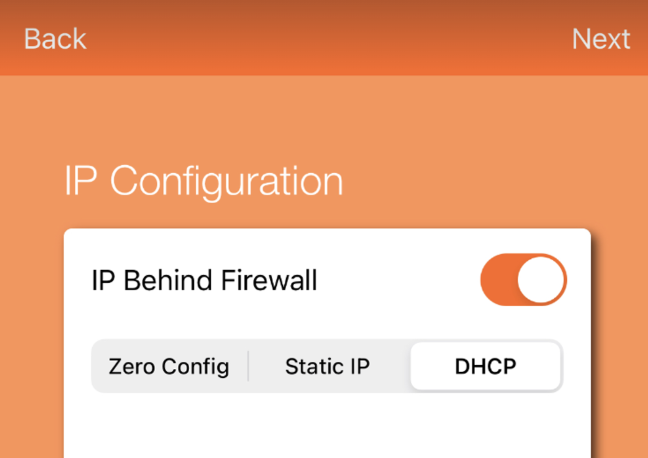
En la configuración IP, active **IP detrás del firewall** y cambie la configuración IP a **DHCP** desde el valor predeterminado **Configuración cero**:
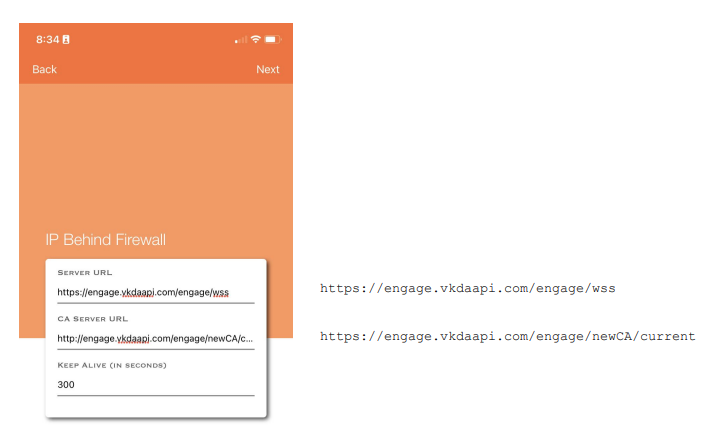
En el siguiente paso, configure los "Firewall Settings", deberá introducir algunos endpoints de Verkada para que el hub pueda comunicarse con el backend de Verkada.
A continuación se muestra una imagen de este paso en la aplicación Engage, junto con los endpoints.
Use estas direcciones IP para la lista de permitidos:
```
https://engage.vkdaapi.com/engage/wss
http://engage.vkdaapi.com/engage/newCA/current
```
### Puesta en marcha de la(s) cerradura(s)
Una vez que el dispositivo esté ***preparado*** es decir, se actualiza la configuración de la cerradura y se escribe el archivo de la puerta, el dispositivo se pone en marcha correctamente.
Debería ver tanto el hub como cualquier cerradura puesta en marcha en la página de dispositivos del sitio de Engage.
Vincule la cerradura al hub siguiendo el asistente de vinculación.
***
## Fase 2: Configuración de cerraduras y ajustes
### Sincronice su sitio de Verkada
{% stepper %}
{% step %}
**Una vez completada la configuración en la aplicación Engage y vinculados los dispositivos, haga clic en Sincronizar para importar las configuraciones a Command.**
{% endstep %}
{% step %}
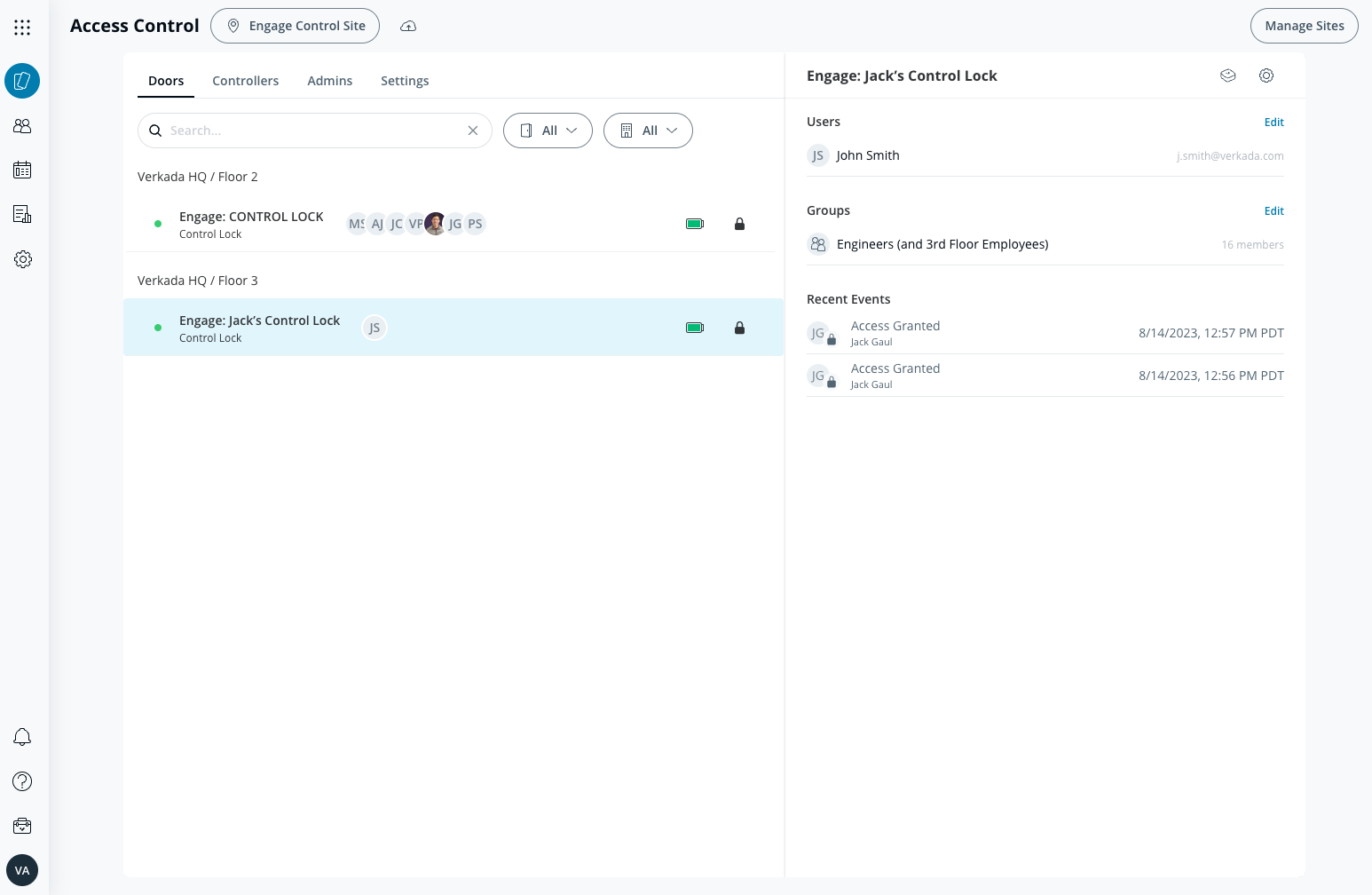
**Verifique que la cerradura aparezca en Command.**
{% endstep %}
{% step %}
**En el lado derecho, verá secciones separadas para *****Usuarios***** y *****Grupos*****. Puede conceder acceso a los usuarios añadiéndolos directamente a la puerta o añadiendo a la puerta un grupo al que pertenezca un usuario. *****No se requieren niveles de acceso*****.**
{% endstep %}
{% endstepper %}
### Desbloqueo remoto de eventos recientes
Todos los eventos se muestran en la *sección de Eventos recientes* en tiempo real. Puede hacer clic en el *cerradura* icono para desbloquear remotamente.
***
{% hint style="info" %}
**¿Prefiere verlo en acción?** Consulte el [tutorial en video](https://youtu.be/Q28GD2CGQLI).
{% endhint %}
---
# Agent Instructions
This documentation is published with GitBook. GitBook is the documentation platform designed so that both humans and AI agents can read, navigate, and reason over technical content effectively. Learn more at gitbook.com.
## Querying This Documentation
If you need additional information that is not directly available in this page, you can query the documentation by asking a question.
Perform an HTTP GET request on the following URL with the `ask` and `goal` query parameters:
```
GET https://help.verkada.com/access-control/es/instalacion/wiring-best-practices-for-third-party-wireless-locks/set-up-schlage-control-wireless-locks.md?ask=&goal=
```
`ask` is the immediate question: it should be specific, self-contained, and written in natural language.
`goal` is what the user is ultimately trying to achieve, the reason they need the answer. Sharing it helps GitBook give you a better, more relevant answer. A goal is most helpful when it describes the outcome the user wants rather than restating the question. For example, with `ask=how do I create an API token`, a goal like `automate deployments from our CI pipeline` lets GitBook tailor the answer to that use case.
The response will contain a direct answer to the question and relevant excerpts and sources from the documentation.
Use this mechanism when the answer is not explicitly present in the current page, you need clarification or additional context, or you want to retrieve related documentation sections.