> For the complete documentation index, see [llms.txt](https://help.verkada.com/llms.txt). Markdown versions of documentation pages are available by appending `.md` to page URLs; this page is available as [Markdown](https://help.verkada.com/access-control/es/instalacion/wiring-best-practices-for-third-party-wireless-locks/engage-wireless-lock-online-integration.md).
# Integración en línea de cerradura inalámbrica ENGAGE
Aprenda a configurar la serie de cerraduras Schlage ENGAGE para uso en línea
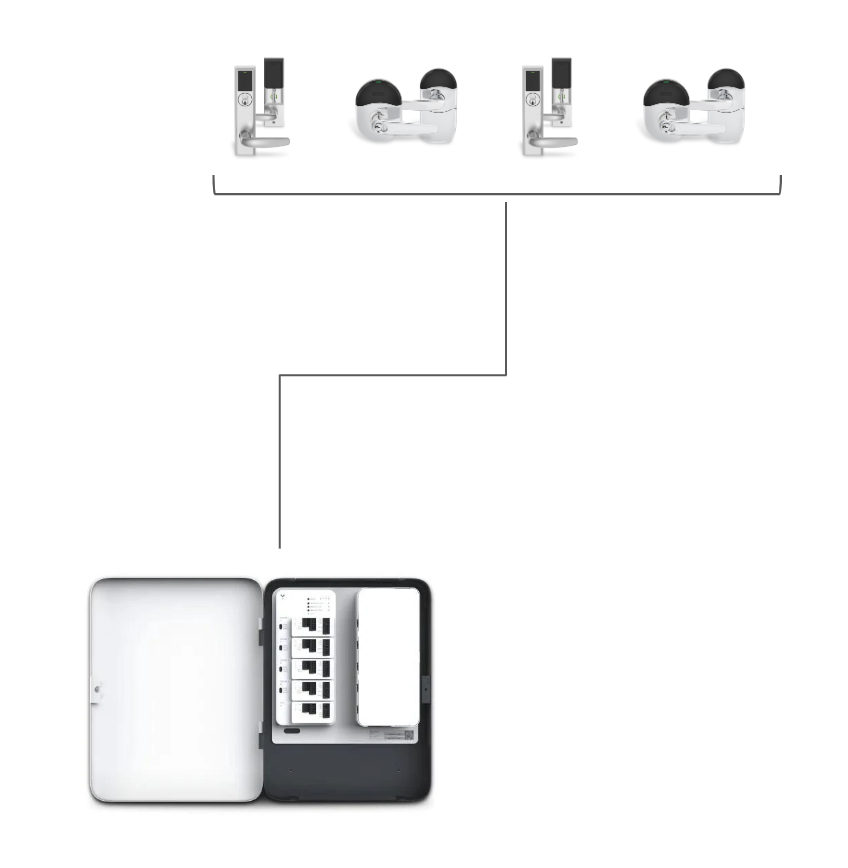
La serie de cerraduras Schlage Engage contiene las **NDEB**, **LEB**, y **juegos de cerraduras inalámbricas LE**. Las LEB y LE son cerraduras de embutir, mientras que la NDEB es cilíndrica.
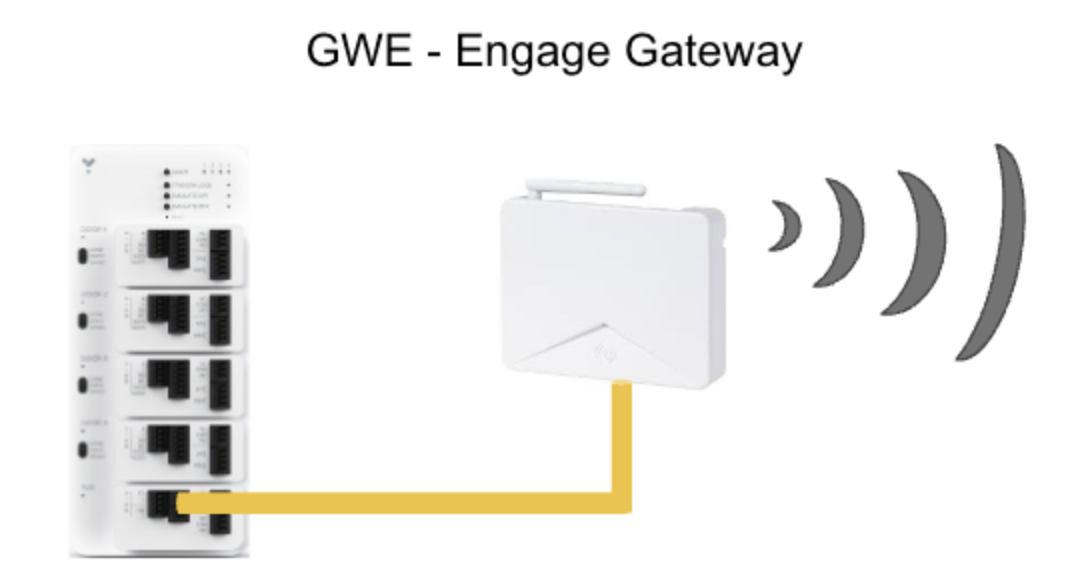
La integración en línea permite que la cerradura permanezca en línea y se comunique con Verkada Command con frecuencia. Esto significa que la integración en línea de la serie Engage admite comunicación en tiempo real, como desbloqueo remoto o bloqueos. Todos los eventos de la puerta, las actualizaciones de usuarios, las actualizaciones de horarios, etc., están disponibles en tiempo real mediante una conexión entre la cerradura, el hub Gateway (GWE) y la unidad de control de acceso.
{% hint style="danger" %}
Debes ser administrador de la organización para realizar esta integración. Si no eres administrador de la organización, contacta a un administrador de la organización para que te otorgue este rol o para que lo configure en Verkada Command. Obtén más información sobre [Roles y permisos en Command](/command/es/usuarios-y-permisos/roles-and-permissions-for-command.md).
{% endhint %}
***
## Antes de comenzar
### Necesitarás el siguiente hardware
* [AC12](https://docs.verkada.com/docs/ac12-one-door-controller-datasheet.pdf)/[AC41](https://docs.verkada.com/docs/door-controller-ac41-datasheet.pdf)/[AC42](https://docs.verkada.com/docs/door-controller-ac42-datasheet.pdf) (denominada ACU)
* serie de cerraduras inalámbricas Engage **NDEB, LE, LEB**
* hub GWE de Engage
{% hint style="warning" %}
La AC62 no admite cerraduras inalámbricas.
{% endhint %}
### Lo que debes saber
* Esta integración admite las series de cerraduras NDEB, LE y LEB que se conectan de forma inalámbrica a un hub GWE.
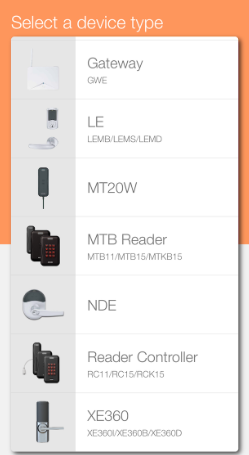
* Las cerraduras NDE no son compatibles; están obsoletas y usan antiguos estándares de Secure Socket Layer (SSL).
* La integración de Verkada admite modos en línea y sin conexión con las cerraduras Schlage. Para la integración sin conexión, consulta [Integración sin conexión de la cerradura inalámbrica Engage](/access-control/es/instalacion/wiring-best-practices-for-third-party-wireless-locks/engage-wireless-lock-offline-integration.md).
* Mientras está en **Schlage** modo, la ACU no puede controlar puertas tradicionales con cable.
* La ACU puede controlar hasta 16 cerraduras inalámbricas.
* Cada puerto de puerta de la ACU solo puede suministrar energía para 1 hub GWE
{% hint style="warning" %}
No puedes usar cerraduras inalámbricas de la serie Engage ni cerraduras inalámbricas de la serie AD y lectores Verkada en el mismo controlador.
{% endhint %}
Para más detalles e información sobre cómo configurar cerraduras Engage o configurar un hub GWE, consulta [Recursos de Schlage](https://www.schlage.com/en/home/support/installation-manuals-templates.html?tag=schlage-americas:inst-manu/install-inst\&tag=schlage-americas:brand/schlage).
### Comprender escenarios de cableado
{% hint style="info" %}
Restablece siempre todos los dispositivos a valores de fábrica antes de la configuración.
{% endhint %}
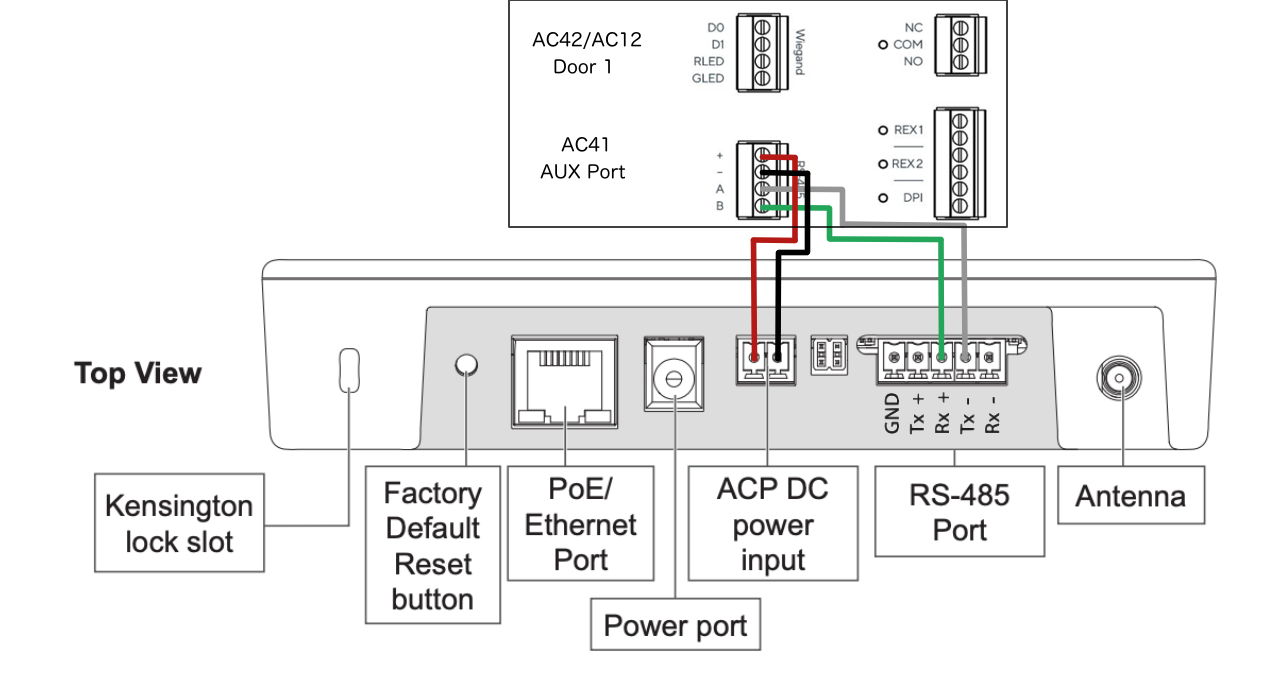
#### Conecta el hub GWE a la ACU
\+ > entrada de alimentación CC de ACP +
\- > entrada de alimentación CC de ACP -
A > TX-
B > RX+
#### Cómo cablear el RS-485 del GWE
* Para las integraciones AC41, conecta el hub GWE a las entradas RS-485 en la **AUX** casete.
* Para las integraciones AC42, conecta el hub GWE a las entradas RS-485 en **Puerta 1**.
* Para las integraciones AC12, conecta el hub GWE a las entradas RS-485 en **Lector 1**.
{% hint style="warning" %}
Consulta [KB de mejores prácticas de cableado para cerraduras inalámbricas de terceros](/access-control/es/instalacion/wiring-best-practices-for-third-party-wireless-locks.md) para más información.
{% endhint %}
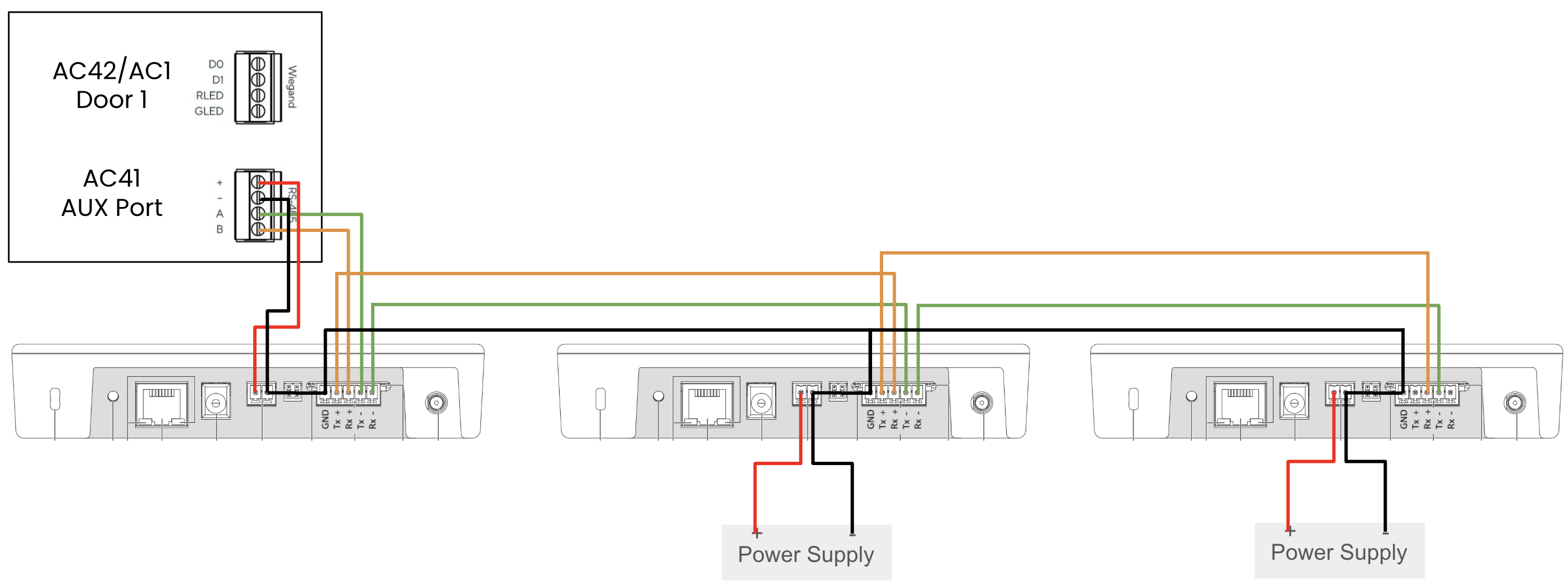
### **Cableado de más de 1 hub GWE a una ACU**
{% hint style="danger" %}
La ACU no admite conexión en cadena **alimentación** para varios hubs GWE, pero sí requiere que las líneas de datos se conecten en cadena.
{% endhint %}
* Se pueden cablear hasta 4 hubs GWE por ACU.
* Cada hub debe alimentarse de forma independiente.
* Para AC41/42, se puede tomar alimentación de otros puertos de puerta o de una fuente de alimentación externa para cada hub GWE adicional.
* Para AC12, se requieren fuentes de alimentación externas para cada hub GWE adicional.
* Todos los cables de datos (A y B) deben conectarse en cadena a **AUX/Puerta 1 RS-485** entradas en una topología de bus lineal.
* No se recomienda una topología en estrella y probablemente provocará un rendimiento degradado.
Para más detalles, consulta los [Configura el hub GWE](#h_fd1a7047e1) recursos (abajo).
***
## Configura la integración en línea
{% hint style="danger" %}
Debes ser administrador de la organización para realizar esta integración. Si no eres administrador, contacta a un administrador de la organización para que te conceda este rol. Obtén más información sobre [Roles y permisos para Command](/command/es/usuarios-y-permisos/roles-and-permissions-for-command.md) y [Roles y permisos para control de acceso](/access-control/es/primeros-pasos/roles-and-permissions-for-access-control.md).
{% endhint %}
### Configura el sitio Engage de Allegion para la integración
{% stepper %}
{% step %}
**Ve a** [**https://command.verkada.com**](https://command.verkada.com)**.**
{% endstep %}
{% step %}
**Inicia sesión en la organización en la que quieres instalar las cerraduras.**
{% endstep %}
{% step %}
**En Verkada Command, ve a Todos los productos > Acceso. Debes tener al menos 1 controlador de acceso en tu organización para ver la pestaña Acceso.**
{% endstep %}
{% step %}
**Selecciona la pestaña Configuración en la barra superior.**
a. Selecciona el sitio al que quieres agregar una cerradura inalámbrica Engage.\
b. Si el sitio no existe, haz clic en **Administrar sitios** en la parte superior derecha y luego haz clic en **Crear sitio** para crear tu sitio.
{% endstep %}
{% step %}
**Los sitios de Verkada se asignan de forma 1:1 con los sitios de la aplicación Engage.**
a. Si alguien de tu organización aún no ha creado un sitio coincidente en la aplicación: en **Configuración** > **Crear sitio de Allegion**, haz clic en **Crear sitio**.
b. Si otra persona de tu organización ya ha creado este sitio, verás **Invitar** en su lugar. Haz clic en este botón para invitarte a ti mismo como administrador del sitio Engage.
{% endstep %}
{% step %}
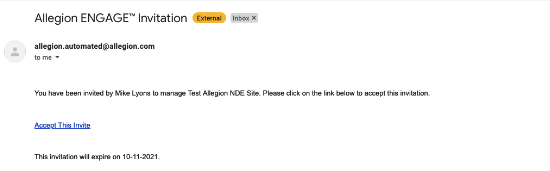
**Deberías recibir un correo electrónico que te pida aceptar la invitación e iniciar sesión en Allegion con tus credenciales existentes o crear credenciales nuevas.**
**Importante**: No hay forma de reenviar esta invitación. Si no recibiste el correo electrónico, la única forma de continuar es eliminar y volver a crear el sitio en Verkada Command.
{% endstep %}
{% step %}
**Descarga la app Engage desde** [**iOS**](https://apps.apple.com/us/app/allegion-engage/id920140172) **o** [**Android**](https://play.google.com/store/search?q=alegion%20engage%20app\&c=apps\&hl=en_US\&gl=US) **la tienda de aplicaciones e inicia sesión con las mismas credenciales.**
{% endstep %}
{% step %}
**Deberías ver un sitio Engage con el mismo nombre que tu sitio de Verkada. Selecciona el sitio en la app para agregar dispositivos a ese sitio.**
{% endstep %}
{% step %}
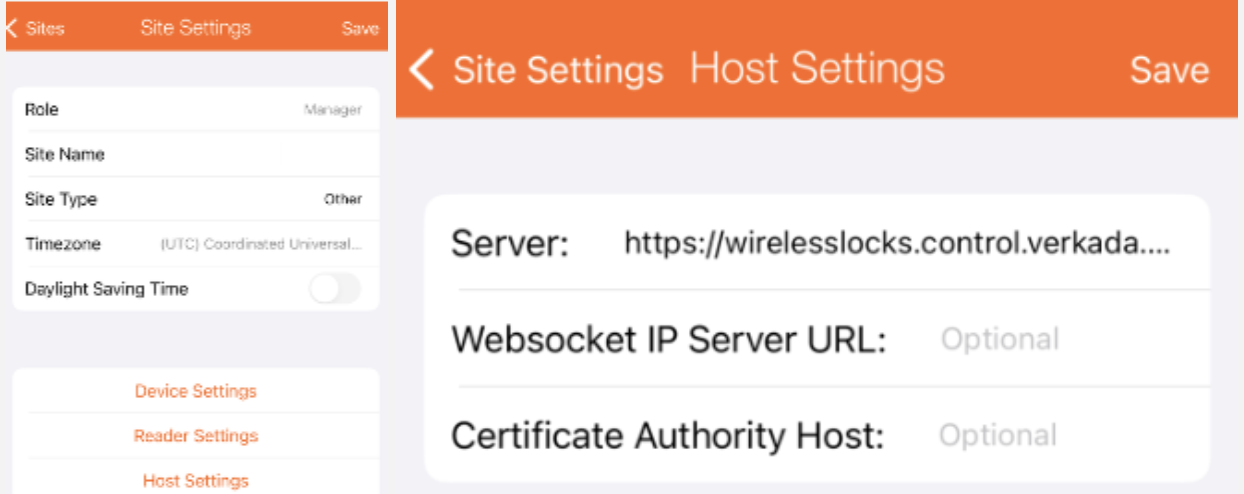
**Junto al nombre del sitio, haz clic en el icono i (información) para verificar que el servidor Host Settings es** [**https://wirelesslocks.control.verkada.com**](https://wirelesslocks.control.verkada.com)**.**
{% endstep %}
{% step %}
**Ve a la pestaña Dispositivos.**
a. En la parte superior derecha, haz clic en el símbolo de más (+) para comenzar a agregar dispositivos Engage.\
b. Verifica que el LED de estado del hub GWE esté en ROJO 🔴 fijo. Esto indica que el hub GWE está listo para ser puesto en servicio a través de la app.\
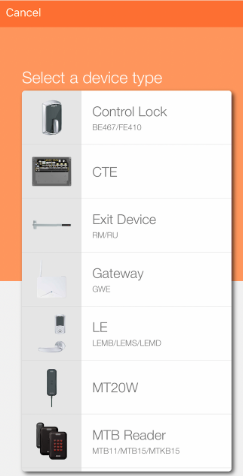
c. Selecciona la **Gateway (GWE)** opción.
{% endstep %}
{% step %}
**Agrega el nombre del dispositivo, elige el modo de comunicación RSI Gateway y configura las direcciones del hub, la puerta baja y la puerta alta.**
a. Asegúrate de que las direcciones de las puertas **no se superpongan** con otras direcciones de puerta. La dirección de la puerta baja puede ser la misma que la dirección del hub; por ejemplo, si tienes varios hubs 0 y 1, sus rangos de puertas deben ser consecutivos: el hub 0 tiene puertas de 0 a 9 y el hub 1 tiene puertas de 10 a 19.\
b. Asegúrate de que haya una diferencia de 10 unidades entre la puerta baja y la puerta alta.
{% endstep %}
{% step %}
**Agrega tu cerradura a la app.**
a. Mientras la cerradura esté en estado predeterminado de fábrica, ve al sitio y haz clic en el símbolo de más (+) para agregar otro dispositivo.\
b. Selecciona **NDE** o **LE**, según el tipo de cerradura.
{% endstep %}
{% step %}
**Gira la manija interior de la puerta, suéltala después de 1–2 segundos, toca Siguiente en la app y sigue las indicaciones para configurar la puerta.**
{% endstep %}
{% step %}
**Sincroniza la cerradura con el hub y configura la dirección de la cerradura.**
{% endstep %}
{% endstepper %}
### Agrega la unidad de control de acceso y las cerraduras a Command
{% stepper %}
{% step %}
**En Verkada Command, ve a Todos los productos > Dispositivos.**
{% endstep %}
{% step %}
**Haz clic en Agregar dispositivo.**
{% endstep %}
{% step %}
**Escribe el número de serie de tu ACU y haz clic en Agregar 1 dispositivo.**
{% endstep %}
{% step %}
**En la lista de dispositivos no asignados, haz clic en el nuevo controlador de acceso y luego en Configurar.**
{% endstep %}
{% step %}
**En Configuración:**
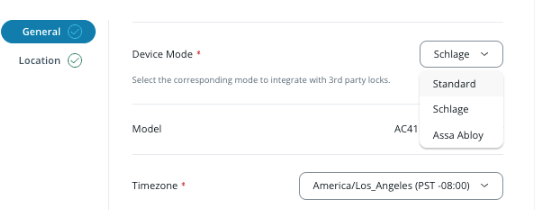
a. Asegúrate de que la ACU esté en **Schlage** modo dispositivo.\
b. Asegúrate de que se asignen un sitio, un edificio y un piso.
{% endstep %}
{% step %}
**Ve al controlador de acceso y haz clic en Agregar puerta para configurar una cerradura.**
{% endstep %}
{% step %}
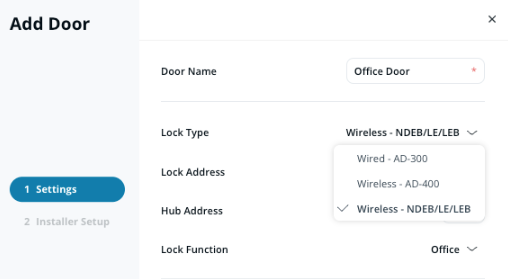
**Selecciona el tipo de puerta NDEB/LE/LEB. Contacta a** [**equipo de soporte de Verkada**](/command/es/necesitas-ayuda/contact-verkada-support.md) **si este tipo de puerta no aparece.**
{% endstep %}
{% step %}
**Introduce la dirección correspondiente del hub GWE y la dirección de la cerradura que configuraste en la app Engage.**
{% endstep %}
{% step %}
**Asigna un nombre a la puerta, configura sitios, ajustes, etc.**
{% endstep %}
{% step %}
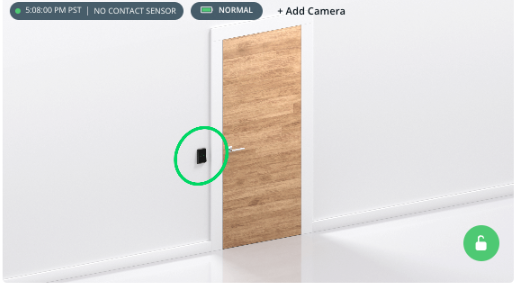
**Prueba una credencial de tarjeta en la cerradura y actualiza Command; deberías ver la puerta como conectada y el estado de la batería.**
{% endstep %}
{% endstepper %}
{% hint style="warning" %}
Si la cerradura no aparece en línea, espera unos minutos para que los servicios se sincronicen y actualiza Command o vuelve a probar las credenciales de tarjeta en la cerradura.
{% endhint %}
### Configura la cerradura Engage
* [Sincronización de cerradura Engage: paso a paso](https://www.youtube.com/watch?v=oS3xgxHeHeA) \[video]
* [Cómo instalar: cerradura cilíndrica](https://www.youtube.com/watch?v=U6fUoLLH7Kw) \[video]
* [Cómo instalar: cerradura de embutir](https://www.youtube.com/watch?v=ysKvRHh9O4g) \[video]
### Configura el hub GWE
* [Gateway (GWE): restablecimiento de fábrica](https://www.youtube.com/watch?v=oxirbbxAIuU) \[video]
* [Manual de configuración de Gateway (GWE)](https://accesshardware.com/wp-content/uploads/2017/11/Schlage_ENGAGE_GWE_Gateway_Installation.pdf) \[PDF]
* [Configuración de Gateway: tutorial paso a paso](https://www.youtube.com/watch?v=fHTf5iOV_lw) \[video]
---
# Agent Instructions
This documentation is published with GitBook. GitBook is the documentation platform designed so that both humans and AI agents can read, navigate, and reason over technical content effectively. Learn more at gitbook.com.
## Querying This Documentation
If you need additional information that is not directly available in this page, you can query the documentation by asking a question.
Perform an HTTP GET request on the following URL with the `ask` and `goal` query parameters:
```
GET https://help.verkada.com/access-control/es/instalacion/wiring-best-practices-for-third-party-wireless-locks/engage-wireless-lock-online-integration.md?ask=&goal=
```
`ask` is the immediate question: it should be specific, self-contained, and written in natural language.
`goal` is what the user is ultimately trying to achieve, the reason they need the answer. Sharing it helps GitBook give you a better, more relevant answer. A goal is most helpful when it describes the outcome the user wants rather than restating the question. For example, with `ask=how do I create an API token`, a goal like `automate deployments from our CI pipeline` lets GitBook tailor the answer to that use case.
The response will contain a direct answer to the question and relevant excerpts and sources from the documentation.
Use this mechanism when the answer is not explicitly present in the current page, you need clarification or additional context, or you want to retrieve related documentation sections.