> For the complete documentation index, see [llms.txt](https://help.verkada.com/llms.txt). Markdown versions of documentation pages are available by appending `.md` to page URLs; this page is available as [Markdown](https://help.verkada.com/access-control/es/instalacion/wiring-best-practices-for-third-party-wireless-locks/engage-wireless-lock-offline-integration.md).
# Integración sin conexión de cerradura inalámbrica ENGAGE
Aprenda a configurar la serie de cerraduras Schlage ENGAGE en modo sin conexión
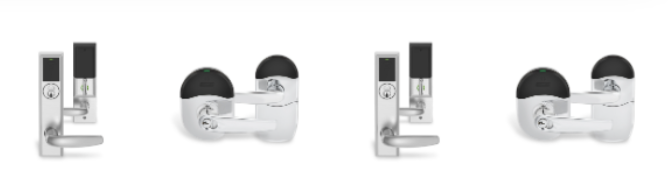
La serie de cerraduras Schlage Engage contiene las **NDEB**, **LEB**, y **juegos de cerraduras inalámbricas LE**. Las LEB y LE son cerraduras de embutir, mientras que la NDEB es cilíndrica.
La integración sin conexión permite que la cerradura permanezca sin conexión y se comunique con Verkada Command una vez al día. Esto significa que la integración sin conexión de la serie ENGAGE no admite comunicación en tiempo real, como el desbloqueo remoto o los bloqueos. Las actualizaciones en tiempo real están disponibles para eventos de manipulación y eventos de puerta forzada.
Todos los eventos de puerta, las actualizaciones de usuarios, las actualizaciones de horarios, etc., se publican en Verkada Command cada 24 horas, a menos que se fuerce la sincronización a través de la aplicación móvil Allegion ENGAGE.
## Lo que debes saber
* Esta integración admite las series de cerraduras NDEB, LE y LEB.
* Las cerraduras NDE no son compatibles; están obsoletas y usan antiguos estándares de Secure Socket Layer (SSL).
* La integración de Verkada admite modos en línea y sin conexión con las cerraduras Schlage. Para una integración en línea, consulte [Integración en línea de la cerradura inalámbrica ENGAGE](/access-control/es/instalacion/wiring-best-practices-for-third-party-wireless-locks/engage-wireless-lock-online-integration.md).
* Para ver la **Acceso** página en **Verkada Command** al menos uno **Unidad de control de acceso (ACU)** debe añadirse a la organización. Contacte con soporte si no tiene ACU en su organización.
{% hint style="warning" %}
No puede usar las cerraduras inalámbricas de la serie ENGAGE y **Lectores Verkada** en el mismo sitio.
{% endhint %}
Para obtener detalles y más información sobre cómo configurar las cerraduras ENGAGE, consulte [Recursos de Schlage](/access-control/es/instalacion/wiring-best-practices-for-third-party-wireless-locks/engage-wireless-lock-online-integration.md).
## Configurar la integración sin conexión
{% hint style="danger" %}
Debe ser administrador de la organización para instalar cerraduras Wi-Fi ENGAGE. Si no es administrador, contacte con un administrador de la organización para que le conceda este rol. Obtenga más información sobre [Roles y permisos para Command](/command/es/usuarios-y-permisos/roles-and-permissions-for-command.md) y [Roles y permisos para control de acceso](/access-control/es/primeros-pasos/roles-and-permissions-for-access-control.md).
{% endhint %}
{% stepper %}
{% step %}
**Ve a** [**https://command.verkada.com**](https://command.verkada.com)**.**
{% endstep %}
{% step %}
**Inicie sesión en la organización donde desea instalar la cerradura.**
{% endstep %}
{% step %}
**En Verkada Command, vaya a Todos los productos > Acceso. Debe tener al menos 1 controlador de acceso en su cuenta para ver la pestaña Acceso.**
{% endstep %}
{% step %}
**Selecciona la pestaña Configuración en la barra superior.**
a. Selecciona el sitio al que quieres agregar una cerradura inalámbrica Engage.\
b. Si el sitio no existe, haz clic en **Administrar sitios** en la parte superior derecha y luego haz clic en **Crear sitio** para crear tu sitio.
{% endstep %}
{% step %}
**Los sitios de Verkada se asignan de forma 1:1 con los sitios de la aplicación Engage.**
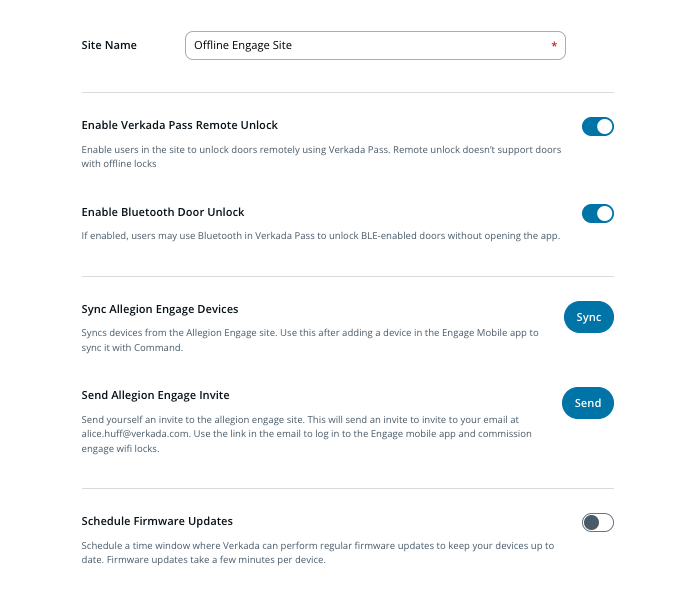
a. Si alguien de su organización no ha creado ya un sitio coincidente en la app: vaya a **Configuración** > **Crear sitio de Allegion** > **Crear sitio**.
b. Si otra persona de su organización ya ha creado este sitio, haga clic en **Invitar** para invitarse a sí mismo como un **Gestor** del sitio ENGAGE.
{% endstep %}
{% step %}
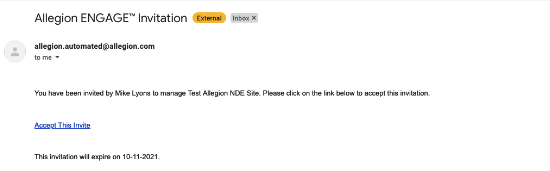
**Deberías recibir un correo electrónico que te pida aceptar la invitación e iniciar sesión en Allegion con tus credenciales existentes o crear credenciales nuevas.**
**Importante**: No hay forma de reenviar esta invitación. Si no recibiste el correo electrónico, la única forma de continuar es eliminar y volver a crear el sitio en Verkada Command.
{% endstep %}
{% step %}
**Descargue la aplicación ENGAGE desde la tienda de aplicaciones de iOS o Android e inicie sesión con las mismas credenciales.**
{% endstep %}
{% step %}
**Deberías ver un sitio Engage con el mismo nombre que tu sitio de Verkada. Selecciona el sitio en la app para agregar dispositivos a ese sitio.**
{% endstep %}
{% step %}
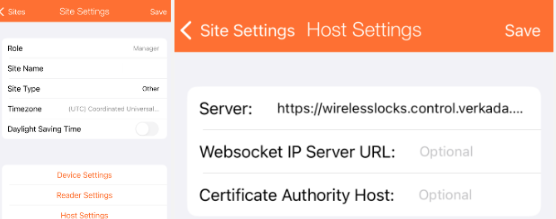
**Junto al nombre del sitio, haz clic en el icono i (información) para verificar que el servidor Host Settings es** [**https://wirelesslocks.control.verkada.com**](https://wirelesslocks.control.verkada.com)**.**
{% endstep %}
{% step %}
**Vaya a la pestaña Dispositivos y, en la parte superior derecha, haga clic en el símbolo de más (+) para comenzar a añadir dispositivos ENGAGE.**
{% endstep %}
{% step %}
**Complete el flujo para añadir su dispositivo de cerradura y configurar la conexión wifi.**
{% endstep %}
{% step %}
**Cuando se le solicite usar los valores predeterminados del sitio, seleccione Sí.**
{% endstep %}
{% step %}
**Una vez que la cerradura se haya añadido a la app, vuelva a Verkada Command y vaya a Todos los productos > Acceso.**
a. Seleccione su sitio y haga clic en **Configuración** > **Sincronizar dispositivos Allegion ENGAGE**. Una vez que la sincronización se haya realizado correctamente, debería ver la cerradura en **Puertas**.
Ahora debería ver su dispositivo ENGAGE en la página principal de su sitio de Acceso.
{% endstep %}
{% step %}
**Seleccione el dispositivo ENGAGE para ver la única puerta asociada con él. Puede gestionar esta puerta de la misma manera que gestionaría una puerta registrada en una unidad de control de acceso.**
{% endstep %}
{% step %}
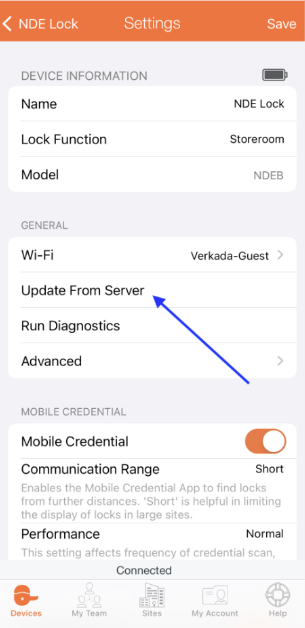
**En una integración sin conexión, la cerradura se sincroniza con Verkada Command una vez cada 24 horas. Inicialmente, la cerradura aparece como Desconectada o Desconocida en Verkada Command y debe esperar 24 horas o sincronizar manualmente desde la app ENGAGE. Así puede hacer una sincronización manual:**
a. Vaya a **Sitio** > **Dispositivos**.\
b. Seleccione el **cerradura** icono > **Configuración** > **Actualizar desde el servidor**.
{% endstep %}
{% step %}
**Todos los cambios realizados en Verkada Command, como añadir niveles de acceso, horarios de puerta, modificar la configuración de la puerta (y así sucesivamente), también siguen la regla de sincronización de 24 horas. Si desea actualizaciones inmediatas, debe sincronizar de nuevo los dispositivos Allegion para ese sitio.**
{% endstep %}
{% endstepper %}
{% hint style="warning" %}
El desbloqueo web y el desbloqueo remoto no funcionan con esta integración debido a la falta de comunicación en tiempo real entre las cerraduras y nuestro sistema.
{% endhint %}
### Configura la cerradura Engage
* [Sincronización de cerradura Engage: paso a paso](https://www.youtube.com/watch?v=oS3xgxHeHeA) \[video]
* [Cómo instalar: cerradura cilíndrica](https://www.youtube.com/watch?v=U6fUoLLH7Kw) \[video]
* [Cómo instalar: cerradura de embutir](https://www.youtube.com/watch?v=ysKvRHh9O4g) \[video]
* [Guía del usuario de las cerraduras Engage](https://us.allegion.com/content/dam/allegion-us-2/web-documents-2/UserGuide/Schlage_ENGAGE_User_Guide_113180.pdf) \[PDF]
---
# Agent Instructions
This documentation is published with GitBook. GitBook is the documentation platform designed so that both humans and AI agents can read, navigate, and reason over technical content effectively. Learn more at gitbook.com.
## Querying This Documentation
If you need additional information that is not directly available in this page, you can query the documentation by asking a question.
Perform an HTTP GET request on the following URL with the `ask` and `goal` query parameters:
```
GET https://help.verkada.com/access-control/es/instalacion/wiring-best-practices-for-third-party-wireless-locks/engage-wireless-lock-offline-integration.md?ask=&goal=
```
`ask` is the immediate question: it should be specific, self-contained, and written in natural language.
`goal` is what the user is ultimately trying to achieve, the reason they need the answer. Sharing it helps GitBook give you a better, more relevant answer. A goal is most helpful when it describes the outcome the user wants rather than restating the question. For example, with `ask=how do I create an API token`, a goal like `automate deployments from our CI pipeline` lets GitBook tailor the answer to that use case.
The response will contain a direct answer to the question and relevant excerpts and sources from the documentation.
Use this mechanism when the answer is not explicitly present in the current page, you need clarification or additional context, or you want to retrieve related documentation sections.