> For the complete documentation index, see [llms.txt](https://help.verkada.com/llms.txt). Markdown versions of documentation pages are available by appending `.md` to page URLs; this page is available as [Markdown](https://help.verkada.com/access-control/es/instalacion/wiring-best-practices-for-third-party-wireless-locks/assa-abloy-in120in220-setup.md).
# Configuración de Assa Abloy IN120/IN220
Verkada admite una integración con las cerraduras Assa Abloy IN120 e IN220. La siguiente guía le mostrará cómo agregar estas cerraduras a Command.
### Diferencias entre IN120 e IN220
**IN120:** La cerradura IN120 es una cerradura de sondeo diario que actualiza su configuración una vez al día. La cerradura funciona con baterías alcalinas AA. La cerradura se comunica con el DSR a través de WiFi. Con la IN120:
* Los eventos se sincronizarán automáticamente una vez al día
* Los eventos se pueden sincronizar manualmente presionando el **Comm** botón de la cerradura (con la cubierta de las baterías retirada).
**IN220:** La IN220 es una cerradura en línea en tiempo real alimentada mediante PoE (802.3af) que se comunica con el DSR a través de Ethernet. La IN220 admite las siguientes funciones:
* Eventos en vivo
* Desbloqueo remoto
* Anulación programada
### Lo que necesita
* Cerradura Assa Abloy IN120 o IN220.
* Equipo Windows (servidor) con Windows 7 o superior y permisos administrativos.
* Assa Abloy [DSR (enrutador de servicio de puertas)](https://go.intelligentopenings.com/dsr8) software instalado en un equipo Windows.
* Assa Abloy [LCT (herramienta de configuración de cerraduras)](https://go.intelligentopenings.com/lct) software instalado en un equipo portátil Windows, ya que las cerraduras deben conectarse mediante un cable Mini USB a USB-C.
{% hint style="warning" %}
El LCT no necesita ejecutarse en el mismo equipo Windows que el DSR.
{% endhint %}
## Configuración
Configure la IN120/IN220 con el LCT y configure el DSR según la [**Guía de instalación de Assa Abloy IN120/220**](https://docs.verkada.com/docs/assa-abloy-in120-in220-install-guide.pdf) y otra documentación aplicable de Assa Abloy.
{% hint style="warning" %}
Póngase en contacto con el soporte de Assa Abloy si tiene problemas durante la instalación de estas herramientas.
{% endhint %}
### LCT
Asegúrese de que la cerradura esté configurada en **Modo Persona** para obtener una funcionalidad completa. Si no está configurada en Modo Persona, es posible que funciones como la doble credencial no se comporten según lo previsto.
### DSR
En la sección WS Security & Port Configuration de la herramienta de soporte de DSR, **desactive WS Encryption** para que el daemon y el DSR puedan conectarse.
Después de configurar el perfil en la cerradura, esta debe comunicarse y conectarse al DSR. Si está emparejando una IN120 y no se conecta automáticamente, intente presionar el **Comm** botón de la cerradura (con la cubierta de las baterías retirada).
{% hint style="warning" %}
Antes de reclamar las puertas, como se describe más adelante en **Administración de puertas**, las cerraduras aparecerán en la herramienta de soporte de DSR como no confirmadas.
{% endhint %}
***
## Agregar un DSR en Command
{% hint style="danger" %}
El conector DSR debe instalarse en el mismo sistema en el que está instalado el DSR.
{% endhint %}
{% stepper %}
{% step %}
**En Verkada Command, vaya a Todos los productos > Acceso.**
{% endstep %}
{% step %}
**En la navegación de la izquierda, haga clic en Configuración de acceso.**
{% endstep %}
{% step %}
**Seleccione un sitio en el menú desplegable.**
{% endstep %}
{% step %}
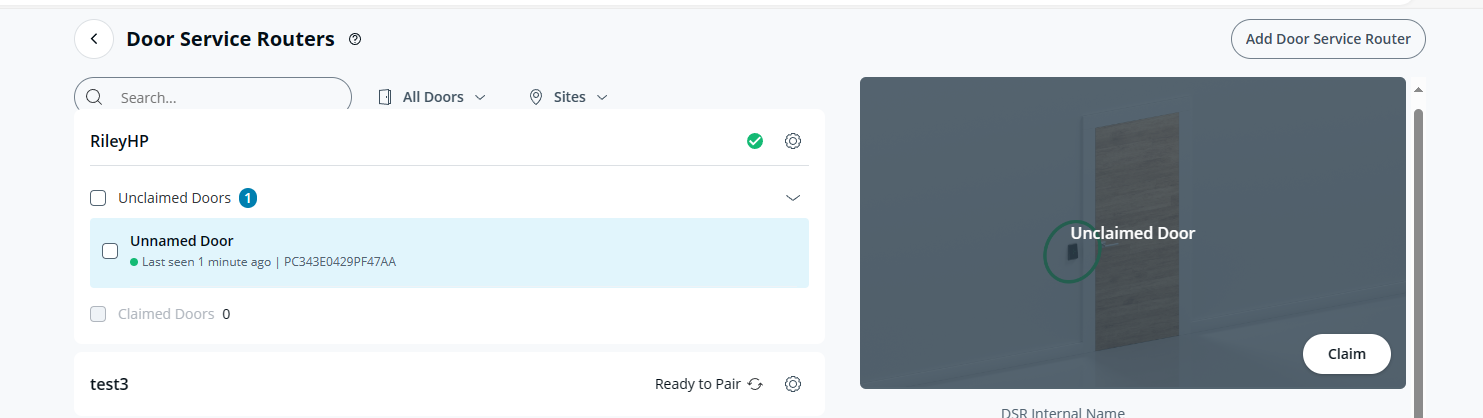
**Seleccione Enrutadores de servicio de puertas.**
{% endstep %}
{% step %}
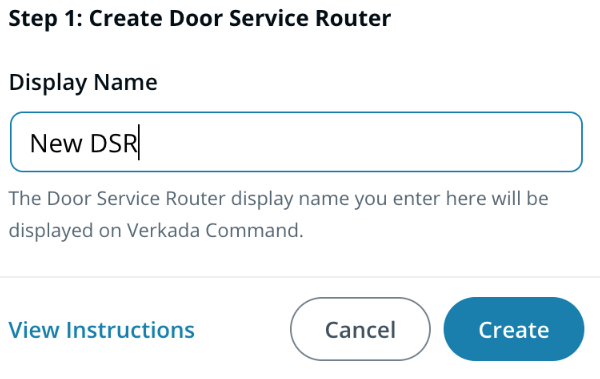
**En la parte superior derecha, haga clic en Agregar enrutador de servicio de puertas.**
a. Asigne al DSR un nombre único.\
b. Haga clic en **Crear.**