> For the complete documentation index, see [llms.txt](https://help.verkada.com/llms.txt). Markdown versions of documentation pages are available by appending `.md` to page URLs; this page is available as [Markdown](https://help.verkada.com/access-control/es/instalacion/wiring-best-practices-for-third-party-wireless-locks/ad-series-wired-lock-setup.md).
# Configuración de cerradura con cable Schlage serie AD
Conecte cerraduras AD300 con cable a su controlador de acceso Verkada
Verkada [controladores de acceso](https://docs.verkada.com/docs/access-control-overview.pdf) requieren entradas con cable en sus cartuchos para registrar eventos y accionar cerraduras. Sin embargo, esto no impide que las cerraduras inalámbricas se integren con una unidad de control de acceso (ACU) compatible. Este artículo se centra en cómo usar la cerradura con cable Schlage AD300 con los controladores de acceso de Verkada.
#### Modelos de ACU compatibles
* [AC41](https://docs.verkada.com/docs/door-controller-ac41-datasheet.pdf)
* [AC42](#supported-acu-models)
* [AC43](https://docs.verkada.com/docs/ac43-door-controller-datasheet.pdf)
* [AC12](#supported-acu-models)
#### Modelos de ACU no compatibles
* [AC62](https://docs.verkada.com/docs/door-controller-ac62-datasheet.pdf)
### Antes de empezar
Necesitarás el siguiente hardware:
* Una ACU compatible
* Schlage Utility Software (SUS), compatible únicamente con dispositivos Android.
* Cable SUS.
* Cerradura AD300 con el módulo de comunicación RS485 AD300 conectado.\
{% hint style="warning" %}
Los elementos necesarios varían según la instalación. Si necesitas ayuda, ponte en contacto con tu ESE de Allegion.
{% endhint %}
### Lo que debes saber
* En el modo **Schlage** la ACU no puede controlar puertas tradicionales con cable ni lectores Verkada en la misma instalación.
* La AD300 es una AD400 con una placa de chip y una clasificación diferentes, que permiten una conexión RS-485 directa desde la cerradura hasta el panel. Para ello, es necesario volver a clasificar la cerradura en la aplicación SUS.
* A excepción de la forma en que se conectan a la ACU, las AD300 y las AD400 tienen las mismas funciones cuando se usan con el sistema Verkada.
* Allegion recomienda suministrar alimentación a cada AD300 en el punto de instalación mediante una fuente de alimentación externa de 12/24 VCC a través de una bisagra eléctrica. Una ACU de Verkada puede controlar 16 cerraduras. Consulta [**Conectar más de una AD300 a una ACU**](#wire-more-than-one-ad300-to-an-acu) a continuación para obtener información sobre cómo suministrar alimentación a las cerraduras Allegion desde la ACU de Verkada.
***
### Programar y cablear la puerta
La ACU de Verkada admite la combinación de cerraduras inalámbricas mediante el concentrador PIM400-485 y cerraduras AD300 con cable, y admite hasta 16 cerraduras en total.
En la configuración de la serie AD300 no se usa ningún puente y las cerraduras se conectan directamente a la ACU. Debe programarse antes de añadir puertas Schlage en [Verkada Command](https://help.verkada.com/command/es/primeros-pasos/get-started-with-verkada-command.md).
***
### Configurar la cerradura AD300 con una ACU de Verkada
{% hint style="warning" %}
En la mayoría de los casos, un cerrajero o contratista seguirá estas instrucciones.
{% endhint %}
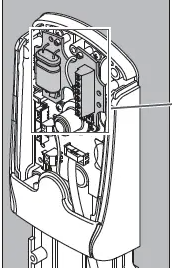
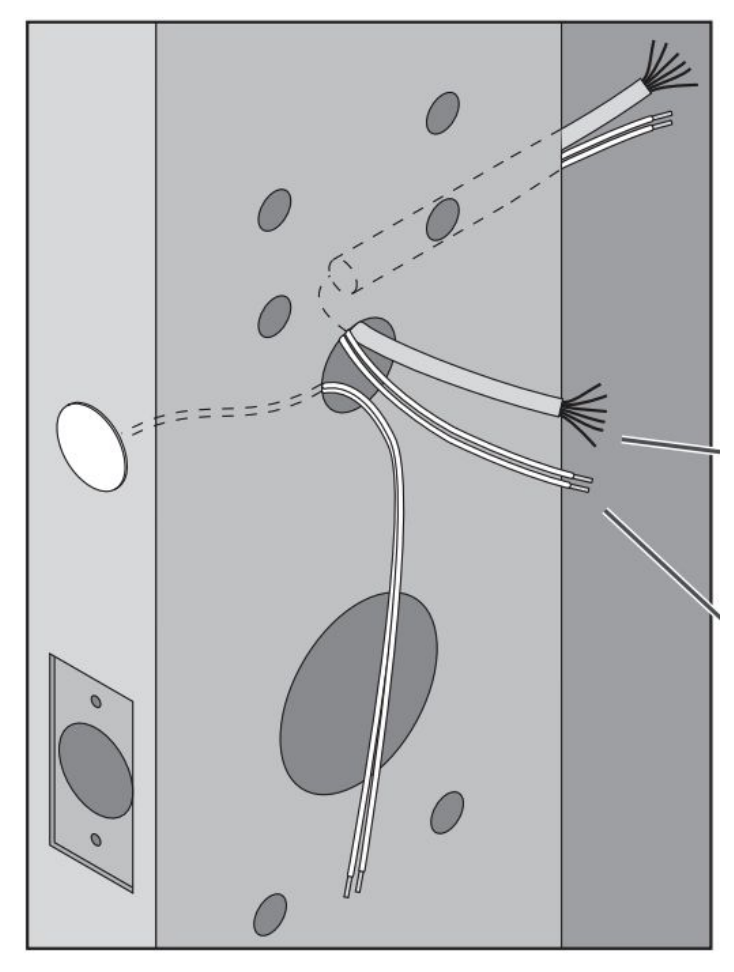
Para empezar, es necesario perforar más orificios en la puerta para que la AD300 funcione debido a su sensor DPI integrado. Para consultar las instrucciones de instalación del hardware, lee [Instrucciones de instalación de la serie cilíndrica Schlage AD](https://us.allegion.com/content/dam/allegion-us-2/web-documents-2/InstallInstructions/Schlage_AD-Series_for_Cylindrical_Installation_Instructions_102104.pdf).
{% hint style="warning" %}
Los cables son frágiles y deben manipularse con cuidado. Si alguno queda pinzado, el rendimiento de la cerradura podría verse afectado.
Si la tapa no se atornilla correctamente, es posible que se active el interruptor antisabotaje y que la cerradura genere errores.
{% endhint %}
***
### Configurar la cerradura AD300
{% hint style="danger" %}
Debes **asignar** una dirección a todas las cerraduras AD300.
{% endhint %}
{% stepper %}
{% step %}
**Conecta la cerradura a una fuente de alimentación o asegúrate de que la batería esté conectada y que la tapa del compartimento esté bien fijada.**
{% endstep %}
{% step %}
**Conecta el cable Tipo C del cable SUS-A al teléfono Android y el cable USB a la parte inferior de la cerradura.**
{% endstep %}
{% step %}
**Abre la aplicación Schlage Utility Software (SUS).**
{% endstep %}
{% step %}
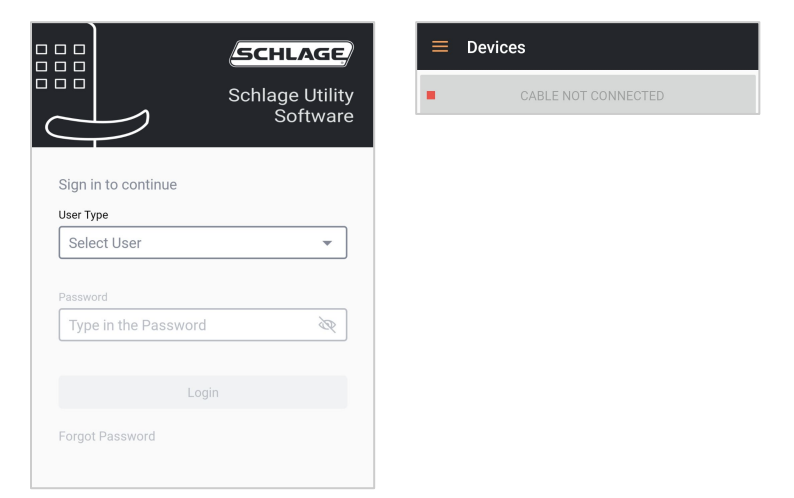
**Si es la primera vez que inicias sesión en la aplicación SUS, debes establecer la contraseña:**
* Tipo de usuario: Manager
* Contraseña: 123456
{% endstep %}
{% step %}
**Restablece la contraseña.**
{% endstep %}
{% step %}
**Inicia sesión en la aplicación SUS:**
Si inicias sesión en la aplicación **SUS** app y el cable SUS-A no está conectado, aparece el mensaje «CABLE NOT CONNECTED».
{% endstep %}
{% endstepper %}
Sincroniza la cerradura con la app SUS:
{% stepper %}
{% step %}
**Pulsa el botón Schlage en la parte superior de la cerradura para activarla y permitir la conexión. En los dispositivos AD con teclado, mantén pulsada la tecla #.**
{% endstep %}
{% step %}
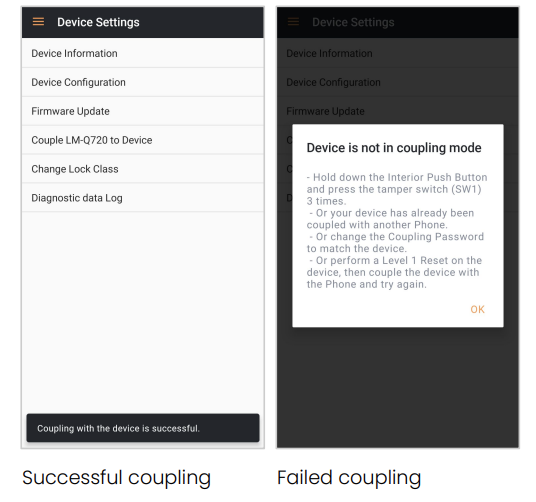
**Sincroniza el dispositivo: pulsa «Sincronizar \[PHONE\_NAME] con el dispositivo». La operación fallará si el dispositivo no está en modo de sincronización.**
a. Para poner la cerradura en modo de sincronización, mantén pulsado el botón de liberación interna (REX o la tecla #) de la cerradura y pulsa 3 veces el pequeño interruptor plateado de protección contra manipulaciones. Suelta el botón REX interno y selecciona inmediatamente «Sincronizar dispositivo» en la app del teléfono.
{% endstep %}
{% endstepper %}
{% hint style="warning" %}
Es posible que tengas que intentar la sincronización varias veces. Si un dispositivo ya está sincronizado con otro teléfono con SUS, tendrás que restablecer la cerradura a los valores de fábrica dos veces para poder sincronizarla para esta instalación.
{% endhint %}
#### Si vas a reclasificar la cerradura:
{% stepper %}
{% step %}
**Una vez sincronizada, selecciona «Cambiar clase de cerradura» en la app del teléfono.**
{% endstep %}
{% step %}
**Selecciona el archivo de firmware de esta cerradura en la lista de archivos.**
{% endstep %}
{% step %}
**Selecciona el modelo de cerradura para reclasificarlo como AD300.**
{% endstep %}
{% step %}
**Sigue las indicaciones emergentes de la pantalla para confirmar y permitir que comience la actualización.**
{% endstep %}
{% endstepper %}
Si no consigues reclasificarla, ponte en contacto con el soporte de Allegion para obtener ayuda.
***
### Configura la dirección de la cerradura en la app SUS
Mientras el cable SUS-A está conectado al teléfono y a la cerradura.
{% stepper %}
{% step %}
**Si no está sincronizada, tendrás que volver a sincronizarla. Sigue los pasos anteriores.**
{% endstep %}
{% step %}
**Ve a «Configuración del dispositivo».**
{% endstep %}
{% step %}
**Configura una dirección RS-485. Anota el número de dirección, ya que lo necesitarás para configurar la puerta en Command.**
{% endstep %}
{% endstepper %}
***
### Conecta la AD300 a una ACU
{% hint style="warning" %}
Consulta [el artículo de la base de conocimientos sobre las mejores prácticas de cableado para cerraduras inalámbricas de terceros](https://help.verkada.com/access-control/es/instalacion/wiring-best-practices-for-third-party-wireless-locks.md) para obtener más información.
{% endhint %}
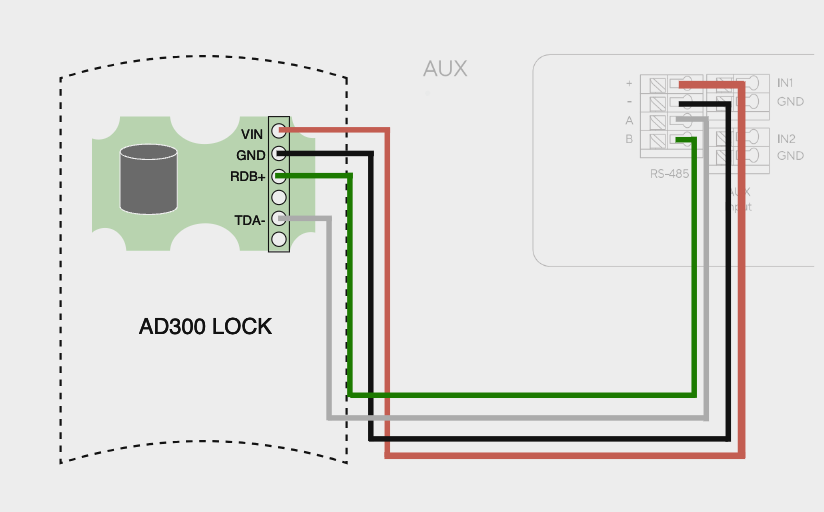
#### Conecta la AD300 a la AC41
La AD300 se conecta a la AC41 mediante RS-485 con dos cables para sincronizar. Esto significa que necesitas 2 cables para datos y 2 cables para alimentación. Se recomienda conectar a tierra el hilo metálico desnudo del cable apantallado en el terminal negativo de la batería de la ACU.
Para integraciones con AC41, conecta el módulo de comunicación a las entradas RS-485 del casete **AUX** .
{% hint style="warning" %}
\+ > VIN
\- > GND
A > TDA-
B > RDB+
{% endhint %}
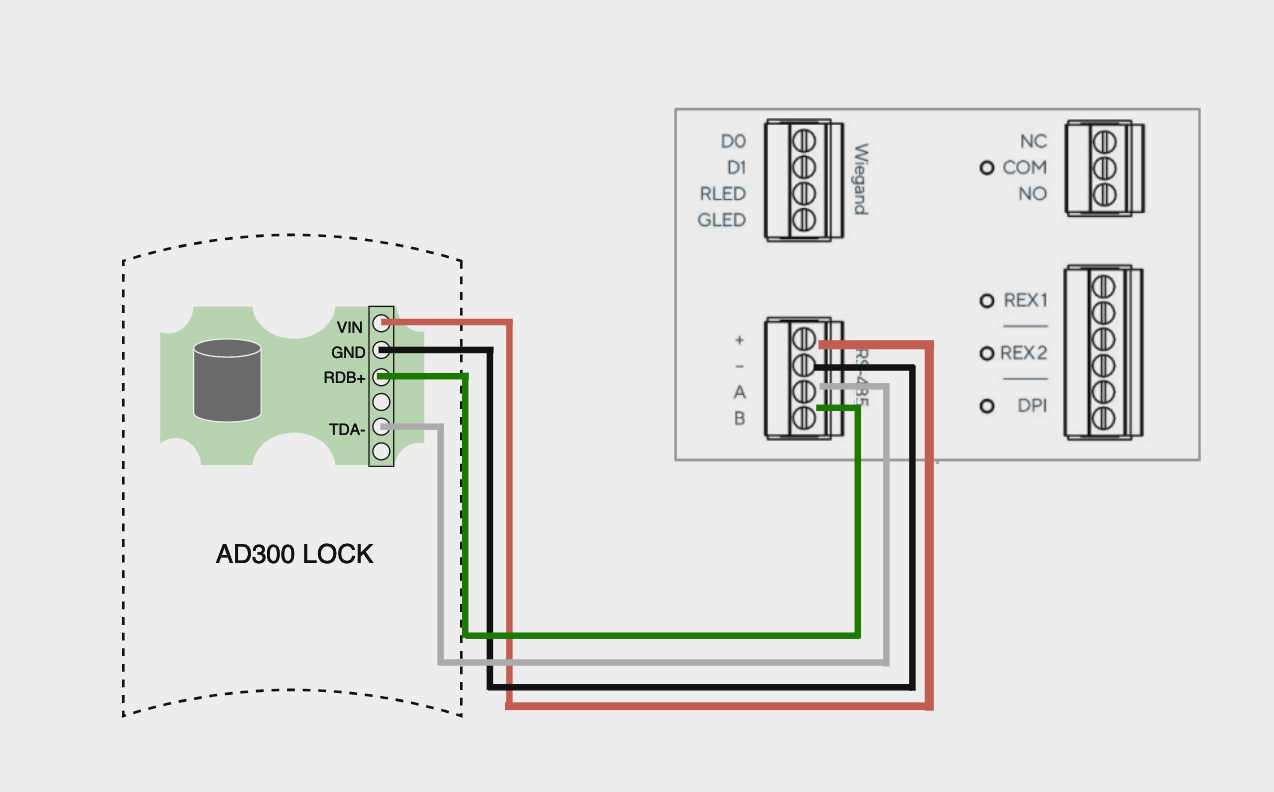
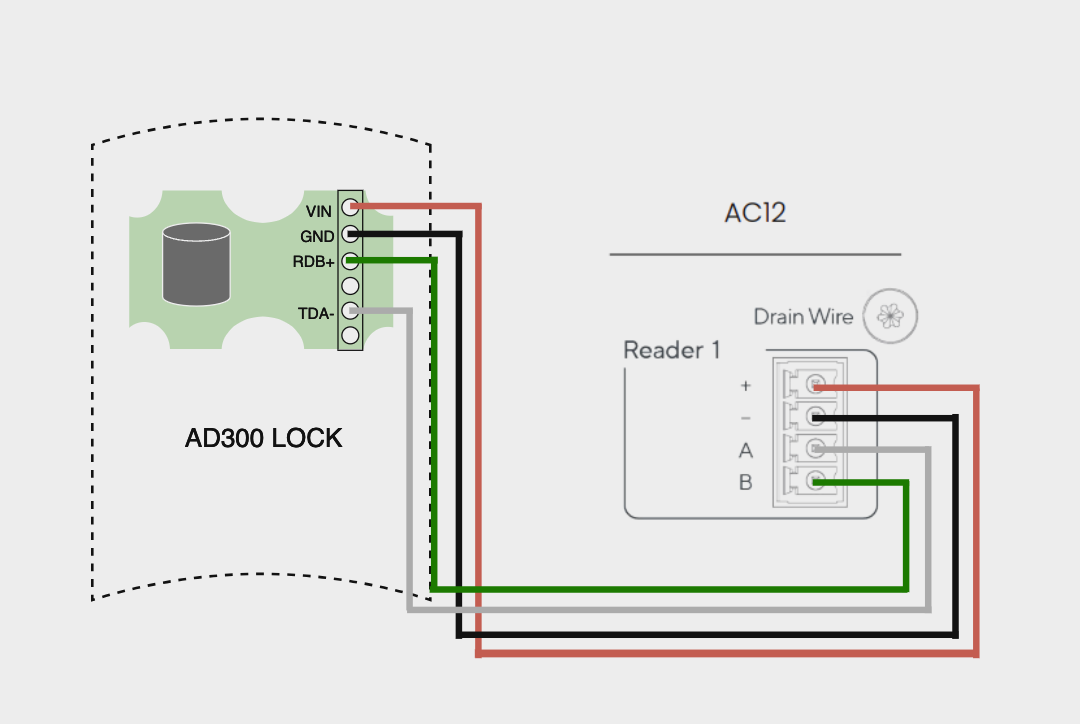
#### Conecta la AD300 a la AC12/AC42/AC43
La AD300 se conecta a la Ac12/AC42 mediante RS-485 con dos cables para sincronizar. Esto significa que necesitas 2 cables para datos y 2 cables para alimentación. Se recomienda conectar a tierra el hilo metálico desnudo del cable apantallado en el terminal negativo de la batería de la ACU en la AC42 y en la entrada Drain Wire junto a Reader 1 en la AC12.
* Para integraciones con AC42, conecta el módulo de comunicación a las entradas RS-485 de **Door 1**.
* Para integraciones con AC12, conecta el módulo de comunicación a las entradas RS-485 de **Reader 1**.
{% hint style="warning" %}
\+ > VIN
\- > GND
A > TDA-
B > RDB+
{% endhint %}
AC42 Door 1
AC12 Reader 1:
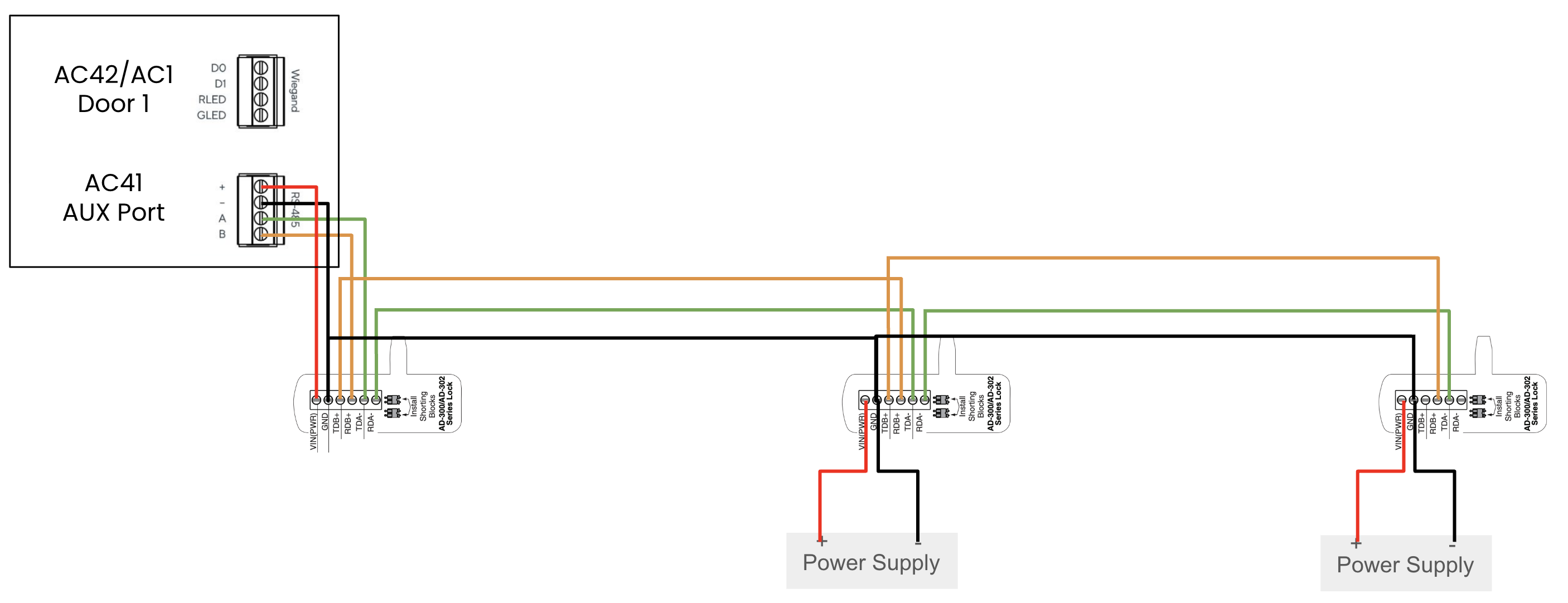
#### **Conecta más de una AD300 a una ACU**
{% hint style="danger" %}
Las ACU no admiten conexiones en cadena **para alimentar varias cerraduras AD300, pero sí requieren que las conexiones de datos** se conecten en cadena mediante una topología de bus lineal.
{% endhint %}
* Una AC41/AC42/AC43 puede alimentar hasta 4 cerraduras AD300 a través de sus puertos de puerta. Se necesita una fuente de alimentación externa para las cerraduras adicionales.
* La AC12 requiere una fuente de alimentación externa para cada cerradura adicional después de la primera.
* Allegion recomienda utilizar una fuente de alimentación externa de 12/24 V CC [en la instalación de la puerta mediante una bisagra eléctrica](https://us.allegion.com/content/dam/allegion-us-2/web-documents-2/WiringDiagram/Schlage_AD-300_AD-400_Schneider_ACX5720_40_RS485_Wiring_Diagram_109148.pdf).
* Todos los cables de datos (A y B) deben conectarse en cadena a las **entradas AUX/Door 1 RS-485** mediante una topología de bus lineal.
* No se recomienda una topología en estrella, ya que reducirá el rendimiento.
***
### Añadir la unidad de control de acceso y las cerraduras a Command
{% stepper %}
{% step %}
**En Verkada Command, ve a Todos los productos > Dispositivos.**
{% endstep %}
{% step %}
**Haz clic en Añadir dispositivo.**
{% endstep %}
{% step %}
**Escribe el número de serie de tu ACU y haz clic en Añadir 1 dispositivo.**
{% endstep %}
{% step %}
**En la lista de dispositivos sin asignar, haz clic en el nuevo controlador de acceso y, a continuación, en Configurar.**
{% endstep %}
{% step %}
**En Configuración:**
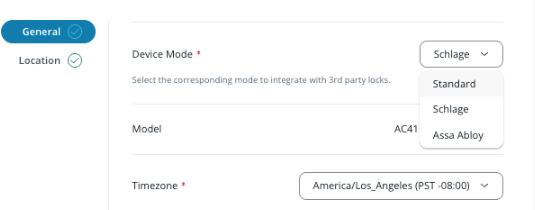
* Asegúrate de que la ACU esté en modo de dispositivo **Schlage** .
* Asegúrate de que haya un sitio, un edificio y una planta asignados.
{% endstep %}
{% endstepper %}
***
### Añadir una puerta AD300
{% stepper %}
{% step %}
**En Command, ve a Todos los productos > Inicio de Access > Controladores.**
{% endstep %}
{% step %}
**Selecciona la ACU con cable a la cerradura > en la esquina superior derecha, selecciona + Añadir para añadir una puerta nueva.**
{% endstep %}
{% step %}
**Cuando se te solicite, selecciona Añadir puerta > Tipo de cerradura: con cable-AD-300 e introduce la dirección AD300 correspondiente. Deberías poder ver las direcciones de las puertas emparejadas en la aplicación SUS. Una vez introducida esta información, quedará asociada a la puerta.**
{% endstep %}
{% endstepper %}
{% hint style="warning" %}
Los AD300 incorporan un indicador de posición de la puerta (DPI) y un dispositivo de solicitud de salida (REX). En la sección del instalador de puertas **Configuración** puedes ver que, de forma predeterminada, tanto DPI como REX están activados. Si el DPI requiere hardware adicional para la puerta que no está instalado, desactiva el DPI.
{% endhint %}
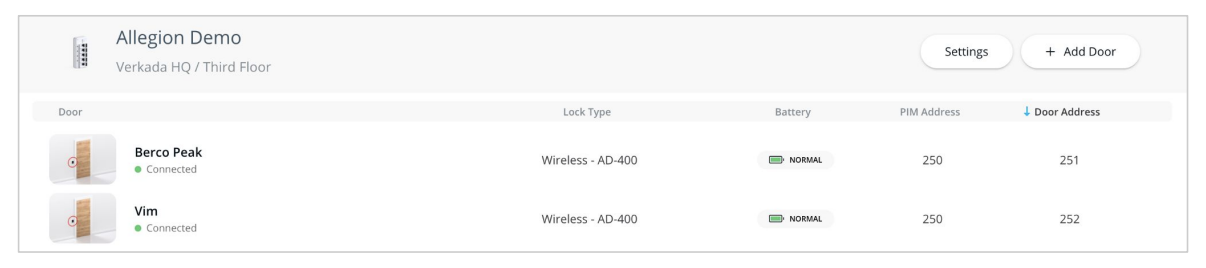
La puerta AD300 recién añadida debería aparecer en Command, en la página Controlador de acceso. La sincronización puede tardar un poco. Si después de 5 a 10 minutos la página de Command no muestra la cerradura como conectada al actualizarla, prueba a introducir una tarjeta o un código para generar conectividad.
***
## Pautas para la resolución de problemas
* Verifica que tu unidad de controlador de acceso (ACU) esté en **Modo Schlage**. Si olvidaste configurarlo en **Modo Schlage**, debes descomisionarlo y volver a agregarlo.
* Verifica que los AD300 se hayan comisionado correctamente en la aplicación SUS.
* Asegúrate de que las direcciones de cada AD300 se hayan configurado correctamente y coincidan entre la aplicación SUS y Command.
* En la aplicación SUS, verifica que la cerradura no necesite una actualización de firmware y consulta la herramienta de diagnóstico para comprobar si hay registros que puedan indicar problemas con la cerradura.
---
# Agent Instructions
This documentation is published with GitBook. GitBook is the documentation platform designed so that both humans and AI agents can read, navigate, and reason over technical content effectively. Learn more at gitbook.com.
## Querying This Documentation
If you need additional information that is not directly available in this page, you can query the documentation by asking a question.
Perform an HTTP GET request on the following URL with the `ask` and `goal` query parameters:
```
GET https://help.verkada.com/access-control/es/instalacion/wiring-best-practices-for-third-party-wireless-locks/ad-series-wired-lock-setup.md?ask=&goal=
```
`ask` is the immediate question: it should be specific, self-contained, and written in natural language.
`goal` is what the user is ultimately trying to achieve, the reason they need the answer. Sharing it helps GitBook give you a better, more relevant answer. A goal is most helpful when it describes the outcome the user wants rather than restating the question. For example, with `ask=how do I create an API token`, a goal like `automate deployments from our CI pipeline` lets GitBook tailor the answer to that use case.
The response will contain a direct answer to the question and relevant excerpts and sources from the documentation.
Use this mechanism when the answer is not explicitly present in the current page, you need clarification or additional context, or you want to retrieve related documentation sections.