> For the complete documentation index, see [llms.txt](https://help.verkada.com/llms.txt). Markdown versions of documentation pages are available by appending `.md` to page URLs; this page is available as [Markdown](https://help.verkada.com/access-control/es/instalacion/wire-a-door-to-a-verkada-access-controller/set-up-an-inout-door-with-two-readers.md).
# Configure una puerta de entrada/salida con dos lectores
Configure una sola puerta con un lector de entrada y un lector de salida
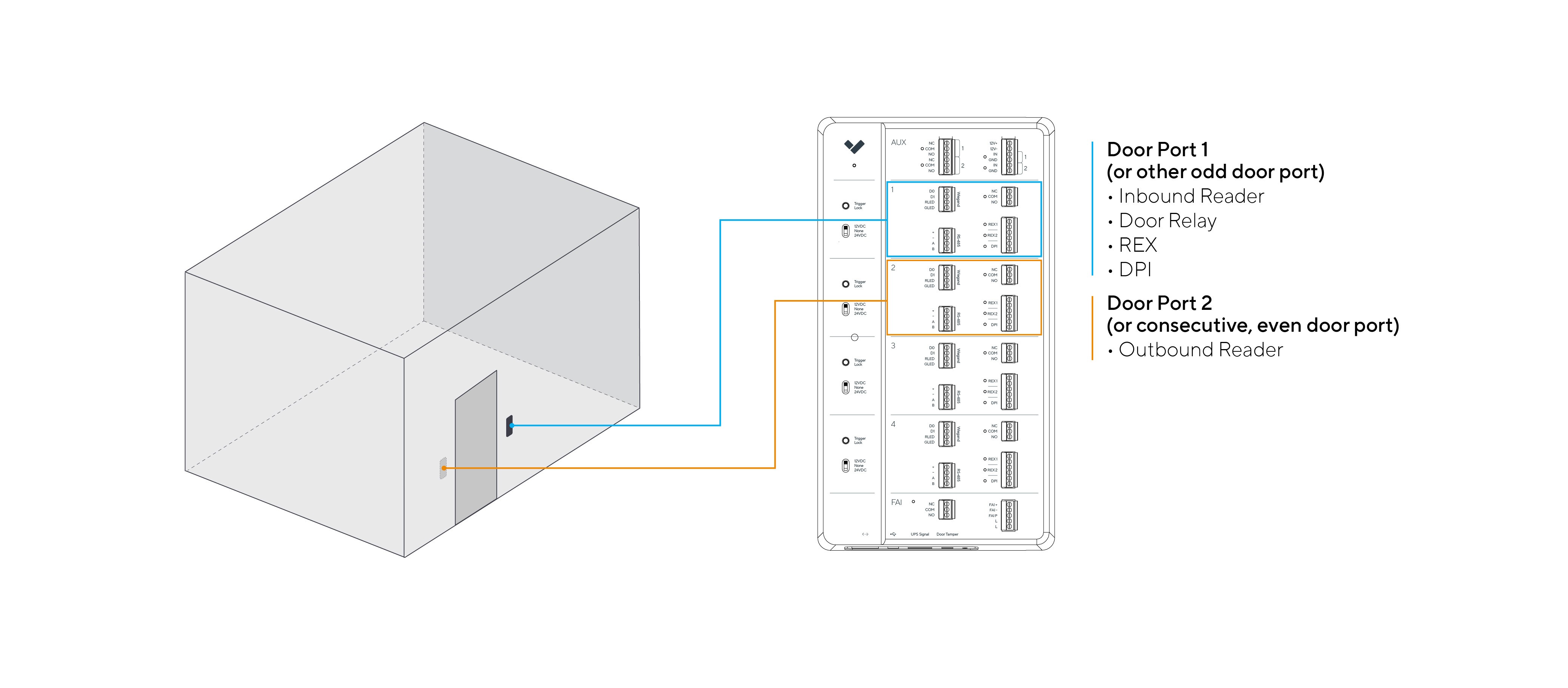
Una puerta de entrada/salida utiliza dos puertos de puerta consecutivos en un controlador de acceso:
* El puerto de puerta 1 (y, secuencialmente, cualquier **número impar** de puerto) se utiliza para:
* Salida de relé de la puerta
* Entrada(s) REX
* Entrada DPI
* **Lector de acceso de entrada**, con cable a las entradas del lector Wiegand o RS-485
* El puerto de puerta 2 (y, secuencialmente, cualquier **número par** de puerto) se utiliza para un **Lector de acceso de salida**, con cable a las entradas del lector Wiegand o RS-485:
Obtén más información sobre cómo [cablear una puerta a un controlador de acceso Verkada](/access-control/es/instalacion/wire-a-door-to-a-verkada-access-controller.md).
***
## Configura una puerta de entrada/salida desde Verkada Command
La configuración de una puerta de entrada/salida es muy similar a la configuración de una puerta normal, con dos pequeñas diferencias:
* Cuando añadas la puerta al controlador de acceso, selecciona **Puerta de entrada/salida** en lugar de **Puerta**.
* Cuando configures la puerta de entrada/salida, selecciona dos puertos de puerta consecutivos en el controlador de acceso.
### Requisitos
* Asegúrate de contar con un controlador de acceso Verkada. Este controlador de acceso **debe** tener dos ranuras de lector disponibles para la puerta de entrada/salida que configures.
* Para evitar interferencias y garantizar lecturas fiables al instalar lectores de entrada/salida:
* No montes los lectores directamente espalda con espalda en lados opuestos de una superficie de menos de \~200 mm (7,9 in).
* Si la superficie tiene menos de \~200 mm de grosor, desplaza verticalmente los lectores al menos \~130 mm (5,1 in).
* Si la superficie tiene más de \~200 mm de grosor, los lectores pueden montarse directamente espalda con espalda.
{% hint style="info" %}
**Recomendación**. Puedes usar cualesquiera dos lectores compatibles que prefieras, pero recomendamos dos lectores Verkada.
{% endhint %}
***
## Configuración
{% stepper %}
{% step %}
**En Command, ve a la página Dispositivos.**
{% endstep %}
{% step %}
**Selecciona el controlador de acceso donde quieras configurar la puerta de entrada/salida.**
{% endstep %}
{% step %}
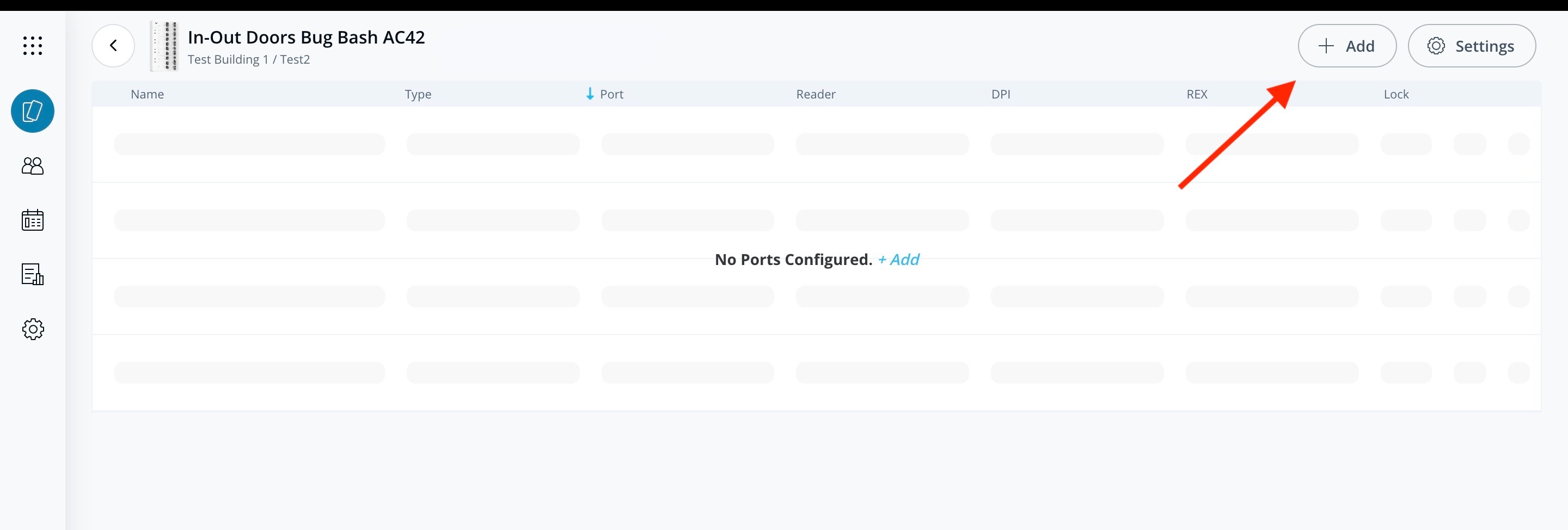
**Haz clic en Añadir.**
{% endstep %}
{% step %}
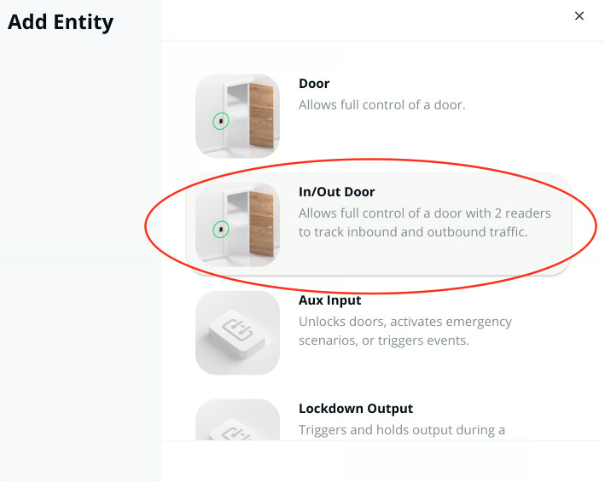
**En la ventana modal Añadir entidad, selecciona Puerta de entrada/salida.**
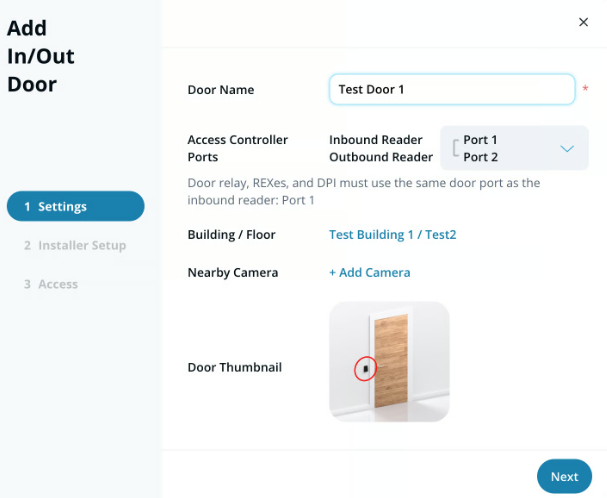
La siguiente pantalla te permite introducir un nombre de puerta, edificio/planta, cámara cercana, miniatura y configurar los espacios de la puerta para los lectores de entrada y salida. El **Lector de entrada** siempre es el primer espacio, y el **Lector de salida** siempre es el segundo espacio.
{% endstep %}
{% step %}
**En Configuración, escribe los valores de cada campo y haz clic en Siguiente.**
{% endstep %}
{% step %}
**Configura los ajustes de configuración del instalador y haz clic en Siguiente.**
{% endstep %}
{% step %}
**Selecciona los niveles de acceso que desees y haz clic en Hecho. En la pantalla de tu controlador de acceso, ahora deberías ver la configuración de la puerta similar al ejemplo siguiente. Fíjate en que hay 2 puertos en la columna Puerto de la tabla.**
{% endstep %}
{% endstepper %}
Ahora puedes continuar configurando esta puerta como si fuera una puerta normal. Si aplicas un horario a la puerta, el horario se aplicará a ambos lectores.
***
## Cambios en la página de eventos de la puerta
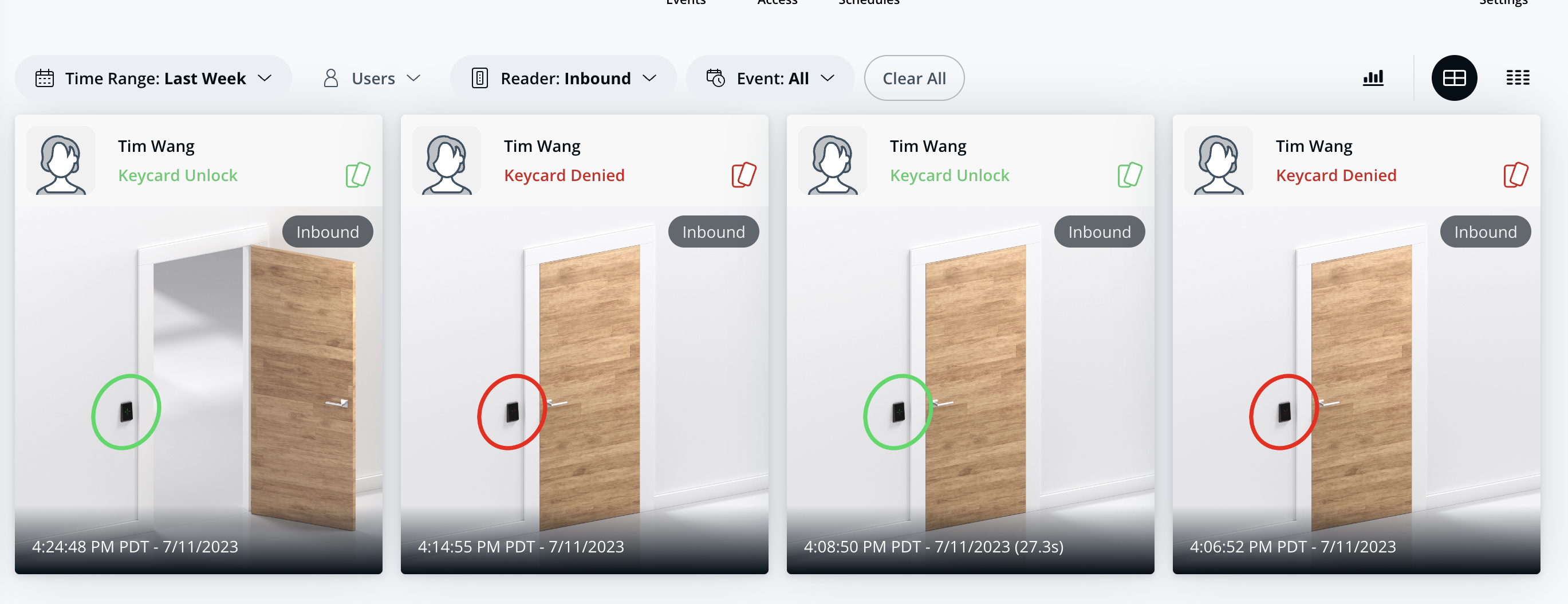
Los *lectores de entrada* y *de salida* *pueden generar eventos etiquetados con la dirección de entrada o salida. Los intentos de acceso, como* Desbloqueo con tarjeta / Tarjeta denegada *, ahora aparecen anotados con la dirección con la que están asociados (como se muestra a continuación).*Ahora hay un filtro adicional en la página de eventos de la puerta que permite a los usuarios filtrar eventos en función de la dirección (entrada/salida). Este filtro se puede utilizar junto con todos los demás filtros existentes (como se muestra a continuación).
Ahora hay un filtro adicional en la página de eventos de la puerta que permite a los usuarios filtrar eventos en función de la dirección (entrada/salida). Este filtro se puede utilizar junto con todos los demás filtros existentes (como se muestra a continuación).
---
# Agent Instructions
This documentation is published with GitBook. GitBook is the documentation platform designed so that both humans and AI agents can read, navigate, and reason over technical content effectively. Learn more at gitbook.com.
## Querying This Documentation
If you need additional information that is not directly available in this page, you can query the documentation by asking a question.
Perform an HTTP GET request on the following URL with the `ask` and `goal` query parameters:
```
GET https://help.verkada.com/access-control/es/instalacion/wire-a-door-to-a-verkada-access-controller/set-up-an-inout-door-with-two-readers.md?ask=&goal=
```
`ask` is the immediate question: it should be specific, self-contained, and written in natural language.
`goal` is what the user is ultimately trying to achieve, the reason they need the answer. Sharing it helps GitBook give you a better, more relevant answer. A goal is most helpful when it describes the outcome the user wants rather than restating the question. For example, with `ask=how do I create an API token`, a goal like `automate deployments from our CI pipeline` lets GitBook tailor the answer to that use case.
The response will contain a direct answer to the question and relevant excerpts and sources from the documentation.
Use this mechanism when the answer is not explicitly present in the current page, you need clarification or additional context, or you want to retrieve related documentation sections.