> For the complete documentation index, see [llms.txt](https://help.verkada.com/llms.txt). Markdown versions of documentation pages are available by appending `.md` to page URLs; this page is available as [Markdown](https://help.verkada.com/access-control/es/instalacion/verkada-wireless-lock-command-setup/verkada-wireless-lock-led-patterns.md).
# Patrones LED de la cerradura inalámbrica Verkada
Patrones LED para la cerradura AL54
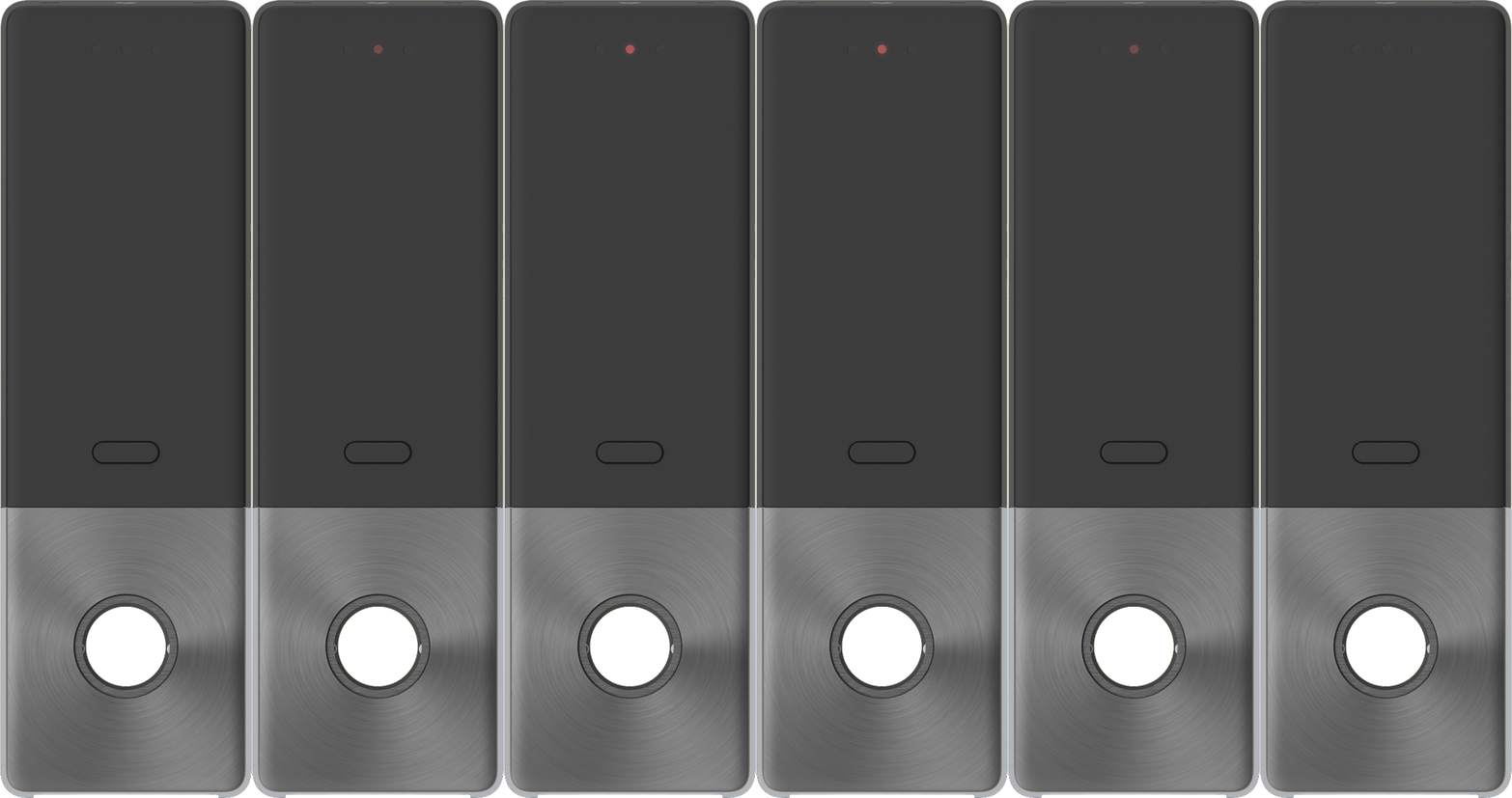
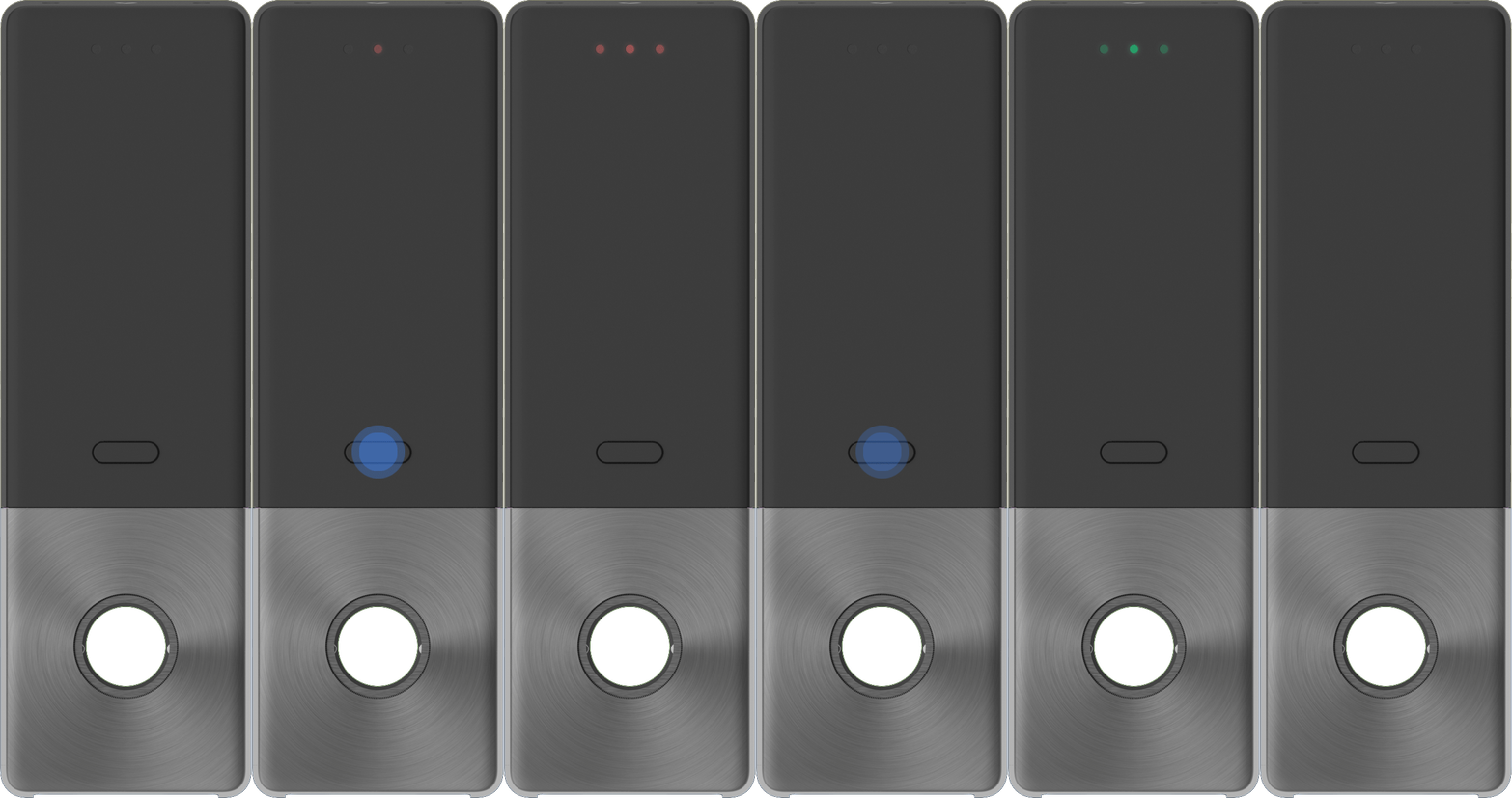
El AL54 cuenta con una barra de LED en la parte superior del módulo exterior y tres LED en la parte superior del módulo interior. Estos indicadores utilizan colores y patrones de parpadeo para mostrar los estados y las actividades de la cerradura, lo que le permite comprender rápidamente el estado del dispositivo.
***
## LED exteriores
### Acceso concedido
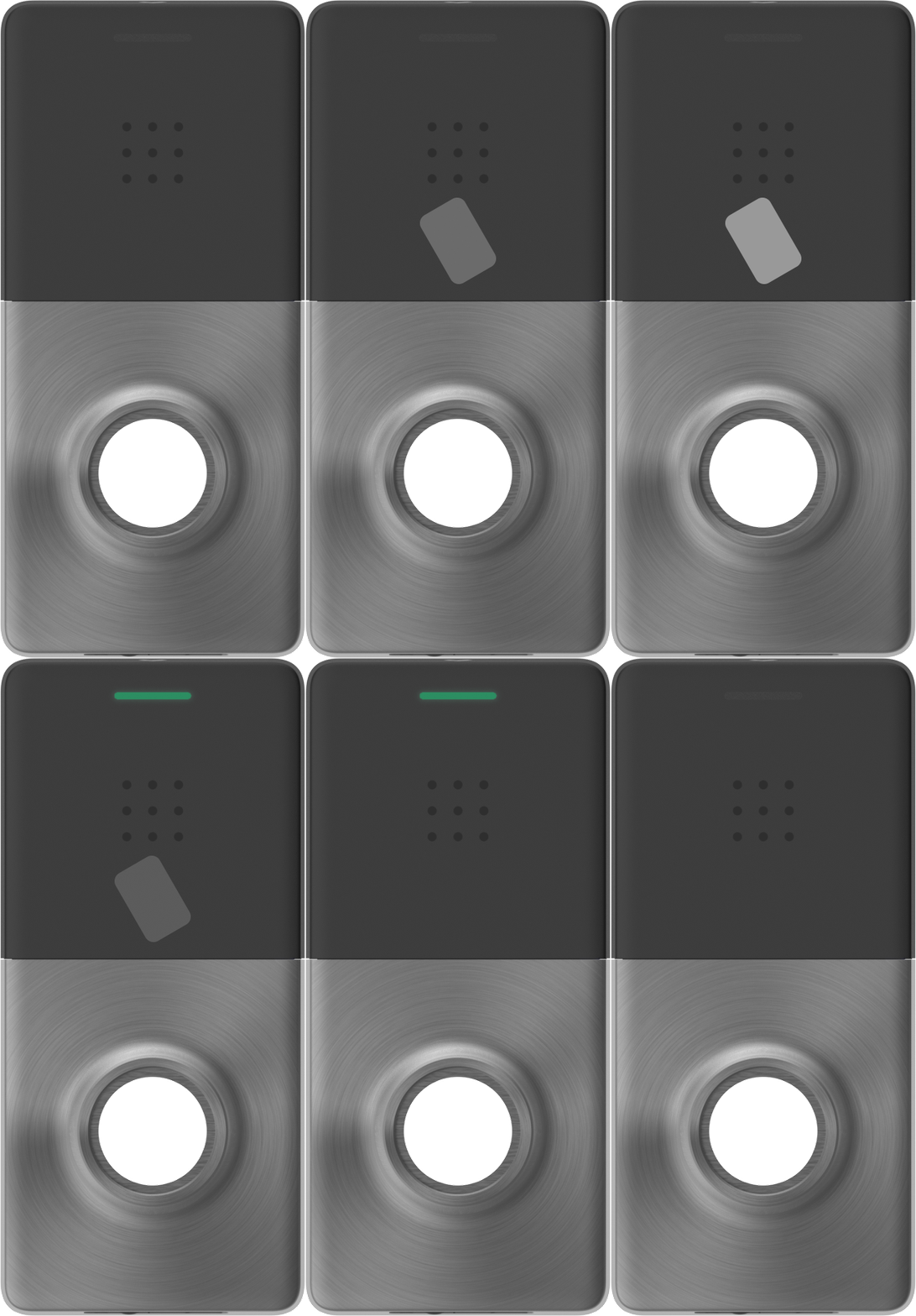
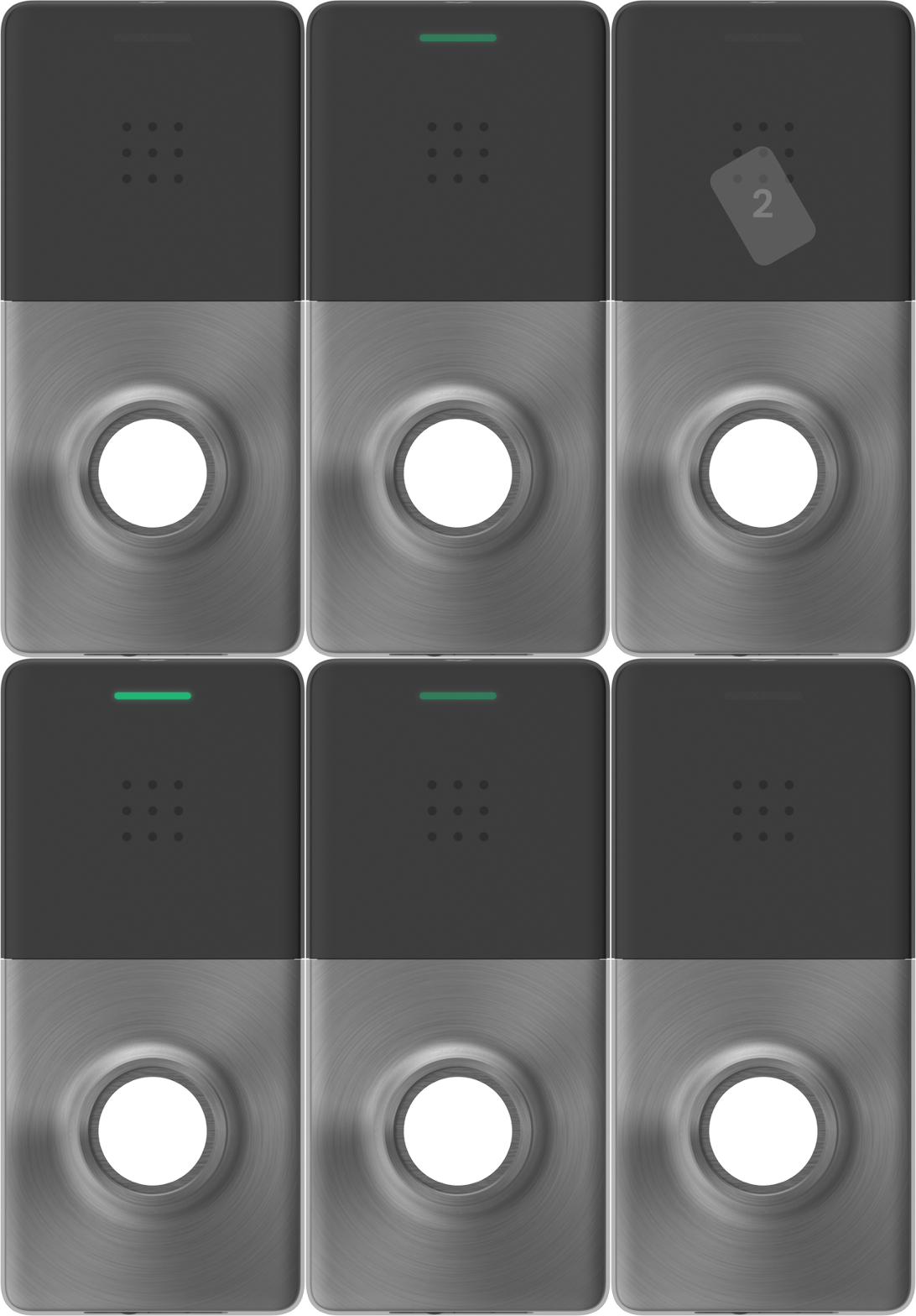
Cuando se presenta una credencial y se concede el acceso, el LED exterior se ilumina en verde durante todo el tiempo que la puerta permanece desbloqueada.
### Acceso denegado
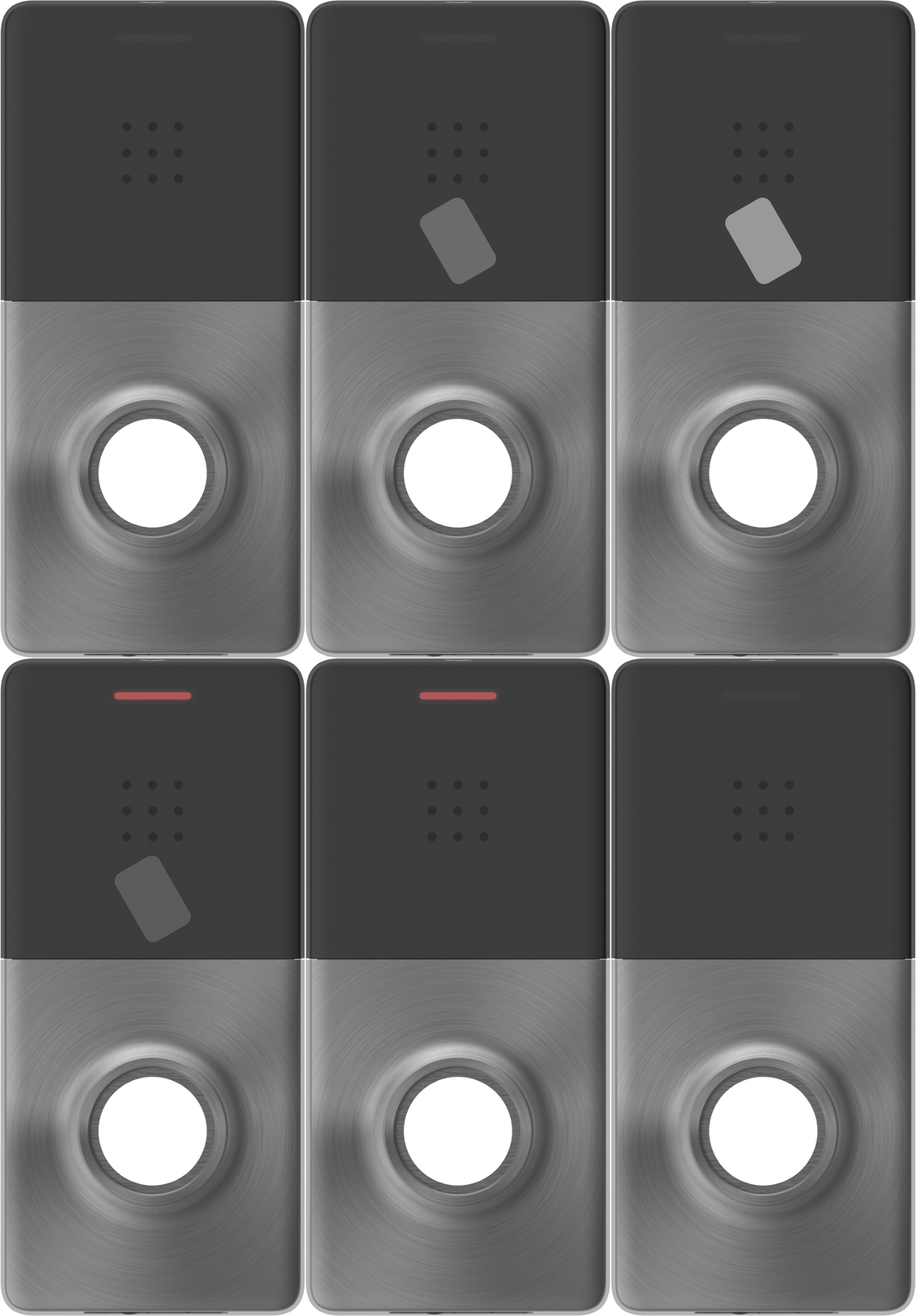
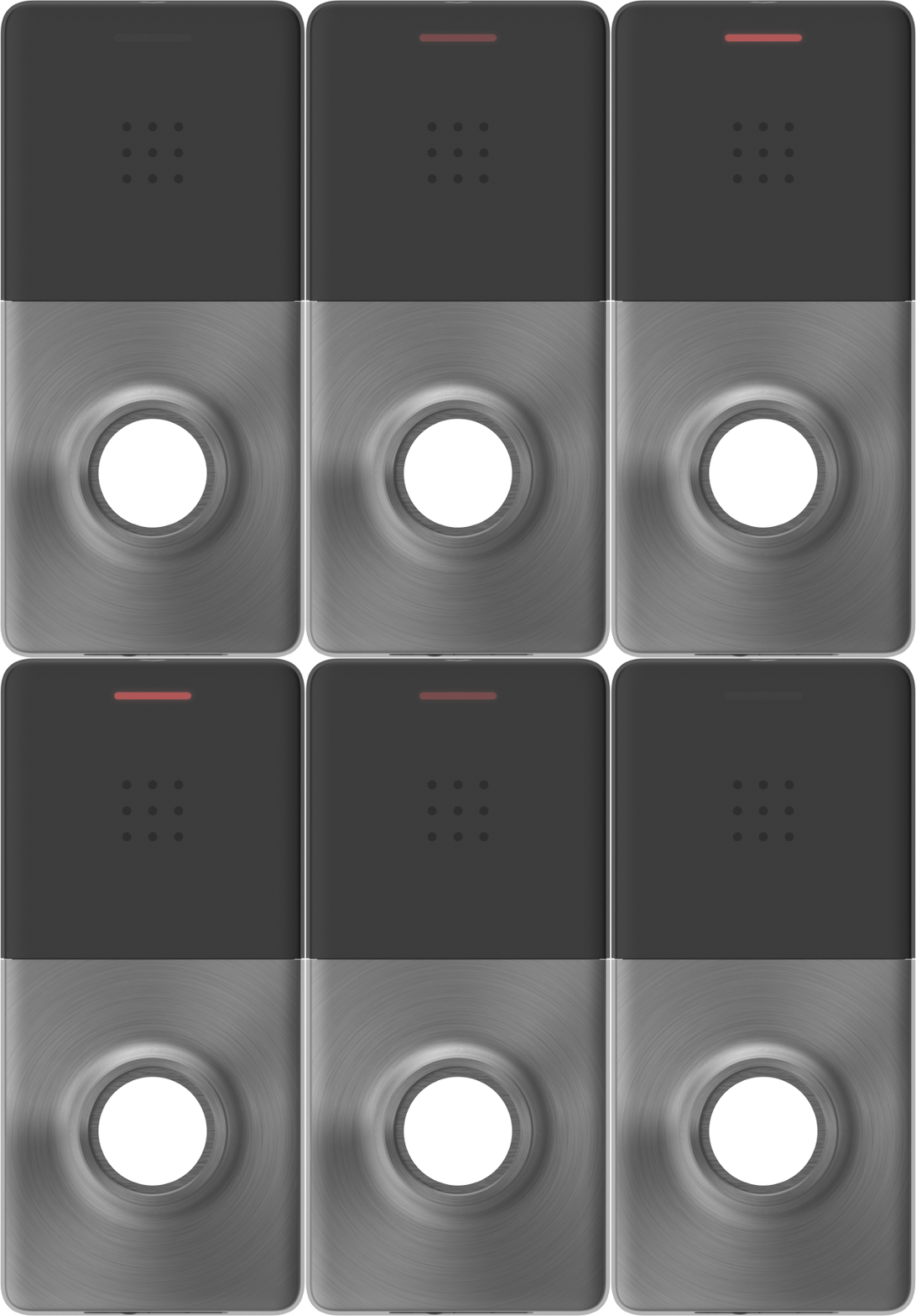
Cuando se presenta una credencial y se deniega el acceso, el LED exterior se ilumina brevemente en rojo.
### Pérdida de conexión durante el intento de escaneo
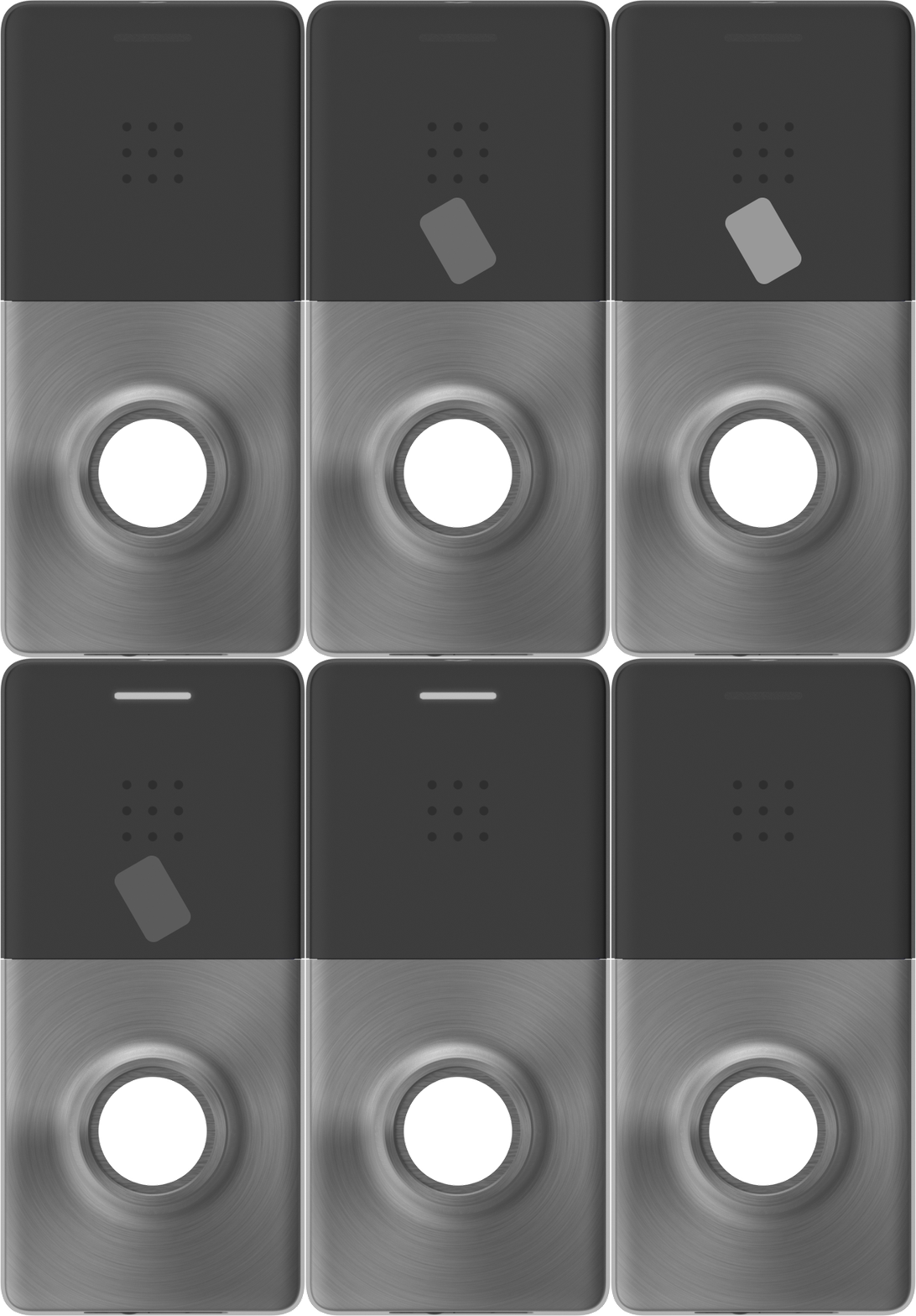
Si se presenta una credencial mientras se ha perdido la conexión con el hub, el LED exterior se ilumina brevemente en blanco. En este caso, presente su credencial nuevamente.
### Botón de activación (parpadeo blanco exterior dos veces)
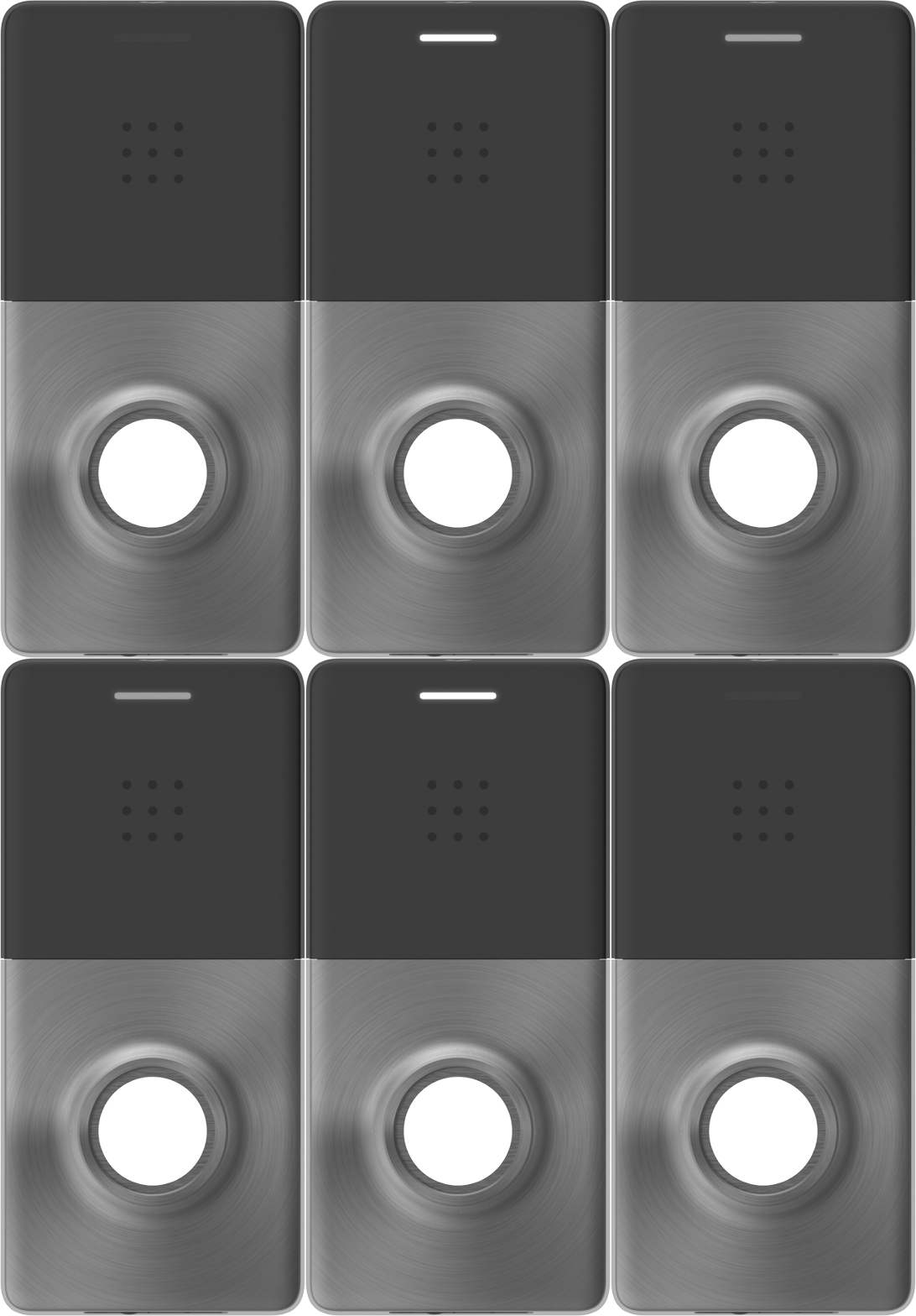
Al presionar el botón de activación en la parte inferior del módulo exterior, el LED exterior parpadea en blanco dos veces, lo que indica que el sensor ha sido activado.
### Cerradura bloqueada de emergencia
Cuando la cerradura está bloqueada durante un [escenario de emergencia](/access-control/es/respuesta-ante-emergencias/emergency-lockdown.md), tanto los LED interiores como los exteriores parpadean rápidamente en rojo.
### Cerradura desbloqueada de emergencia
Cuando la cerradura se desbloquea durante un [escenario de emergencia](/access-control/es/respuesta-ante-emergencias/emergency-lockdown.md), tanto los LED interiores como los exteriores parpadean rápidamente en verde.
### Doble credencial: de programación a desbloqueada
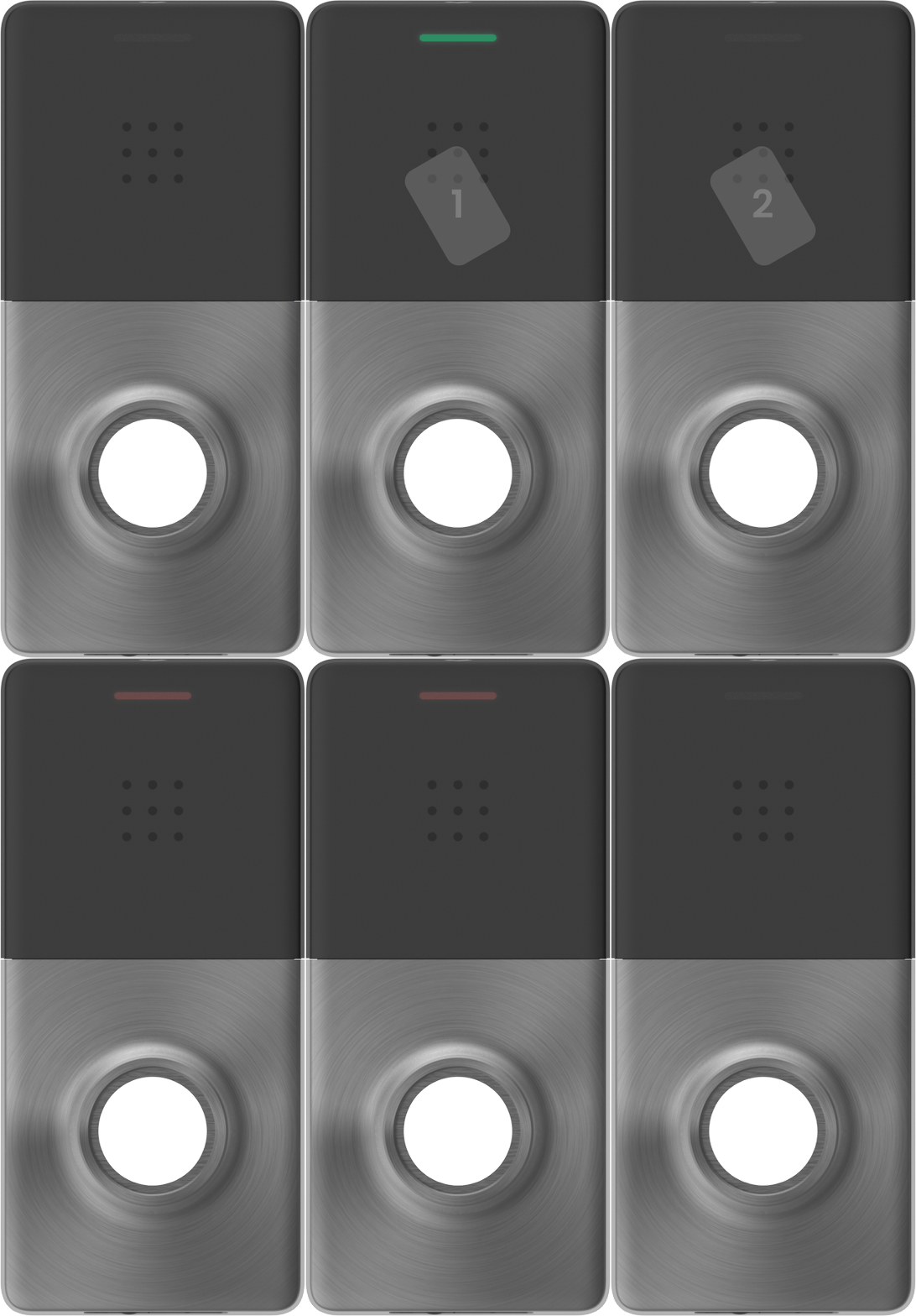
Al realizar una doble presentación de credencial para cambiar de la programación actual a desbloqueada, el LED exterior parpadea en verde tres veces.
### Doble credencial: de desbloqueada a programación
Al realizar una doble presentación de credencial para cambiar de bloqueada a la programación actual, el LED exterior parpadea en rojo tres veces.
***
## LED interiores
### Conectándose al hub por primera vez
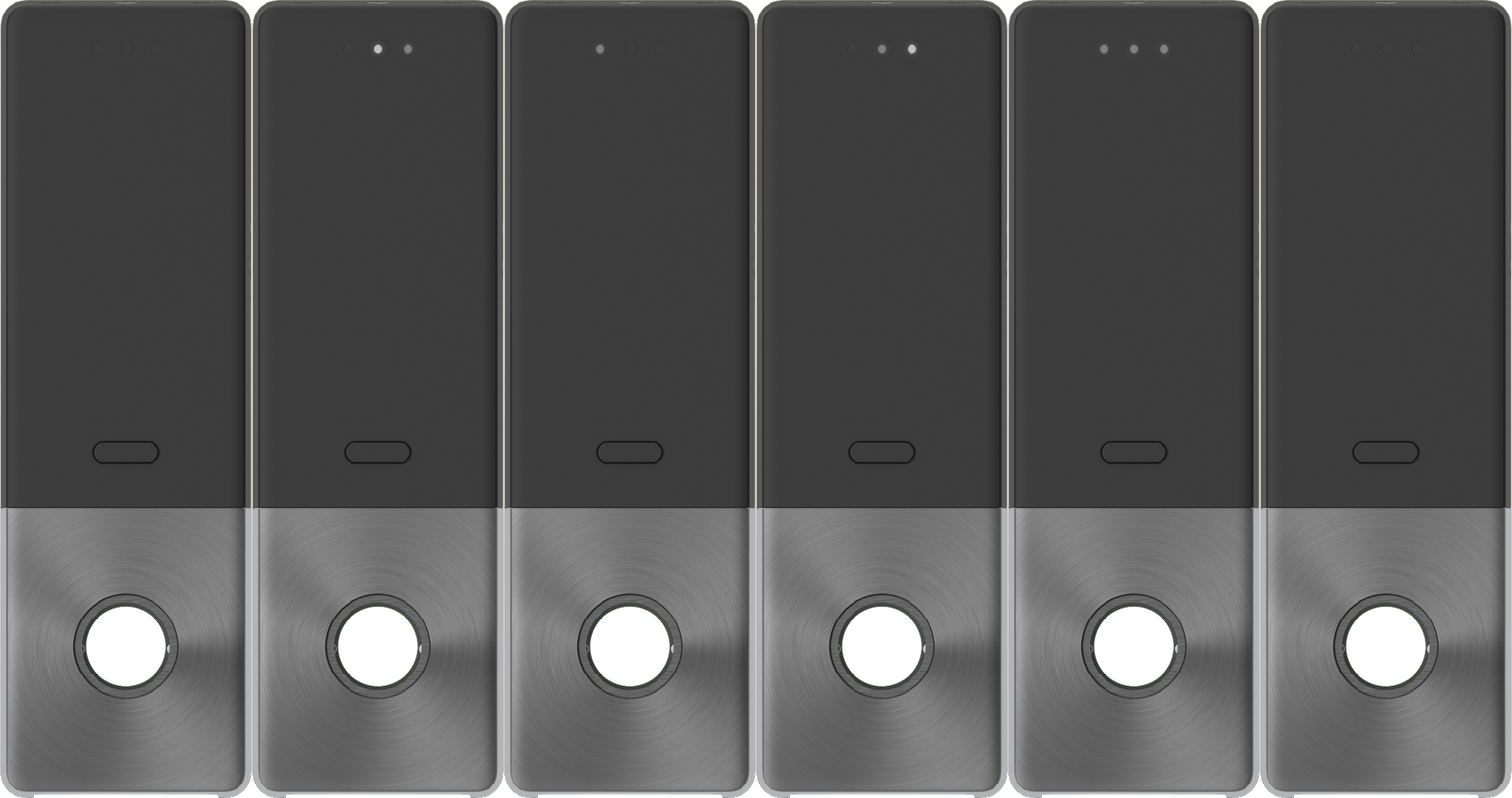
Cuando se enciende la cerradura, el LED interior se desplaza en cascada en blanco hasta que se conecta a un hub. Una vez conectada, los tres LED se iluminan en blanco simultáneamente.
### Indicación persistente del estado interior de la cerradura
Cuando la cerradura está en un estado de acceso controlado o bloqueado, el LED interior central parpadeará en rojo cada 20 segundos. Cuando la cerradura está desbloqueada, el LED interior central parpadeará en verde cada 20 segundos.
### Botón interno (modo desbloqueo)
Cuando la *Función del botón interno* está configurada en *Modo de desbloqueo*, al presionar el botón interno, la cerradura alterna entre la programación actual y un estado desbloqueado. Cuando se cambia a desbloqueado, los LED internos se iluminan en verde. Cuando se vuelve a la programación actual, los LED internos se iluminan en rojo.
### Botón interno (modo privacidad)
Cuando la *Función del botón interno* está configurada en *Modo de privacidad*, al presionar el botón interno se coloca la puerta en un estado de privacidad, bloqueándola para todos los usuarios excepto los de los grupos de anulación. Mientras está en este estado, tanto los LED interiores como los exteriores se iluminan en rojo.
---
# Agent Instructions
This documentation is published with GitBook. GitBook is the documentation platform designed so that both humans and AI agents can read, navigate, and reason over technical content effectively. Learn more at gitbook.com.
## Querying This Documentation
If you need additional information that is not directly available in this page, you can query the documentation by asking a question.
Perform an HTTP GET request on the following URL with the `ask` and `goal` query parameters:
```
GET https://help.verkada.com/access-control/es/instalacion/verkada-wireless-lock-command-setup/verkada-wireless-lock-led-patterns.md?ask=&goal=
```
`ask` is the immediate question: it should be specific, self-contained, and written in natural language.
`goal` is what the user is ultimately trying to achieve, the reason they need the answer. Sharing it helps GitBook give you a better, more relevant answer. A goal is most helpful when it describes the outcome the user wants rather than restating the question. For example, with `ask=how do I create an API token`, a goal like `automate deployments from our CI pipeline` lets GitBook tailor the answer to that use case.
The response will contain a direct answer to the question and relevant excerpts and sources from the documentation.
Use this mechanism when the answer is not explicitly present in the current page, you need clarification or additional context, or you want to retrieve related documentation sections.