> For the complete documentation index, see [llms.txt](https://help.verkada.com/llms.txt). Markdown versions of documentation pages are available by appending `.md` to page URLs; this page is available as [Markdown](https://help.verkada.com/access-control/es/instalacion/verkada-wireless-lock-command-setup/al54-end-to-end-setup-guide.md).
# Guía de configuración integral del AL54
Esta guía te guía a través del proceso completo de configuración del sistema de cerradura inalámbrica AL54 de Verkada, desde las pruebas previas a la instalación y la planificación del sitio hasta la instalación del hardware y la configuración en Command. Sigue estos pasos para garantizar una comunicación fiable entre tus controladores de acceso AC12, hubs inalámbricos WH32 y cerraduras AL54.
***
## Arquitectura del sistema
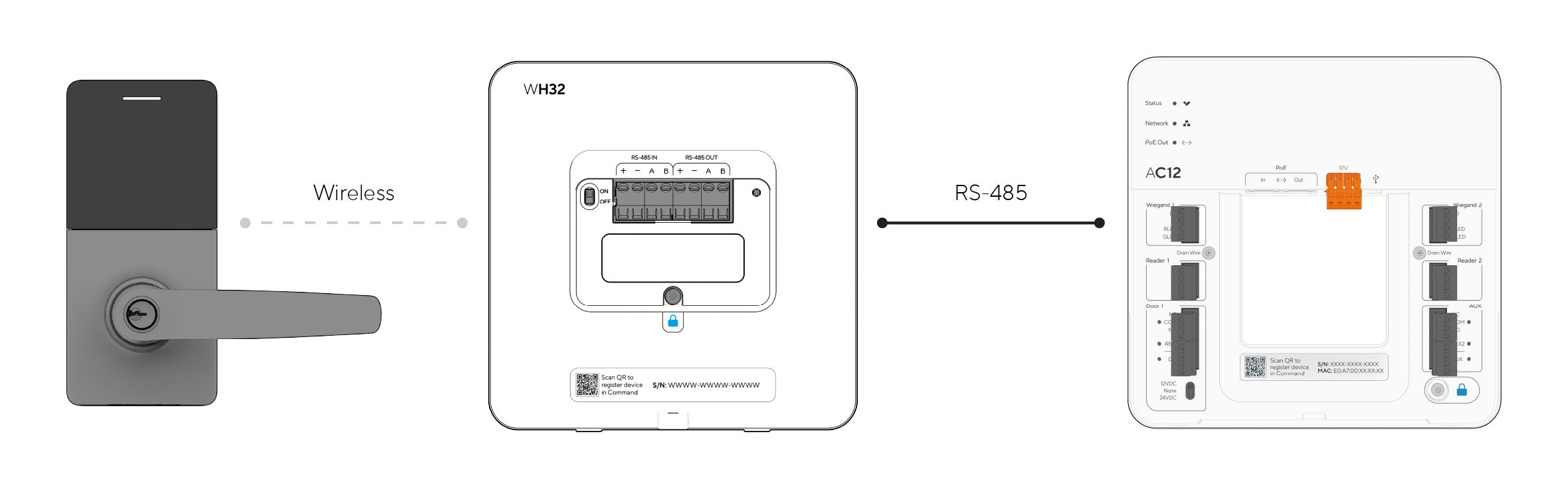
Para poner un [Cerradura inalámbrica AL54](https://www.verkada.com/access-control/locks/#overview) en línea en Verkada Command, necesitas una de las 2 siguientes configuraciones:
#### Opción 1: Controlador y hub
* [Controlador de acceso AC12](https://www.verkada.com/access-control/ac12/): Se conecta al WH32 mediante cable RS-485.
* [Hub inalámbrico WH32](https://www.verkada.com/alarms/wireless-hubs/): Se comunica de forma inalámbrica con el AL54 utilizando el protocolo vLink (915 MHz).
Cada AC12 admite hasta 4 hubs WH32 (dos por puerto de lector, encadenados en serie si es necesario) y puede gestionar hasta 16 cerraduras AL54. Cada WH32 puede conectarse con hasta 16 AL54.
Figura 1: Arquitectura de comunicación del AL54
#### Opción 2: Controlador de acceso inalámbrico
* Controlador de acceso inalámbrico AW33: Alimentado mediante PoE
***
## Crea tu propia configuración de prueba
Antes de tu visita al sitio, crea una configuración de prueba para confirmar la conectividad y validar la ubicación del hub y la cerradura.
### Necesitarás
1. AL54 (módulos interior y exterior)
2. 8 pilas AA
3. Arquitectura de apoyo:
1. AC12 y WH32 (conectados mediante RS485) y puestos en línea a través de un GC31
2. AW33 (con batería de respaldo y con una licencia LTE válida)
4. organización de Verkada Command para pruebas
### Pasos
1. Configura la arquitectura de apoyo siguiendo los [pasos de instalación](#h_9a69943e54) de esta guía.
2. Pon en línea el controlador, ya sea mediante el GC31 para el AC12 o con LTE de respaldo para el AW33
3. Conecta el cable del lector del módulo exterior AL54 al módulo interior AL54.
4. Inserta las ocho pilas AA en el módulo interior para alimentar la cerradura.
5. Añade todos los dispositivos a tu organización de Command.
* Para la configuración del GC31, consulta [Agregar pasarela celular a Command](https://app.gitbook.com/s/iAGnzScvko5PkG7YBy3i/configuration/add-cellular-gateway-to-command/README).
* Para ver los detalles del AL54, consulta la Guía de instalación del AL54.
* [Agregar un dispositivo a tu organización de Command](/command/es/configuracion-de-la-organizacion/add-a-device-to-your-command-organization.md)
***
## Planificación previa al recorrido por el sitio
Antes de comenzar tu recorrido por el sitio, revisa el plano de planta y marca todas las puertas donde planeas instalar un AL54. Según estas ubicaciones previstas de las cerraduras, determina la ubicación óptima para el controlador y los hubs.
Cada hub VLink tiene un alcance inalámbrico de hasta 150 pies en un entorno típico de edificio. Sin embargo, este alcance puede variar según varios factores, entre ellos:
* La cantidad y el material de las paredes entre el hub y la cerradura
* Los ángulos de esas paredes
* La presencia de interferencias de radio
* Si la cerradura está instalada en interiores o exteriores
Debido a estas variables, es importante realizar las pruebas tal como se describe en la sección de [Recorrido por el sitio](#h_29d4777d8e) sección.
El hub VLink emite su señal más fuerte directamente frente al dispositivo, mientras que los laterales y la parte trasera tienen una cobertura significativamente más débil. Para obtener mejores resultados, monta el hub en una pared orientada hacia las cerraduras inalámbricas y colócalo de modo que el lado exterior de cada AL54 quede frente al hub para maximizar la intensidad de la señal.
***
## Recorrido por el sitio
Antes de comenzar tu recorrido por el sitio, asegúrate de tener:
* La configuración de prueba que construiste anteriormente
* El plano de planta con todas las ubicaciones de los dispositivos marcadas
### Procedimiento
#### Coloca el primer hub
1. Ve a la primera ubicación de hub prevista en tu plano de planta.
2. Coloca el hub (o controlador de acceso inalámbrico) de tu configuración de prueba en esa ubicación.
3. Asegúrate de que el dispositivo esté alimentado y en línea.
#### Comprueba la ubicación de la primera puerta
1. Pasa a la primera puerta que se conectará al hub.
2. Verifica que la puerta sea compatible con el AL54 y confirma el SKU correcto.
Consulta el [video del centro de formación sobre selección de SKU del AL54 y compatibilidad con la puerta](https://www.youtube.com/watch?v=I4SitQXmz10) video del centro de formación o revisa las secciones de Compatibilidad mecánica de las [AL54-CY](https://docs.verkada.com/docs/al54-cy-datasheet.pdf) y [AL54-MS](https://docs.verkada.com/docs/al54-ms-datasheet.pdf) hojas de datos para obtener información adicional.
#### Coloca y prueba el AL54
1. Coloca el AL54 alimentado en la ubicación de la puerta.
2. En Command, elimina y vuelve a agregar la cerradura para restablecer su estado de conectividad.
3. Espera seis minutos para que el sistema recopile suficientes datos y actualice el estado de conectividad.
#### Evaluar la conectividad
1. Si el estado es Conectado o Bueno, la ubicación de la puerta es aceptable.
2. Si el estado es Deficiente o Desconectado, toma una de las siguientes acciones:
* Acerca el hub (o controlador de acceso inalámbrico) a la puerta
* Conecta el AL54 a otro hub cercano o controlador de acceso inalámbrico
* Añade otro hub o controlador de acceso inalámbrico para mejorar la cobertura de la señal
#### Vuelve a probar según sea necesario
1. Después de realizar cualquier cambio, vuelve a probar la conectividad de la puerta.
2. Si reubicaron un hub, vuelve a probar todas las demás puertas que estaban conectadas previamente a él para asegurarte de que sigan mostrando una conectividad aceptable.
#### Repite para todas las ubicaciones
Continúa con este proceso para todas las ubicaciones de hubs y puertas en tu plano de planta hasta que se haya confirmado el SKU de cada puerta y se haya verificado la conectividad de cada ubicación de puerta.
***
## Planificación posterior al recorrido por el sitio
Después de finalizar las ubicaciones de los hubs, planifica la ubicación del controlador.
* Cada AC12 admite hasta 4 WH32 (2 por puerto de lector, encadenados en serie si es necesario).
* AW33 tiene un hub integrado y no admite ningún dispositivo WH32.
* Límites del cableado RS-485:
* Un WH32 por puerto: hasta 1.500 pies
* Dos WH32 en cadena: hasta 300 pies entre dispositivos
* Usa cable apantallado compatible con RS-485 (18–22 AWG).
***
## Comprar equipo
1. Después de confirmar las cantidades de dispositivos según tu plan del sitio, pide todas las cerraduras, hubs y controladores necesarios.
2. Para garantizar flexibilidad durante la instalación y tener en cuenta las limitaciones de alcance o señal descubiertas durante las pruebas, recomendamos comprar aproximadamente 1,5 veces el número de hubs previsto.
3. Ten a mano cualquier hub o controlador de acceso inalámbrico adicional durante la implementación para ajustar la ubicación del hub y lograr una cobertura e intensidad de señal óptimas.
4. Una vez completada la instalación y confirmadas todas las ubicaciones finales de los hubs, devuelve a Verkada los hubs no utilizados para obtener un reembolso completo. Verkada ofrece un período de devolución ampliado para los hubs a fin de permitir esta flexibilidad.
***
## Instalación
### Configuración de Command
Para agilizar la instalación, configura todos los dispositivos en Command con antelación sin construirlos ni cablearlos físicamente.
1. Determina los dispositivos exactos de controlador, hub y cerradura que se colocarán en cada ubicación del plano de planta y etiquétalos en consecuencia.
2. [Puesta en marcha de cada dispositivo](/command/es/configuracion-de-la-organizacion/add-a-device-to-your-command-organization.md) en Command.
3. Completa la parte de software de la configuración del dispositivo en Command usando la Guía de configuración de Command del AL54.
### Instalación física: Opción 1 controlador y hub
1. Monta los dispositivos en las ubicaciones especificadas en tu plano de planta. Nota: Consulta la [Guía de configuración del AC12](https://docs.verkada.com/docs/access-control-ac12-quick-start-guide.pdf), y [Guía de configuración del WH32](https://docs.verkada.com/docs/WH32-wireless-repeater-install-guide.pdf) para obtener más información.
2. Cablea el AC12 y los WH32 juntos:
1. Conecta un WH32 por puerto de lector, o encadena dos WH32 según sea necesario.
2. Conecta el terminal RS-485 OUT del primer WH32 al terminal RS-485 IN del segundo WH32.
3. Consulta el[ diagramas de cableado](#h_dfff8a14fe) a continuación para las configuraciones de cableado.
3. Una vez que el AC12 y los WH32 estén cableados y alimentados, [instala cada AL54](https://docs.verkada.com/docs/AL54-CY-Cylindrical-Lock-Install-Guide.pdf) en su puerta designada.
1. Verifica que cada AL54 se conecte a su WH32 asignado y confirma su estado de conectividad en Command.
2. Si la conexión aparece como Deficiente o Desconectado, ajusta la ubicación del hub o de la cerradura para mejorar la intensidad de la señal, o añade un WH32 adicional según sea necesario.
3. Repite este proceso para todos los dispositivos AC12, WH32 y AL54 hasta que cada cerradura muestre una conectividad estable y funcione como se espera.
#### Diagramas de cableado
Figura 2: Cablea un AC12 a un solo WH32
Figura 3: Cablea un AC12 a cuatro WH32 (dos encadenados en serie a cada puerto de lector del AC12)
### Instalación física: Opción 2 Controlador de acceso inalámbrico
1. Monta los dispositivos en las ubicaciones especificadas en tu plano de planta. Nota: Consulta la Guía de configuración del AW33 para obtener más información.
2. Una vez que el AW33 esté alimentado y en línea, [instala cada AL54](https://docs.verkada.com/docs/AL54-CY-Cylindrical-Lock-Install-Guide.pdf) en su puerta designada.
1. Verifica que cada AL54 se conecte a su Controlador de acceso inalámbrico AW33 asignado y confirma su estado de conectividad en Command.
2. Si la conexión aparece como Deficiente o Desconectado, ajusta la ubicación del controlador o de la cerradura para mejorar la intensidad de la señal, o añade un AW33 adicional según sea necesario.
3. Repite este proceso para todos los dispositivos hasta que cada cerradura muestre una conectividad estable y funcione como se espera.
---
# Agent Instructions
This documentation is published with GitBook. GitBook is the documentation platform designed so that both humans and AI agents can read, navigate, and reason over technical content effectively. Learn more at gitbook.com.
## Querying This Documentation
If you need additional information that is not directly available in this page, you can query the documentation by asking a question.
Perform an HTTP GET request on the following URL with the `ask` and `goal` query parameters:
```
GET https://help.verkada.com/access-control/es/instalacion/verkada-wireless-lock-command-setup/al54-end-to-end-setup-guide.md?ask=&goal=
```
`ask` is the immediate question: it should be specific, self-contained, and written in natural language.
`goal` is what the user is ultimately trying to achieve, the reason they need the answer. Sharing it helps GitBook give you a better, more relevant answer. A goal is most helpful when it describes the outcome the user wants rather than restating the question. For example, with `ask=how do I create an API token`, a goal like `automate deployments from our CI pipeline` lets GitBook tailor the answer to that use case.
The response will contain a direct answer to the question and relevant excerpts and sources from the documentation.
Use this mechanism when the answer is not explicitly present in the current page, you need clarification or additional context, or you want to retrieve related documentation sections.