> For the complete documentation index, see [llms.txt](https://help.verkada.com/llms.txt). Markdown versions of documentation pages are available by appending `.md` to page URLs; this page is available as [Markdown](https://help.verkada.com/access-control/es/instalacion/access-control-deployment-best-practices.md).
# Prácticas recomendadas de implementación del control de acceso
Garantice una instalación correcta de sus controladores de acceso
Este artículo ofrece un enfoque de mejores prácticas para que los instaladores implementen controladores de acceso con la intención de mitigar los costos y las complejidades relacionadas con la resolución de problemas posteriores a la instalación.
***
## Configurar Verkada Command
{% hint style="danger" %}
Se requiere una organización de Command para administrar y solucionar problemas de dispositivos Verkada. [equipo de soporte de Verkada](/command/es/necesitas-ayuda/contact-verkada-support.md) requiere que un administrador genere un [token de soporte](/command/es/necesitas-ayuda/contact-verkada-support/enable-support-access.md) para solucionar problemas de dispositivos Verkada. Más información sobre [Roles y permisos para Command](/command/es/usuarios-y-permisos/roles-and-permissions-for-command.md).
{% endhint %}
### Antes de comenzar
{% stepper %}
{% step %}
**Asegúrese de que su cliente tenga una** [**organización de Verkada Command**](/access-control/es/primeros-pasos/get-started-with-verkada-access-control.md)**.**
{% endstep %}
{% step %}
**El instalador debe ser Org Admin y Access Site Admin en todos los sitios relevantes. Esto permite al instalador confirmar que todos los dispositivos funcionan y proporcionar un token de soporte para la resolución de problemas.**
{% endstep %}
{% step %}
**Agregue los dispositivos Verkada a la organización antes de que comience la instalación.**
{% endstep %}
{% endstepper %}
{% hint style="warning" %}
Tenga a mano el número de serie del dispositivo y asegúrese de ver ese número de serie en Verkada Command antes de contactar [equipo de soporte de Verkada](/command/es/necesitas-ayuda/contact-verkada-support.md).
{% endhint %}
***
## Preparar el hardware
Prepare los dispositivos para asegurarse de que la instalación sea exitosa. Esta mejor práctica ayuda a evitar costos, dificultades y retrasos de tiempo por un dispositivo defectuoso en el campo. Un dispositivo confirmado como funcional agiliza la resolución de problemas con la instalación final. Toda la solución de problemas de la instalación se centraría entonces en el entorno físico y de red.
### Diseñe un laboratorio de preparación
#### Incluido en su banco de trabajo
* Una cerradura
* Un lector de credenciales (Wiegand o Verkada)
* Credencial (debe tener un formato compatible con su lector)
* Cable Ethernet comercial
* Algunos cables cortos
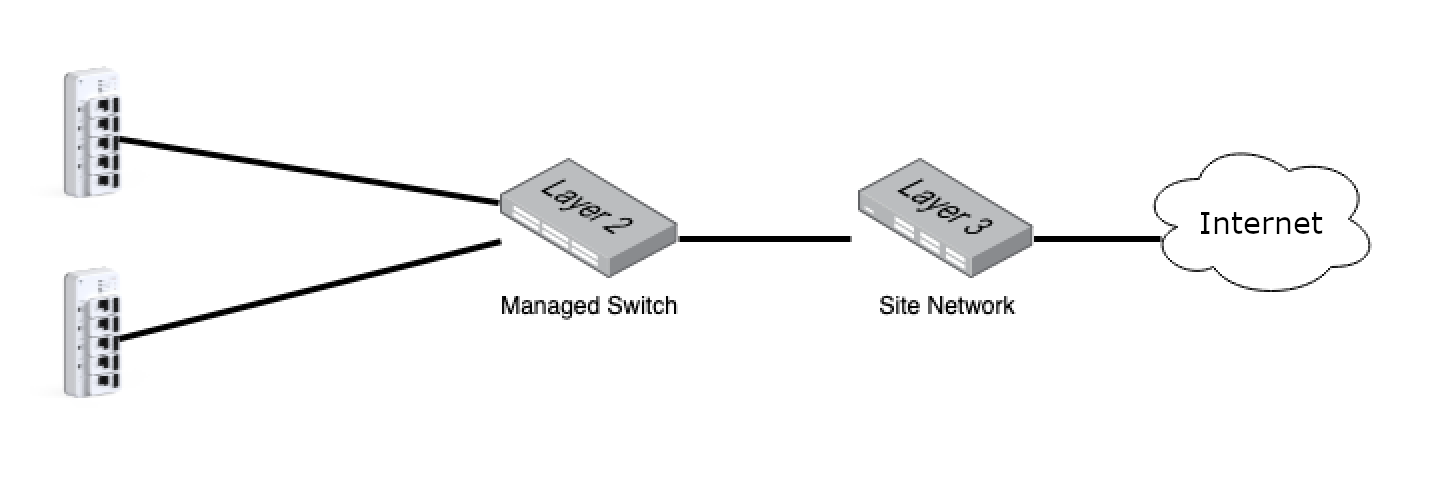
* Switch administrado (permite capturar paquetes para recopilar capturas de paquetes)
* Multímetro
* Computadora portátil
***
## Configure su entorno de prueba
{% stepper %}
{% step %}
**Cablee la cerradura.**
{% endstep %}
{% step %}
**Cablee el lector.**
{% endstep %}
{% step %}
**Conecte juntos los 2 puertos DPI con un cable.**
{% endstep %}
{% step %}
**Conecte juntos los 2 puertos REX con un cable.**
{% endstep %}
{% step %}
**Conecte el switch administrado a la red del sitio**
{% endstep %}
{% endstepper %}
### Proceso de preparación
{% stepper %}
{% step %}
**Cablee cada puerto de puerta con los componentes necesarios (cerradura, lector, DPI, REX).**
{% endstep %}
{% step %}
**Enchufe el controlador y conéctelo a la red con un cable Ethernet.**
{% endstep %}
{% step %}
**Déjelo reposar durante 30 minutos para darle tiempo suficiente para actualizarse. El LED de estado del controlador en la esquina superior izquierda parpadeará en naranja mientras se actualiza. El LED se volverá azul fijo una vez completada la actualización.**
{% endstep %}
{% step %}
**Si el LED de estado nunca se vuelve azul fijo:**
* Consulta [Solucionar problemas del hardware implementado](#h_85be94d8c0).
* Póngase en contacto con [equipo de soporte de Verkada](/command/es/necesitas-ayuda/contact-verkada-support.md).
{% endstep %}
{% step %}
**Pruebe cada puerto de puerta:**
a. Haga un puente entre cada entrada y su puerto GND adyacente y verifique que el LED se ilumine.\
b. Use un multímetro para confirmar la impedancia esperada a través de las salidas del relé.
* Cerrado entre NC y COM
* Abierto entre NO y COM
e. Use un multímetro para verificar que el voltaje correcto se suministre en la salida 12V AUX, en las salidas de contacto del relé y en las salidas de alimentación del lector.\
f. Verifique los cables de blindaje de los lectores y cualquier otro cableado AUX, si lo hay, para asegurarse de que estén conectados correctamente al tornillo o tornillos de puesta a tierra del chasis.\
g. Si se usa una batería de respaldo, siga las pautas y recomendaciones de instalación, mantenimiento y otras indicaciones de seguridad del fabricante de la batería.
{% endstep %}
{% step %}
**Salidas de cable. Algunas instalaciones requieren insertar casquillos de plástico en las salidas de cable; estas son las dimensiones:**
* Salida de cable de control de acceso: 1 1/2 in (38 mm)
* Salida de cable de alimentación: 1 1/4 in (32 mm)
{% endstep %}
{% endstepper %}
***
## Finalice la implementación
El aspecto más importante de una implementación es entregar al cliente una solución funcional que pueda mantener y recibir ayuda cuando usted se vaya. Esto significa demostrarle que tiene acceso a todos los dispositivos que compró y que los dispositivos funcionan plenamente. Complete las comprobaciones siguientes para demostrar que la instalación fue exitosa **antes de** que abandone el sitio.
### Comprobaciones físicas
{% stepper %}
{% step %}
**Verifique que todas las luces de estado del controlador de acceso estén en azul fijo.**
{% endstep %}
{% step %}
**Verifique que está usando** [**cableado blindado**](/access-control/es/instalacion/wire-a-door-to-a-verkada-access-controller/recommended-wires-for-access-controllers.md) **para todas las conexiones del controlador de acceso: cerraduras, lectores, REX, DPI.**
{% endstep %}
{% step %}
**Verifique que el** [**cableado blindado**](/access-control/es/instalacion/wire-a-door-to-a-verkada-access-controller/recommended-wires-for-access-controllers.md) **esté descargado a tierra.**
{% endstep %}
{% step %}
**Verifique que cada cerradura se desbloquee cuando se escanea una credencial.**
{% endstep %}
{% step %}
**Verifique que cada tipo de** [**credencial**](/access-control/es/instalacion/badge-reader-support/supported-card-formats.md) **que utilizará el usuario final funcione en los lectores.**
{% endstep %}
{% step %}
**Verifique que el estado DPI de cada puerta sea correcto cuando la puerta se abre y se cierra.**
{% endstep %}
{% step %}
**Verifique que el REX esté configurado correctamente para desbloquear una puerta.**
{% endstep %}
{% step %}
**Verifique que las puertas estén etiquetadas en el controlador de acceso.**
{% endstep %}
{% endstepper %}
### Comprobaciones de software
{% stepper %}
{% step %}
**Asegúrese de que al menos un cliente sea un Access Site Admin y un Access System Admin.**
{% endstep %}
{% step %}
**Pida al Access Site Admin que inicie sesión y verifique que puede ver todos sus dispositivos.**
{% endstep %}
{% step %}
**Confirme que el Access Site Admin puede generar un** [**token de soporte**](/command/es/necesitas-ayuda/contact-verkada-support/enable-support-access.md) **para que puedan aprovechar** [**equipo de soporte de Verkada**](/command/es/necesitas-ayuda/contact-verkada-support.md)**, si es necesario.**
{% endstep %}
{% step %}
**El Access Site Admin debe agregarse a todos los sitios con controladores de acceso.**
{% endstep %}
{% step %}
**Configure los niveles de acceso y agregue puertas al controlador.**
{% endstep %}
{% step %}
**Configure un usuario y verifique que el usuario pueda ingresar con credencial.**
{% endstep %}
{% step %}
**Responda cualquier pregunta que el cliente pueda tener y asegúrese de que entienda cómo** [**agregar usuarios de acceso**](/access-control/es/usuarios-y-credenciales/add-a-user-to-the-verkada-access-system.md)**, y configurar el control de acceso** [**grupos**](/access-control/es/usuarios-y-credenciales/add-and-modify-access-groups.md)**/**[**niveles**](/access-control/es/acceso/add-and-modify-access-levels/access-level-schedules-and-exceptions.md)**. Esto proporciona preparación para autogestionar el sistema.**
{% endstep %}
{% step %}
**Pida al cliente que lo elimine a usted (el instalador) de la organización de Command. Esta es la práctica estándar cuando la instalación está completa.**
{% endstep %}
{% endstepper %}
***
## Solucione problemas del hardware implementado
Puede haber problemas imprevistos al instalar dispositivos. Siempre tenga un multímetro a mano para solucionar problemas de componentes físicos y conexiones. Muchos problemas comunes generan un código LED que puede ayudar a explicar el problema raíz.
A continuación se muestran los estados del LED, su causa asociada y los pasos de corrección. Puede encontrar la ubicación del LED de su controlador en la guía de instalación de su modelo de control de acceso.
{% hint style="warning" %}
Cuando un controlador de acceso no puede llegar al backend de Verkada, su LED parpadea en azul. Hay muchos puntos en la red donde puede estar el problema: el cableado, DHCP, DNS, NTP y el acceso HTTPS a la nube de Verkada; todo necesita verificación.
{% endhint %}
Intente seguir estos pasos de resolución de problemas antes de contactar [equipo de soporte de Verkada](/command/es/necesitas-ayuda/contact-verkada-support.md).
| | | |
| ----------------------------------------------------------- | ------------------------------------------------------------------------------------------------------------------------------------------------ | --------------------------------------------------------------------------------------------------------------------------------------------------------------------------------------------------------------------------------------------------------------------------------------------------------------------------------------------------------------------------------------------------------------------------------------------------------------------- |
| **Estado del LED** | **Problema** | **Pasos de solución de problemas** |
| Azul parpadeante | Problema de red. | 1.
Conecte el controlador con un cable de conexión corto comprobado como funcional a un puerto de switch comprobado como funcional.
2.
Si el controlador sigue parpadeando en azul, siga los pasos a continuación.
|
| Naranja fijo | Si el controlador permanece en naranja fijo durante más de 5 minutos, no está recibiendo suficiente energía o el proceso de arranque ha fallado. | 1.
Conecte el controlador a una toma de corriente diferente.
2.
Sustituya el cable de alimentación del controlador.
3.
Deje el controlador enchufado y conectado a la red.
|
| Azul fijo, y el dispositivo aparece sin conexión en Command | El controlador de acceso no se ha agregado a Command. | Confirme que el número de serie debajo de la fuente de alimentación del controlador coincide con el número de serie en Command.
Si no coinciden, agregue el número de serie correcto y espere a que el controlador se comunique.
Si los números de serie coinciden, tome una foto del número de serie del controlador y póngase en contacto con equipo de soporte de Verkada.
|
| Naranja parpadeante | Si el LED del controlador se queda parpadeando en naranja durante 30 minutos o más, no puede finalizar una actualización de firmware. | 1.
Conecte directamente el controlador al switch de red con un cable de conexión corto y espere 30 minutos para ver si se soluciona.
2.
Si, después de la conexión directa al switch, no se actualiza, póngase en contacto con equipo de soporte de Verkada.
|
| Sin LED | Si el LED no está iluminado, no está recibiendo energía. | 1.
Conecte el cable de alimentación del controlador a una toma diferente.
2.
Sustituya el cable de alimentación del controlador.
3.
Si el LED no se ilumina cuando se conecta a una toma diferente, póngase en contacto con equipo de soporte de Verkada.
|
### Pruebas de diagnóstico de red
{% stepper %}
{% step %}
**Trabaje con el administrador del servidor de Protocolo de configuración dinámica de host (DHCP) para obtener los siguientes detalles del controlador de acceso:**
* dirección IP, máscara de subred, puerta de enlace predeterminada, servidores DNS
* El controlador de acceso puede identificarse en el servidor DHCP por su dirección MAC, que se encuentra en la etiqueta debajo de la fuente de alimentación del controlador de acceso.
{% endstep %}
{% step %}
**Desconecte el controlador de acceso de la red. Esto evita un conflicto de IP cuando configure su computadora portátil con la misma dirección IP.**
{% endstep %}
{% step %}
**Asigne a su computadora portátil la misma configuración de IP que el controlador.**
{% endstep %}
{% step %}
**Conecte su computadora portátil al mismo cable que usó anteriormente el controlador.**
{% endstep %}
{% step %}
**Verifique que puede acceder a estas URL en su navegador:**
*
*
*
*
* (se espera una *Acceso denegado* respuesta)
*
{% endstep %}
{% step %}
**Verifique la conectividad NTP con los servidores NTP de Verkada:**
* Para usuarios de Mac, abra una ventana de terminal e introduzca:
* `sudo sntp -sS time.control.verkada.com`
* `sudo sntp -sS 34.216.15.26`
* Para usuarios de Windows, abra un símbolo del sistema e introduzca:
* `w32tm /stripchart /computer:time.control.verkada.com /samples:3 /dataonly`
* `w32tm /stripchart /computer:34.216.15.26 /samples:3 /dataonly`
{% endstep %}
{% step %}
**Si alguna de las solicitudes anteriores falla, trabaje con el administrador de red para permitir lo siguiente:**
* Puerto TCP 443 a:
* `access.control.verkada.com`
* `api.control.verkada.com`
* `relay.control.verkada.com`
* `index.control.verkada.com`
* `firmware.control.verkada.com`
* `update.control.verkada.com`
* Puerto UDP bidireccional 123 para `time.control.verkada.com`y `34.216.15.26`.
{% endstep %}
{% endstepper %}
{% hint style="warning" %}
Consulta [Configuración de red de control de acceso](/access-control/es/primeros-pasos/access-control-network-settings.md) para más información.
{% endhint %}
Si todas las pruebas anteriores tienen éxito, pero el LED del controlador de acceso sigue parpadeando en azul, póngase en contacto con [equipo de soporte de Verkada](/command/es/necesitas-ayuda/contact-verkada-support.md). El soporte solicitará un [token de acceso de soporte](/command/es/necesitas-ayuda/contact-verkada-support/enable-support-access.md) y una captura de paquetes para capturar el tráfico desde el puerto de switch del controlador de acceso.
---
# Agent Instructions
This documentation is published with GitBook. GitBook is the documentation platform designed so that both humans and AI agents can read, navigate, and reason over technical content effectively. Learn more at gitbook.com.
## Querying This Documentation
If you need additional information that is not directly available in this page, you can query the documentation by asking a question.
Perform an HTTP GET request on the following URL with the `ask` and `goal` query parameters:
```
GET https://help.verkada.com/access-control/es/instalacion/access-control-deployment-best-practices.md?ask=&goal=
```
`ask` is the immediate question: it should be specific, self-contained, and written in natural language.
`goal` is what the user is ultimately trying to achieve, the reason they need the answer. Sharing it helps GitBook give you a better, more relevant answer. A goal is most helpful when it describes the outcome the user wants rather than restating the question. For example, with `ask=how do I create an API token`, a goal like `automate deployments from our CI pipeline` lets GitBook tailor the answer to that use case.
The response will contain a direct answer to the question and relevant excerpts and sources from the documentation.
Use this mechanism when the answer is not explicitly present in the current page, you need clarification or additional context, or you want to retrieve related documentation sections.