> For the complete documentation index, see [llms.txt](https://help.verkada.com/llms.txt). Markdown versions of documentation pages are available by appending `.md` to page URLs; this page is available as [Markdown](https://help.verkada.com/access-control/es/configuracion/configure-the-ax11-io-controller/ax11-event-bridge.md).
# Puente de eventos AX11
Aprenda a incorporar eventos de puertas con análisis de video en Verkada Command
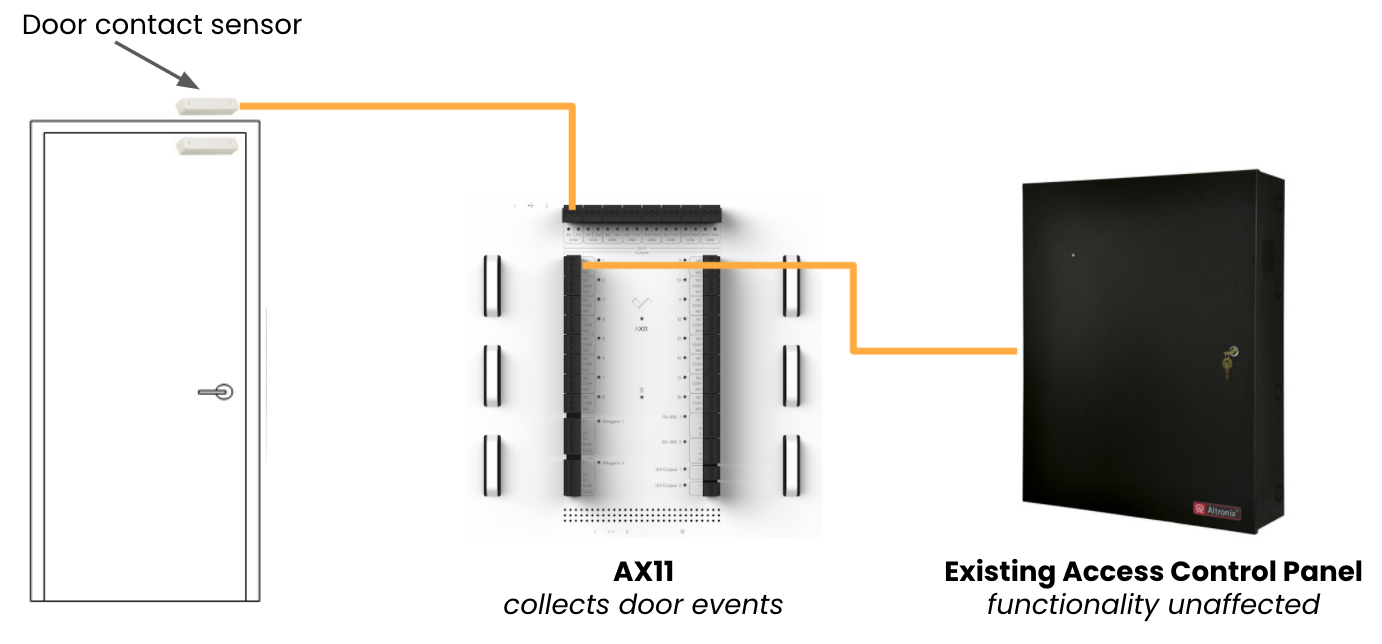
de Verkada [Controlador de E/S AX11](https://docs.verkada.com/docs/io-controller-ax11-datasheet.pdf) La función Event Bridge te permite usar tu contacto de puerta y tu controlador de acceso existentes al colocarse entre los 2 dispositivos. Este artículo explica cómo llevar los eventos de puerta con analíticas de video a Verkada Command mientras sigues usando tu sistema existente de control de acceso o alarma.
Algunas funciones de Event Bridge:
* Analíticas de video con integración nativa de cámara
* Eventos/notificaciones de puerta abierta y puerta mantenida abierta (DHO)
* Alertas por SMS/correo electrónico
* Actividad de la puerta a lo largo del tiempo
* persona de interés
* Informes
### Cómo funciona
{% stepper %}
{% step %}
**El indicador de posición de la puerta (DPI), o contacto de puerta, se conecta a una entrada en el AX11.**
{% endstep %}
{% step %}
**Esta conexión activa la salida correspondiente.**
{% endstep %}
{% step %}
**Luego, esta salida se conecta a tu controlador de acceso de terceros existente.**
{% endstep %}
{% step %}
**Una vez que todo esté conectado, un simple interruptor en Verkada Command habilita la función Event Bridge en tu nueva puerta monitoreada.**
{% endstep %}
{% step %}
**Esta habilitación luego te permite usar la plataforma Verkada.**
{% endstep %}
{% endstepper %}
***
## Instala Event Bridge en el AX11
Puedes instalar Event Bridge en el AX11 con un contacto de puerta. Se coloca entre el [sensor de contacto de puerta](#h_10ef70ef79) y el controlador de acceso existente. Lee más abajo sobre los componentes y pasos necesarios para completar la instalación.
### Instala el sensor de contacto de puerta
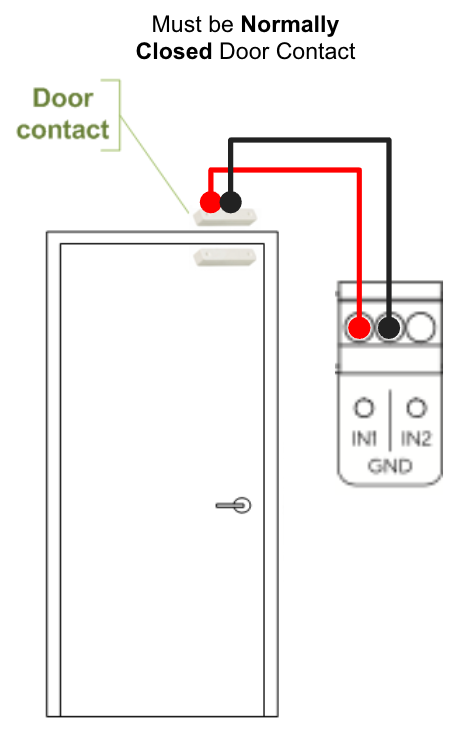
Puedes instalar el sensor de contacto de puerta usando la entrada de la fila superior del AX11 y la salida con el mismo número ubicada debajo de las entradas. Por ejemplo, si usas la entrada 1 (IN1), usarías el relé de salida 1.
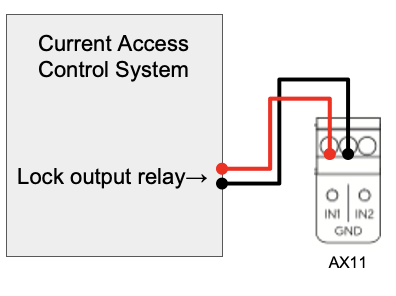
Este ejemplo usa la entrada 1 (IN1), donde IN1 se conecta al sensor de contacto de puerta:
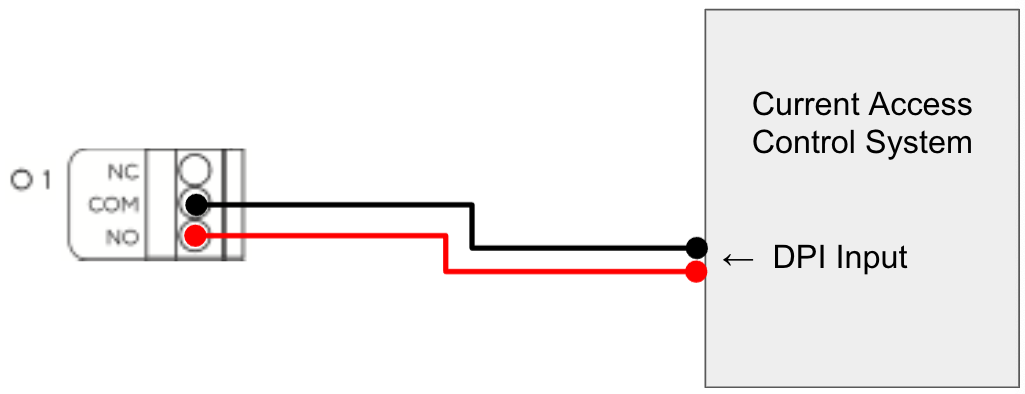
La salida va al controlador de acceso de terceros existente.
{% hint style="danger" %}
Al cablear la salida en el AX11, **debes usar NO y COM** para simular correctamente el contacto de puerta.
{% endhint %}
En modo Event Bridge:
* Si **IN1** = ABIERTO, entonces **OUTPUT1** = ESTADO NORMAL
* Si **IN1** = CERRADO, entonces **OUTPUT1** = ACTIVADO
### Cablea el REX del sensor de movimiento
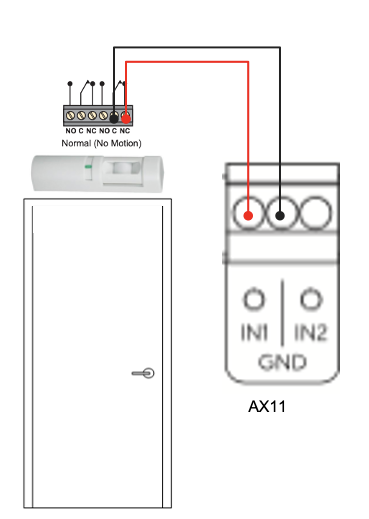
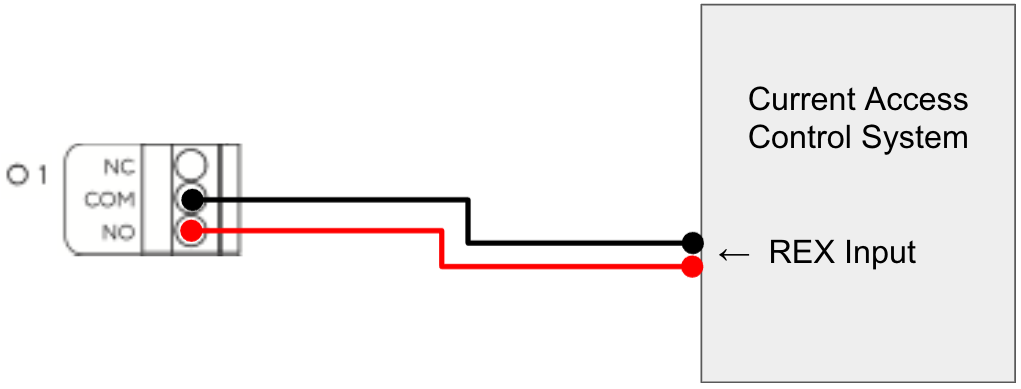
Si el sensor de contacto de puerta no está disponible y tienes un sensor de movimiento de solicitud de salida (REX), puedes cablearlo usando la salida normalmente cerrada (NC) y COM del sensor de movimiento REX existente. Luego, esta salida se cablea a la entrada de la fila superior del AX11.
Este ejemplo usa IN1, donde puedes conectar el controlador de terceros al puerto de salida con el mismo número.
### Usa una cerradura
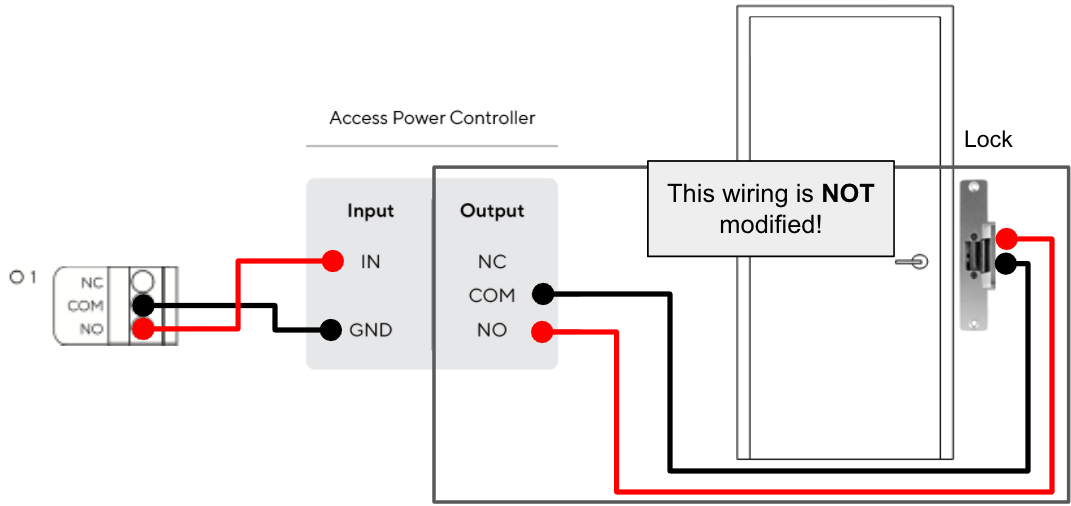
Si no están disponibles ni un sensor de contacto de puerta ni un sensor de movimiento REX, puedes usar una cerradura con Event Bridge.
{% hint style="info" %}
Sin embargo, recomendamos que solo uses esta opción de configuración como **último recurso**.
{% endhint %}
En este escenario, el controlador de acceso de terceros se conecta a la entrada de la fila superior del AX11.
{% hint style="danger" %}
La salida correspondiente debe cablearse al controlador de alimentación de acceso.
{% endhint %}
{% hint style="warning" %}
La función Event Bridge es incompatible con los sistemas de control de acceso que usan una configuración con tensión para alimentar cerraduras.
{% endhint %}
## Habilita Event Bridge en Command
Puedes habilitar Event Bridge de 2 maneras:
* Cuando configures tu puerta monitoreada [por primera vez](#h_a22d4d0eff)
* Desde la configuración del instalador
### Configuración inicial
Una vez que tus entradas y salidas estén instaladas y tu AX11 se haya agregado a tu organización, ya estás listo para programar tu puerta monitoreada.
{% stepper %}
{% step %}
**En Verkada Command, ve a Todos los productos >** [**Dispositivos**](https://command.verkada.com/devices)**.**
{% endstep %}
{% step %}
**Selecciona tu AX11.**
{% endstep %}
{% step %}
**En la página de tu dispositivo, en la parte superior derecha, haz clic en Agregar entrada.**
{% endstep %}
{% step %}
**En Agregar entrada, deberías ver la opción de agregar un monitor de puerta.**
{% endstep %}
{% step %}
**En Monitor de puerta > Nombre:**
a. Dale a tu puerta un nombre único.\
b. Establece la ubicación.\
c. Haz clic en **Siguiente**.
{% endstep %}
{% step %}
**En Monitor de puerta > Hardware:**
a. Selecciona una cámara para sincronizar (si aplica).\
b. Selecciona el puerto de entrada (el número al que cableaste tu contacto de puerta).\
c. Haz clic en **Siguiente**.
{% endstep %}
{% step %}
**En Monitor de puerta > Configuración:**
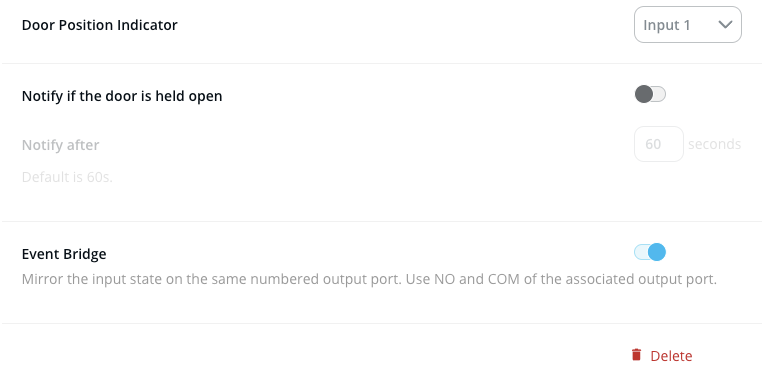
a. Activa **Event Bridge**.\
b. Haz clic en **Listo**.
{% endstep %}
{% endstepper %}
### Habilita Event Bridge desde la configuración del instalador
Si ya tienes configurada tu puerta monitoreada:
{% stepper %}
{% step %}
**En Verkada Command, ve a Todos los productos >** [**Dispositivos**](https://command.verkada.com/devices)**.**
{% endstep %}
{% step %}
**Selecciona tu AX11.**
{% endstep %}
{% step %}
**En la página de tu dispositivo, busca y haz clic en la puerta monitoreada para habilitar Event Bridge.**
{% endstep %}
{% step %}
**En la parte superior derecha, haz clic en Configuración.**
{% endstep %}
{% step %}
**Desplázate hasta la parte inferior de la página y selecciona Configuración del instalador.**
{% endstep %}
{% step %}
**Activa Event Bridge y vuelve a configurar el puerto de entrada, si es necesario.**
{% endstep %}
{% endstepper %}
---
# Agent Instructions
This documentation is published with GitBook. GitBook is the documentation platform designed so that both humans and AI agents can read, navigate, and reason over technical content effectively. Learn more at gitbook.com.
## Querying This Documentation
If you need additional information that is not directly available in this page, you can query the documentation dynamically by asking a question.
Perform an HTTP GET request on the current page URL with the `ask` query parameter, and the optional `goal` query parameter:
```
GET https://help.verkada.com/access-control/es/configuracion/configure-the-ax11-io-controller/ax11-event-bridge.md?ask=&goal=
```
`ask` is the immediate question: it should be specific, self-contained, and written in natural language.
`goal` is optional and describes the broader end goal you are ultimately trying to accomplish on behalf of the user. GitBook uses it to tailor the answer towards what is most useful for that goal.
The response will contain a direct answer to the question and relevant excerpts and sources from the documentation.
Use this mechanism when the answer is not explicitly present in the current page, you need clarification or additional context, or you want to retrieve related documentation sections.