> For the complete documentation index, see [llms.txt](https://help.verkada.com/llms.txt). Markdown versions of documentation pages are available by appending `.md` to page URLs; this page is available as [Markdown](https://help.verkada.com/access-control/es/acceso/door-schedules-and-exceptions/save-reports-and-schedule-automatic-delivery.md).
# Guarde informes y programe la entrega
Aprenda a crear y programar filtros de informes para entrega automática
Muchos usuarios necesitan ejecutar regularmente los mismos informes de forma recurrente. Volver a aplicar los mismos filtros cada vez puede ser repetitivo y llevar mucho tiempo. Los informes guardados y la entrega programada de informes ayudan a agilizar este proceso al permitir a los usuarios guardar informes filtrados y entregarlos automáticamente según un programa recurrente.
***
### Beneficios
* Un administrador puede volver y ejecutar fácilmente el informe sin tener que restablecer los filtros
* Estos informes guardados pueden convertirse en archivos de valores separados por comas (CSV) y enviarse automáticamente por correo electrónico a una lista especificada de destinatarios
* Estos correos electrónicos pueden programarse a diario, semanal o mensualmente
{% hint style="danger" %}
Necesita **Administrador de acceso** permisos para crear y administrar informes de acceso.
{% endhint %}
***
## Crear un informe guardado
{% stepper %}
{% step %}
**Navegue a la página principal de control de acceso y, en el lado izquierdo, seleccione el icono de Informes.**
{% endstep %}
{% step %}
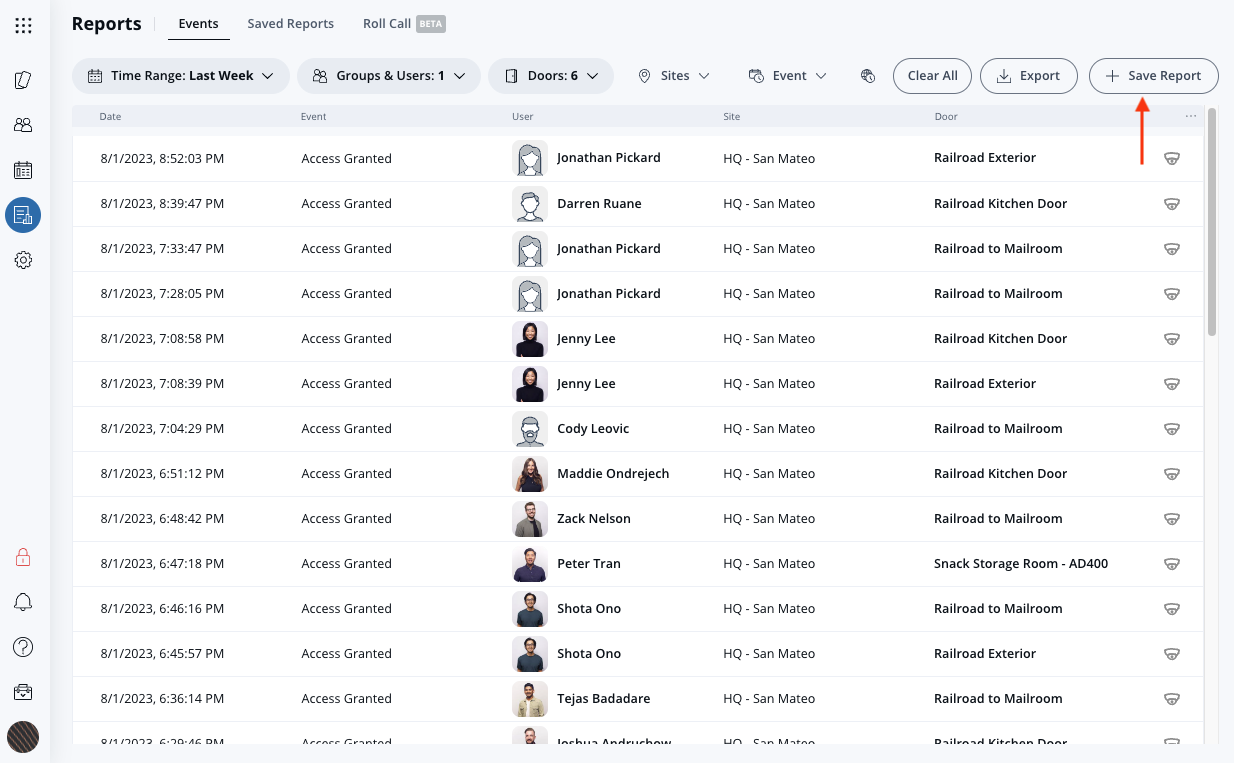
**Seleccione los filtros que prefiera y haga clic en Guardar informe.**
{% endstep %}
{% step %}
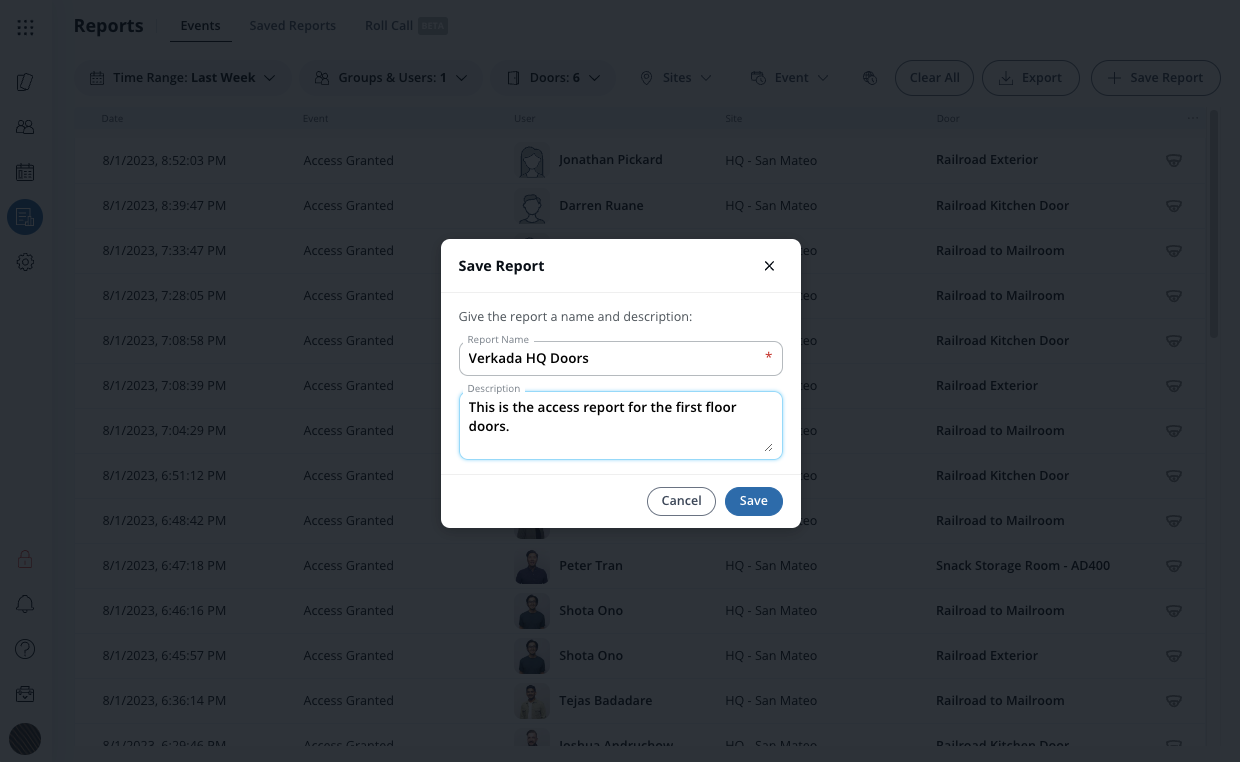
**En la *****Guardar informe***** diálogo, escriba un Nombre del informe (obligatorio) y una descripción (opcional), y haga clic en Guardar. Ambos se pueden editar después de la creación del informe guardado.**
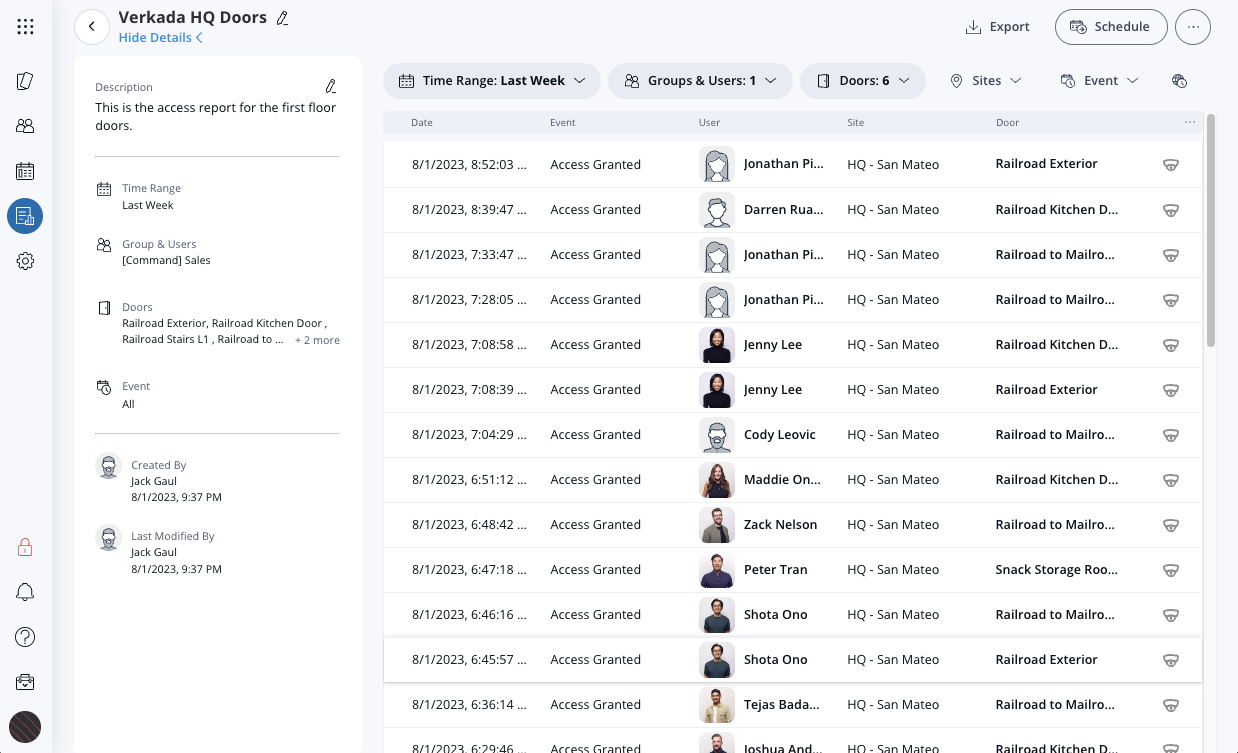
Una vez que se guarda el informe, se carga la página de informes. El panel izquierdo contiene algunos metadatos adjuntos al informe guardado. El panel derecho es el informe en sí.\
{% endstep %}
{% step %}
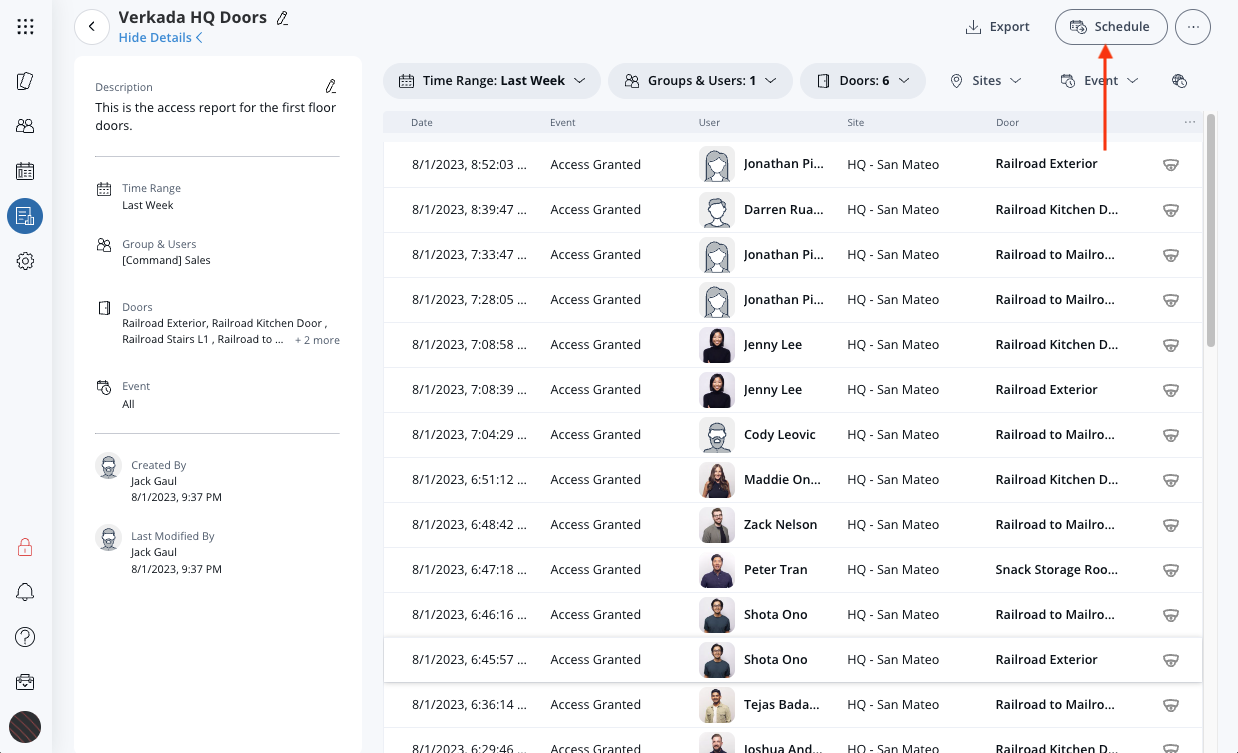
**En la parte superior derecha, haga clic en Programar para programar estos informes.**
{% endstep %}
{% step %}
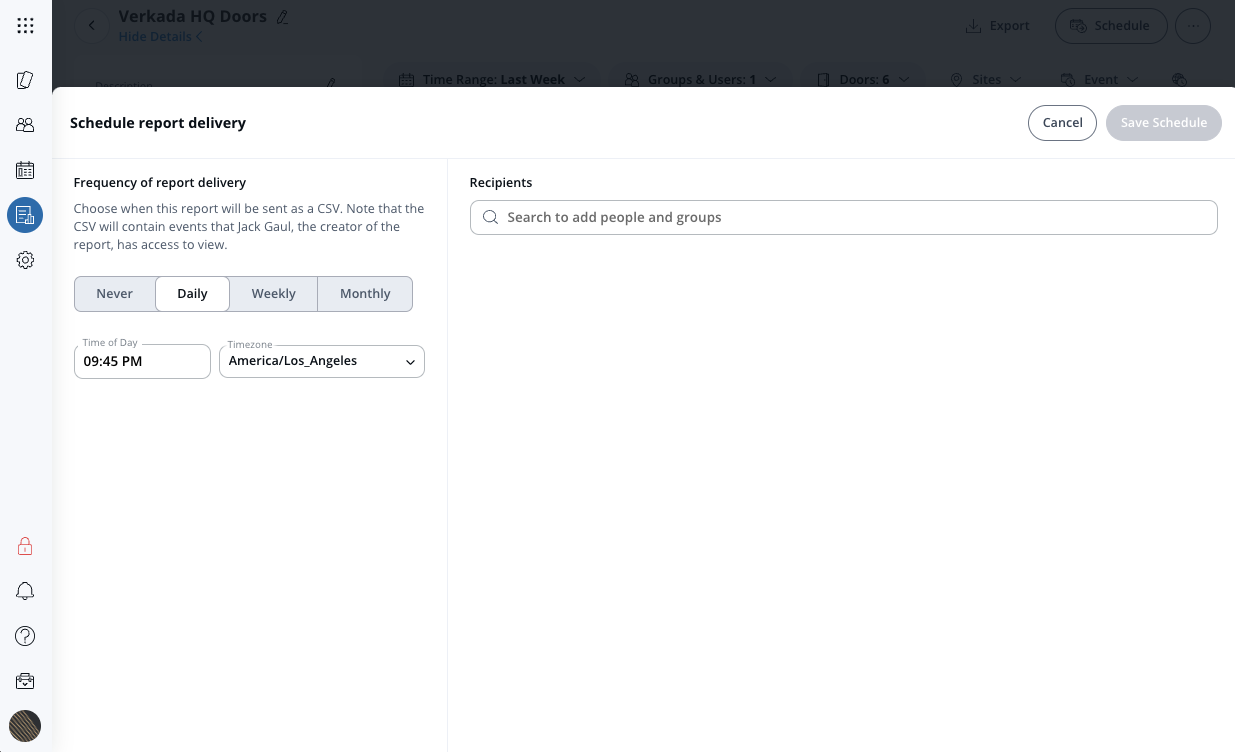
**Elija la frecuencia de programación para sus informes guardados: *****Diariamente*****, *****Semanalmente*****, o *****Mensualmente*****.**
\
**Ejemplo**: La *Diariamente* frecuencia requiere una hora y una zona horaria específicas.
\
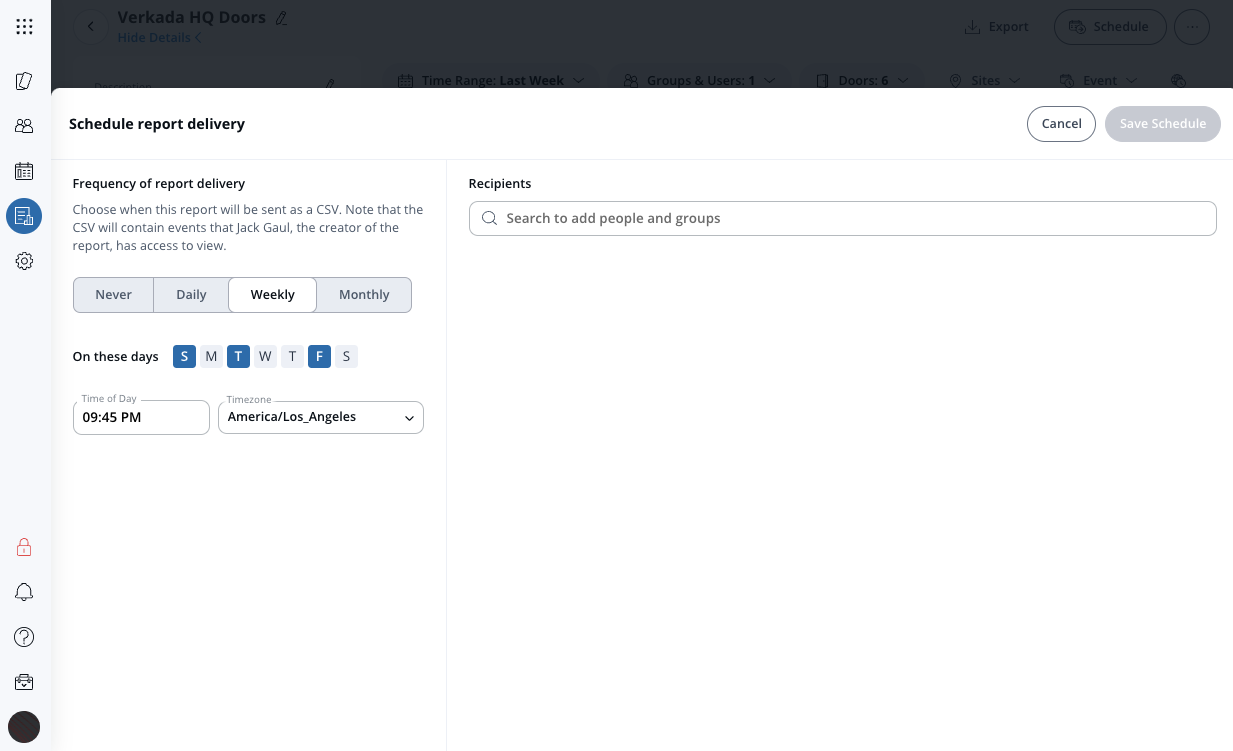
**Ejemplo**: La *Semanalmente* la opción permite seleccionar los días de la semana en los que desea enviar el informe. En este ejemplo se han seleccionado domingo (D), martes (M) y viernes (V).
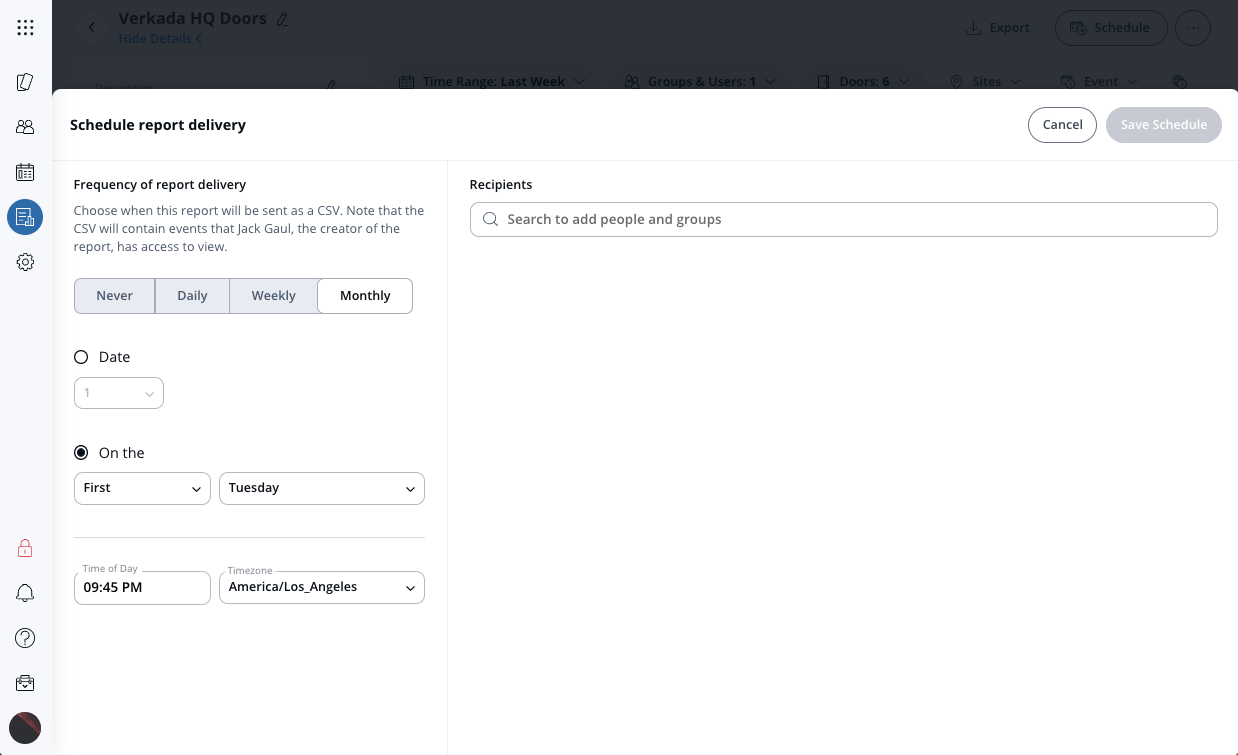
**Ejemplo**: La *Mensualmente* la opción le permite elegir una fecha específica del mes o el número de semana/día de la semana.
{% endstep %}
{% step %}
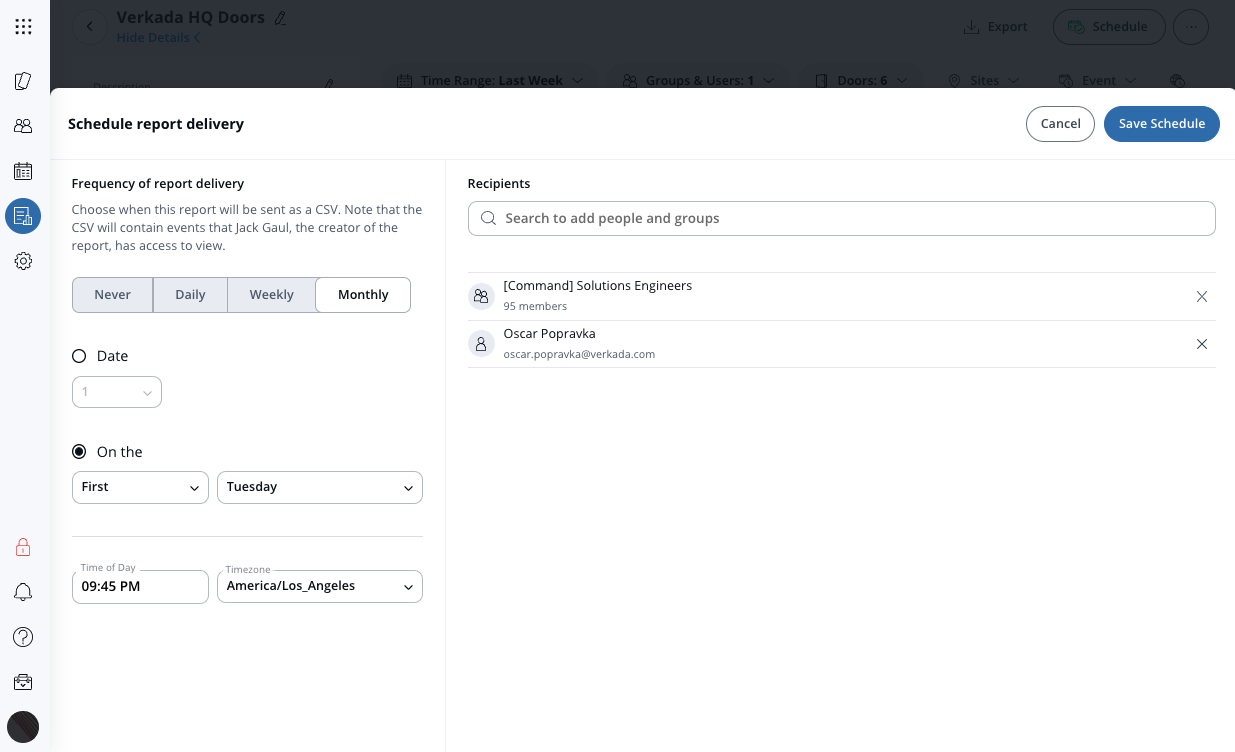
**Elija los destinatarios de su informe programado. Puede especificar tanto usuarios individuales como grupos de acceso.**
\
**Ejemplo**: Usuario y grupo especificados
\
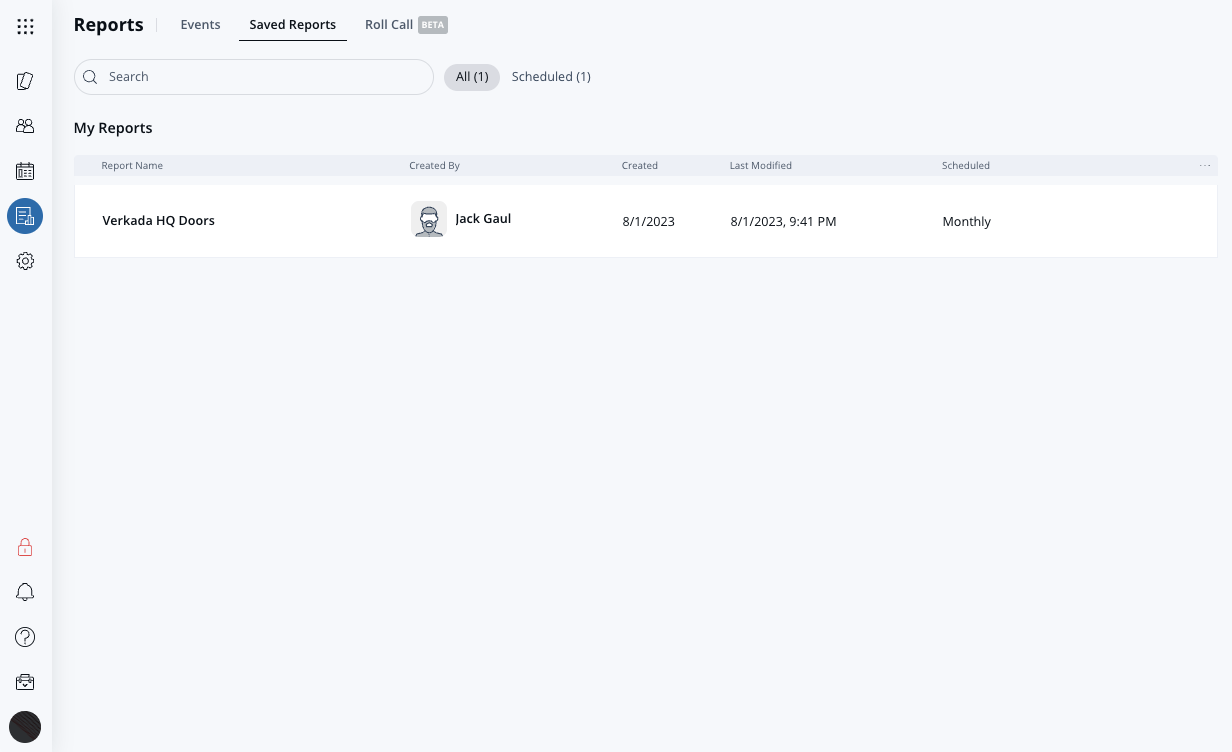
Debería ver su nuevo informe guardado en la **Informes guardados** pestaña.
{% endstep %}
{% endstepper %}
***
## Duplicar un informe existente
{% stepper %}
{% step %}
**En Verkada Command, vaya a Todos los productos > Acceso.**
{% endstep %}
{% step %}
**En la navegación izquierda, seleccione Informes.**
1. Configure los filtros según sea necesario.
2. A la derecha, haga clic en **Guardar informe.**
{% endstep %}
{% step %}
**En** **Guardar informe:**
1. Introduzca un nombre único.
2. (Opcional) Agregue una descripción del informe.
3. Haz clic en **Guardar.**
{% endstep %}
{% step %}
**Después de guardar el informe, se abrirá en la pestaña Informes guardados. El panel izquierdo muestra los metadatos del informe guardado, mientras que el panel derecho muestra el informe.**
{% endstep %}
{% endstepper %}
***
## Crear un informe programado
{% stepper %}
{% step %}
**En Verkada Command, vaya a Todos los productos > Acceso.**
{% endstep %}
{% step %}
**En la navegación izquierda, seleccione Informes.**
{% endstep %}
{% step %}
**En la parte superior, haga clic en Informes guardados > su informe.**
1. En la esquina superior derecha, haga clic en **Programar.**
2. Seleccione la frecuencia de programación del informe:
* **Diario:** Especifique la hora y la zona horaria para la entrega del informe.
* **Semanal:** Seleccione el día o los días de la semana para entregar el informe.
* **Mensual:** Elija un día específico del mes o un número de semana y un día de la semana (por ejemplo, el segundo martes de cada mes).
3. Elija los destinatarios de su informe programado. Puede especificar tanto usuarios individuales como grupos de acceso.
4. En la esquina superior derecha, haga clic en **Guardar programación.**
{% hint style="danger" %}
Los informes guardados son privados para el usuario que los creó. Solo el creador del informe puede ver, editar o ejecutar un informe guardado, independientemente de sus permisos o rol de control de acceso. Si otros usuarios necesitan los mismos datos del informe, programe la entrega del informe para enviarles los resultados, o pida a cada usuario que cree y guarde su propio informe.
{% endhint %}
{% endstep %}
{% endstepper %}
***
## Duplicar un informe existente
Para crear un informe similar manteniendo los filtros existentes (pero no la programación), duplique el informe y realice los cambios necesarios.
{% stepper %}
{% step %}
**En Verkada Command, vaya a Todos los productos > Acceso.**
{% endstep %}
{% step %}
**En la navegación izquierda, seleccione Informes > Informes guardados.**
{% endstep %}
{% step %}
**Coloque el cursor sobre su informe y haga clic en** :ellipsis: **> Duplicar.**
1. Introduzca un nombre único.
2. (Opcional) Agregue una descripción del informe.
3. Haz clic en **Duplicar.**
{% endstep %}
{% step %}
**(Opcional):**
* Abra el informe y edite los filtros si es necesario
* [Agregar una programación](#create-a-scheduled-report)
{% endstep %}
{% endstepper %}
***
## Exportar un informe
Puede exportar un informe guardado como archivo CSV.
{% stepper %}
{% step %}
**En Verkada Command, vaya a Todos los productos > Acceso.**
{% endstep %}
{% step %}
**En la navegación izquierda, seleccione Informes.**
{% endstep %}
{% step %}
**En la parte superior, haga clic en Informes guardados > su informe.**
1. En la esquina superior derecha, haga clic en **Exportar.**
2. Haz clic en **Aceptar** para enviar el informe a su dirección de correo electrónico.
{% endstep %}
{% endstepper %}
---
# Agent Instructions
This documentation is published with GitBook. GitBook is the documentation platform designed so that both humans and AI agents can read, navigate, and reason over technical content effectively. Learn more at gitbook.com.
## Querying This Documentation
If you need additional information that is not directly available in this page, you can query the documentation by asking a question.
Perform an HTTP GET request on the following URL with the `ask` and `goal` query parameters:
```
GET https://help.verkada.com/access-control/es/acceso/door-schedules-and-exceptions/save-reports-and-schedule-automatic-delivery.md?ask=&goal=
```
`ask` is the immediate question: it should be specific, self-contained, and written in natural language.
`goal` is what the user is ultimately trying to achieve, the reason they need the answer. Sharing it helps GitBook give you a better, more relevant answer. A goal is most helpful when it describes the outcome the user wants rather than restating the question. For example, with `ask=how do I create an API token`, a goal like `automate deployments from our CI pipeline` lets GitBook tailor the answer to that use case.
The response will contain a direct answer to the question and relevant excerpts and sources from the documentation.
Use this mechanism when the answer is not explicitly present in the current page, you need clarification or additional context, or you want to retrieve related documentation sections.