> For the complete documentation index, see [llms.txt](https://help.verkada.com/llms.txt). Markdown versions of documentation pages are available by appending `.md` to page URLs; this page is available as [Markdown](https://help.verkada.com/access-control/es/acceso/door-schedules-and-exceptions/door-exception-calendars.md).
# Calendarios de excepciones de puertas
Automatice cambios de horario de puertas para fechas futuras
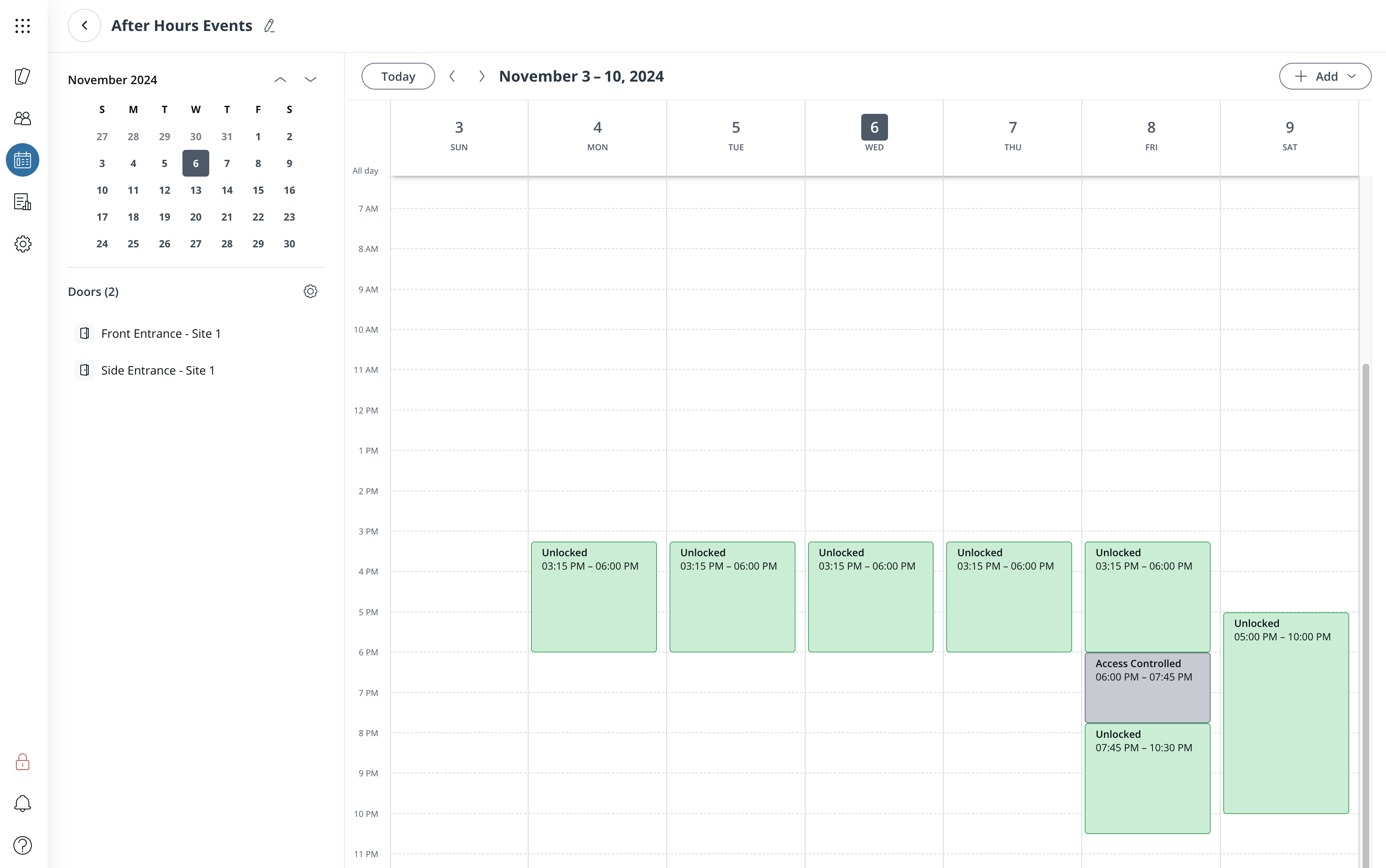
Los calendarios de excepciones de puertas le permiten crear excepciones como eventos de calendario que cambiarán el estado de las puertas seleccionadas en fechas específicas, dando prioridad a los horarios normales de las puertas.
{% hint style="warning" %}
Consulte [Programación y excepciones de puertas](/access-control/es/acceso/door-schedules-and-exceptions.md) para información general sobre la programación de puertas.
{% endhint %}
***
### Características principales
* Modifique la programación de las puertas seleccionadas durante la fecha y la hora en que haya una excepción en un calendario de excepciones de puertas.
* Una excepción puede programarse para durar desde unos pocos minutos hasta varias horas.
* Configure las excepciones para que se repitan con la cadencia deseada (semanal, mensual, anual, etc.).
* Reutilice las excepciones que ya ha creado duplicando una sola excepción o todas las excepciones de la misma fecha a otra fecha futura
* Añada la misma puerta a varios calendarios de excepciones de puertas para aplicar la combinación exacta de excepciones que se necesita.
***
## Crear un calendario de excepciones de puertas
{% stepper %}
{% step %}
**En Verkada Command, vaya a Todos los productos > Acceso.**
{% endstep %}
{% step %}
**En el panel izquierdo, haz clic en Programaciones.**
{% endstep %}
{% step %}
**Seleccione Calendarios de excepciones de puertas.**
{% endstep %}
{% step %}
**En la parte superior derecha, haga clic en Agregar calendario de excepciones.**
a. Asigne al calendario de excepciones un nombre único.\
b. Agregue las puertas que desea que el calendario de excepciones modifique.\
c. Agregue excepciones en las fechas en las que desea modificar la programación de las puertas.
{% endstep %}
{% step %}
**En la parte superior derecha, haga clic en Guardar.**
{% endstep %}
{% endstepper %}
***
## Agregar o modificar excepciones
{% stepper %}
{% step %}
**En Verkada Command, vaya a Todos los productos > Acceso.**
{% endstep %}
{% step %}
**En el panel izquierdo, haz clic en Programaciones.**
{% endstep %}
{% step %}
**Seleccione Calendarios de excepciones de puertas.**
{% endstep %}
{% step %}
**Seleccione el calendario de excepciones de puertas específico que desea modificar.**
{% endstep %}
{% step %}
**Haga clic en una fecha del calendario para agregar una nueva excepción, o haga clic en una excepción existente para hacer cambios.**
{% endstep %}
{% step %}
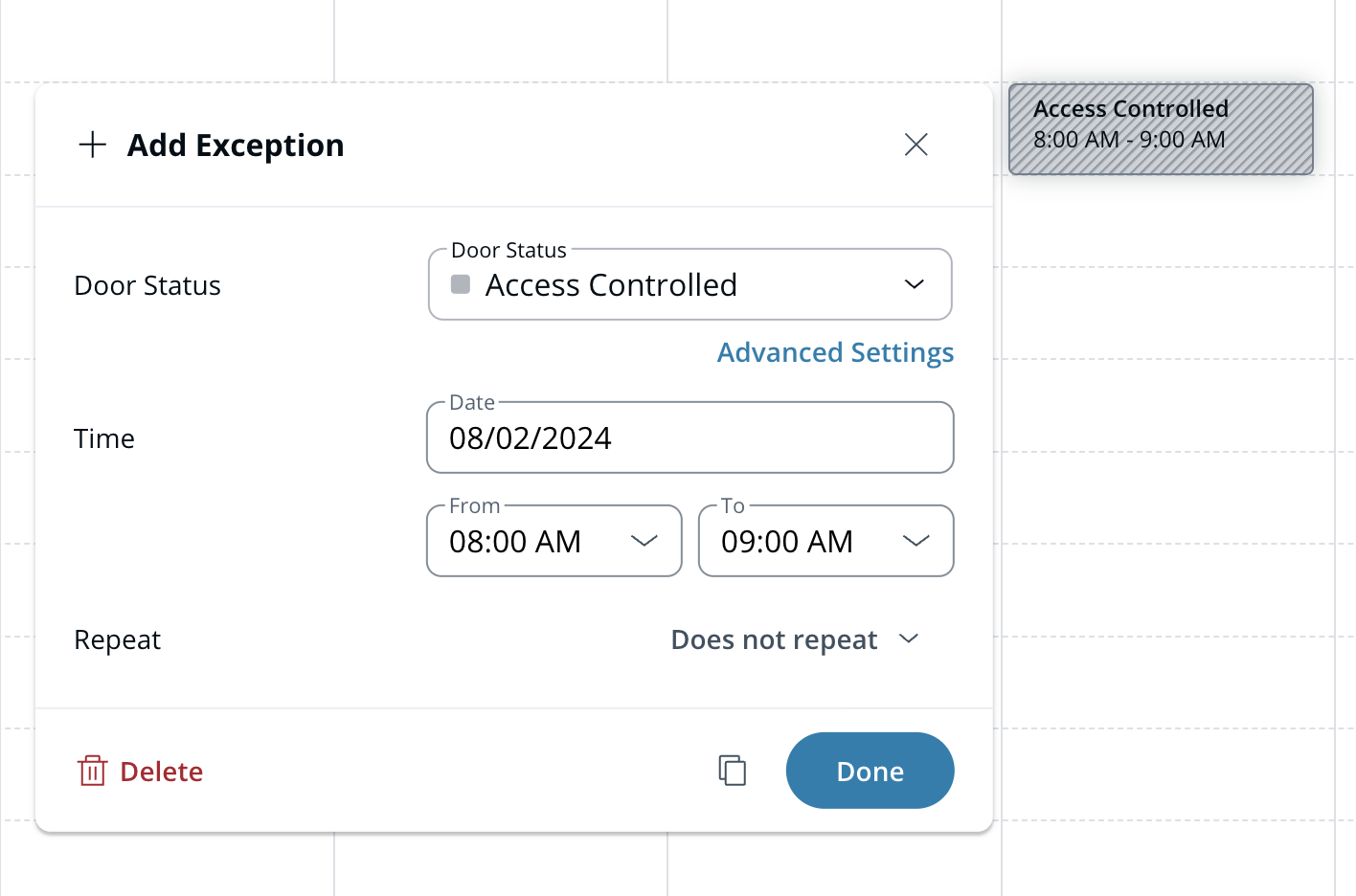
**Puede configurar estos ajustes en la excepción según sea necesario:**
* Estado de la puerta
* Fecha
* Hora de inicio y hora de fin
* (Opcional) Ajustes de repetición
* (Opcional) Ajustes avanzados ([Primera persona en entrar](/access-control/es/acceso/door-schedules-and-exceptions/first-person-in-feature.md) y [Doble credencial](/access-control/es/acceso/door-schedules-and-exceptions/double-badge-to-override-a-doors-schedule.md))
{% endstep %}
{% step %}
**Haga clic en Listo.**
{% endstep %}
{% step %}
**En la parte superior derecha, haga clic en Guardar.**
{% endstep %}
{% endstepper %}
***
## Agregar valores predeterminados de todo el día
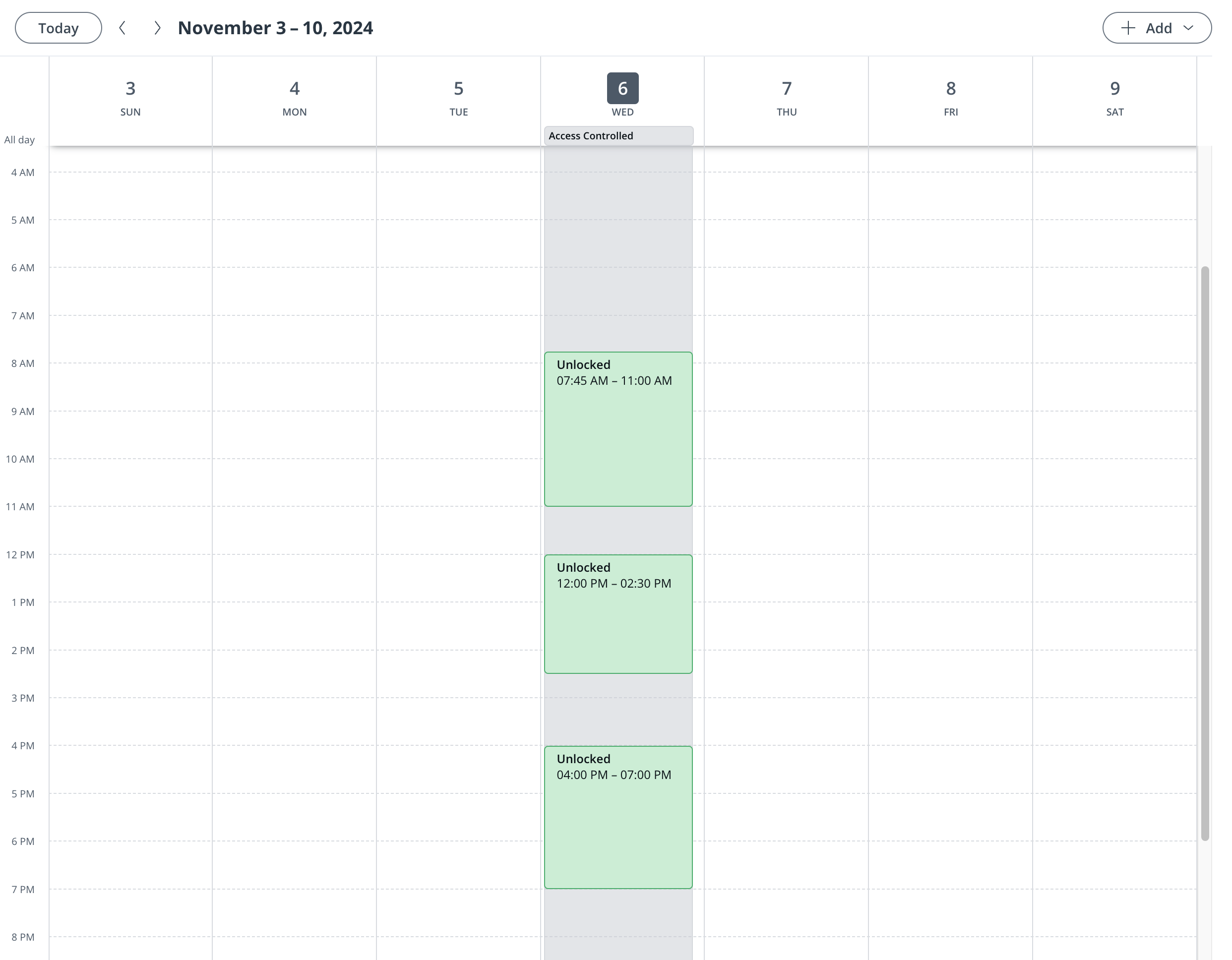
Para reemplazar la programación de una puerta durante un día, use la **valor predeterminado de todo el día** excepción para hacer que la puerta esté "Controlada por acceso" todo el día. Luego, agregue excepciones para períodos de tiempo específicos para establecer diferentes estados de la puerta.
Hay tres maneras diferentes de agregar un valor predeterminado de todo el día en una fecha al editar un calendario de excepciones de puertas:
{% stepper %}
{% step %}
**Agregue un valor predeterminado de todo el día en una fecha haciendo una de las siguientes acciones:**
a. Pase el cursor sobre la fecha correspondiente del calendario y haga clic en **+ Agregar valor predeterminado de todo el día.**\
b. Haga clic en la fecha correspondiente del calendario y seleccione **Agregar valor predeterminado de todo el día**.\
c. Haga clic en **Añadir** en la parte superior derecha y seleccione **valor predeterminado de todo el día**.
{% endstep %}
{% step %}
**Configure estos ajustes según sea necesario:**
a. Fecha\
b. Hora de inicio y hora de fin\
c. (Opcional) Ajustes de repetición
{% endstep %}
{% step %}
**Haga clic en Listo.**
{% endstep %}
{% step %}
**En la parte superior derecha, haga clic en Guardar.**
{% endstep %}
{% endstepper %}
***
## Duplicar excepciones
{% stepper %}
{% step %}
**En Verkada Command, vaya a Todos los productos > Acceso.**
{% endstep %}
{% step %}
**En el panel izquierdo, haz clic en Programaciones.**
{% endstep %}
{% step %}
**Seleccione Calendarios de excepciones de puertas.**
{% endstep %}
{% step %}
**Seleccione el calendario de excepciones de puertas específico que desea duplicar.**
{% endstep %}
{% step %}
**Para duplicar una sola excepción:**
a. Haga clic en una **excepción.**\
b. Haga clic en el **icono de copiar**.\
c. Seleccione la **nueva fecha** en la que desea duplicar la excepción.\
d. Haga clic en **Duplicar**.
{% endstep %}
{% step %}
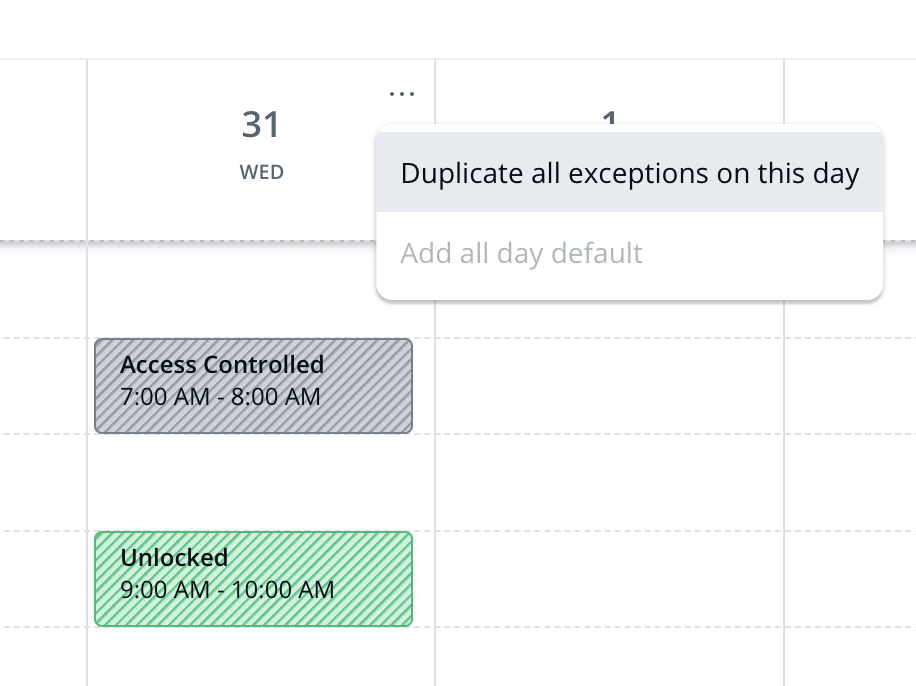
**Para duplicar todas las excepciones en la misma fecha:**
a. Pase el cursor sobre la **etiqueta de una fecha específica** en la parte superior del calendario.\
b. Haga clic en el **icono de tres puntos**.\
c. Haga clic en **Duplicar todas las excepciones de este día.**\
d. Seleccione la **nueva fecha** donde desea duplicar las excepciones.
{% endstep %}
{% step %}
**En la parte superior derecha, haga clic en Guardar.**
{% endstep %}
{% endstepper %}
***
## Vista previa de la programación de la puerta y de todas las excepciones para una sola puerta
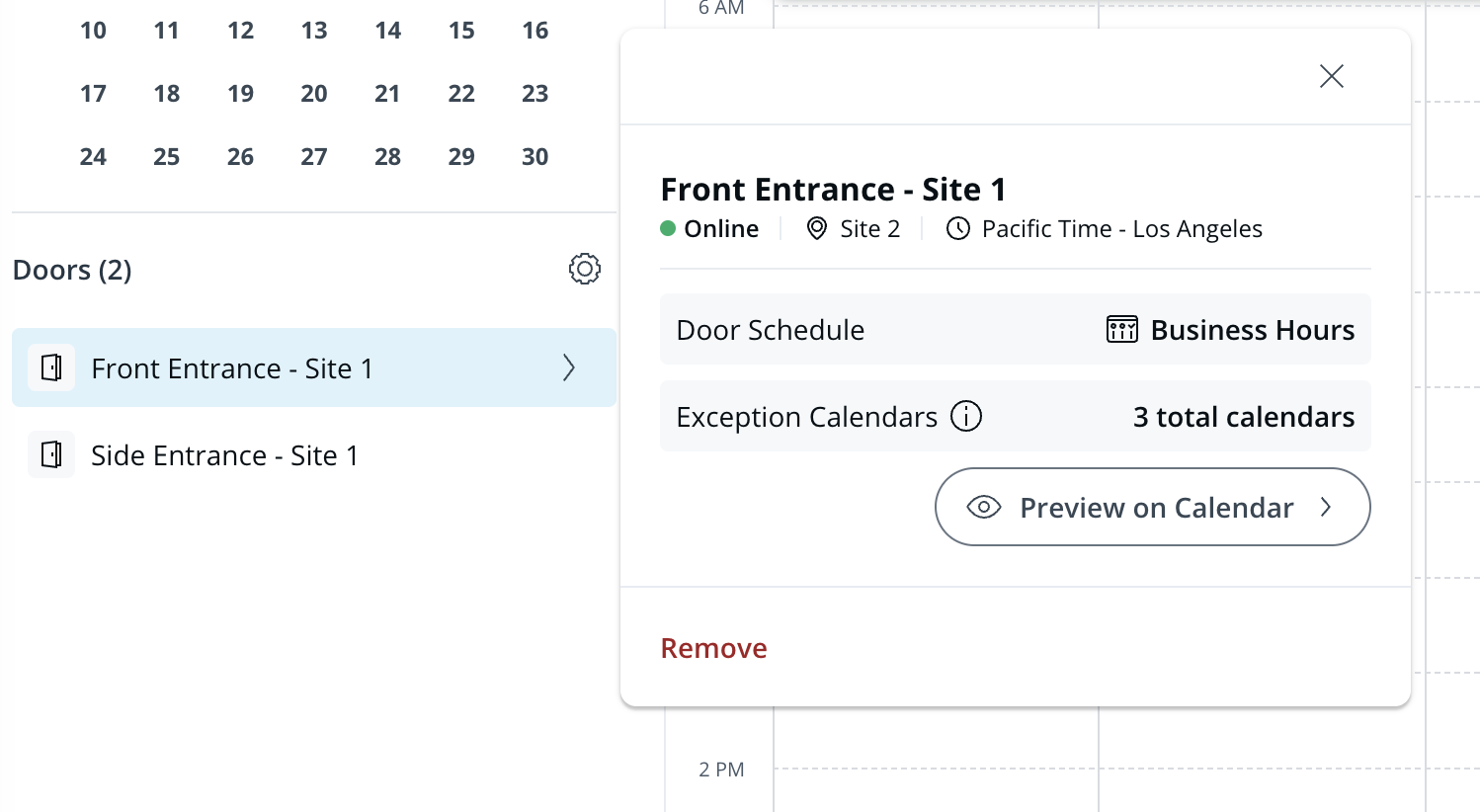
Mientras crea o edita un calendario de excepciones de puertas, es posible previsualizar la programación de la puerta y todos los demás calendarios de excepciones de puertas aplicados a una puerta seleccionada en el calendario. Esto le permitirá contrastar todos los demás estados programados para una puerta determinada a fin de determinar qué excepciones desea agregar o editar.
{% stepper %}
{% step %}
**En Verkada Command, vaya a Todos los productos > Acceso.**
{% endstep %}
{% step %}
**En el panel izquierdo, haz clic en Programaciones.**
{% endstep %}
{% step %}
**Seleccione Calendarios de excepciones de puertas.**
{% endstep %}
{% step %}
**Seleccione el calendario de excepciones de puertas específico que desea ver.**
{% endstep %}
{% step %}
**A la izquierda, seleccione la puerta que desea previsualizar.**
{% endstep %}
{% step %}
**Haga clic en Vista previa en el calendario.**
{% endstep %}
{% endstepper %}
***
## Preguntas frecuentes
¿Puedo agregar la misma puerta a varios calendarios de excepciones de puertas?
Una puerta puede agregarse a varios calendarios de excepciones de puertas. Verkada combina todas las excepciones para ajustar la programación de la puerta. Si se producen excepciones superpuestas, Verkada las prioriza según las reglas de [¿Qué ocurrirá si hay excepciones superpuestas para una puerta?](#duplicate-exceptions)
¿Qué ocurrirá si hay excepciones superpuestas para una puerta?
Si varias excepciones se superponen para la misma puerta, se aplicará el estado de puerta más restrictivo, según las reglas de prioridad a continuación.
**Reglas de prioridad del estado de la puerta**
BloqueadoTarjeta + ingreso de códigoControlado por accesoDesbloqueado
{% hint style="warning" %}
Si hay excepciones superpuestas, entonces la **Primera persona en entrar** configuración solo se aplicará si todas las excepciones superpuestas tienen activado First Person In.
{% endhint %}
***
{% hint style="info" %}
**¿Prefieres verlo en acción?** Echa un vistazo al [video tutorial](https://www.youtube.com/watch?v=jsqtoW21ZT4).
{% endhint %}
---
# Agent Instructions
This documentation is published with GitBook. GitBook is the documentation platform designed so that both humans and AI agents can read, navigate, and reason over technical content effectively. Learn more at gitbook.com.
## Querying This Documentation
If you need additional information that is not directly available in this page, you can query the documentation by asking a question.
Perform an HTTP GET request on the following URL with the `ask` and `goal` query parameters:
```
GET https://help.verkada.com/access-control/es/acceso/door-schedules-and-exceptions/door-exception-calendars.md?ask=&goal=
```
`ask` is the immediate question: it should be specific, self-contained, and written in natural language.
`goal` is what the user is ultimately trying to achieve, the reason they need the answer. Sharing it helps GitBook give you a better, more relevant answer. A goal is most helpful when it describes the outcome the user wants rather than restating the question. For example, with `ask=how do I create an API token`, a goal like `automate deployments from our CI pipeline` lets GitBook tailor the answer to that use case.
The response will contain a direct answer to the question and relevant excerpts and sources from the documentation.
Use this mechanism when the answer is not explicitly present in the current page, you need clarification or additional context, or you want to retrieve related documentation sections.