> For the complete documentation index, see [llms.txt](https://help.verkada.com/llms.txt). Markdown versions of documentation pages are available by appending `.md` to page URLs; this page is available as [Markdown](https://help.verkada.com/access-control/es/acceso/add-and-modify-access-levels/access-level-schedules-and-exceptions.md).
# Horarios y excepciones de niveles de acceso
Aprenda cómo los niveles de acceso y las excepciones permiten el acceso a puertas
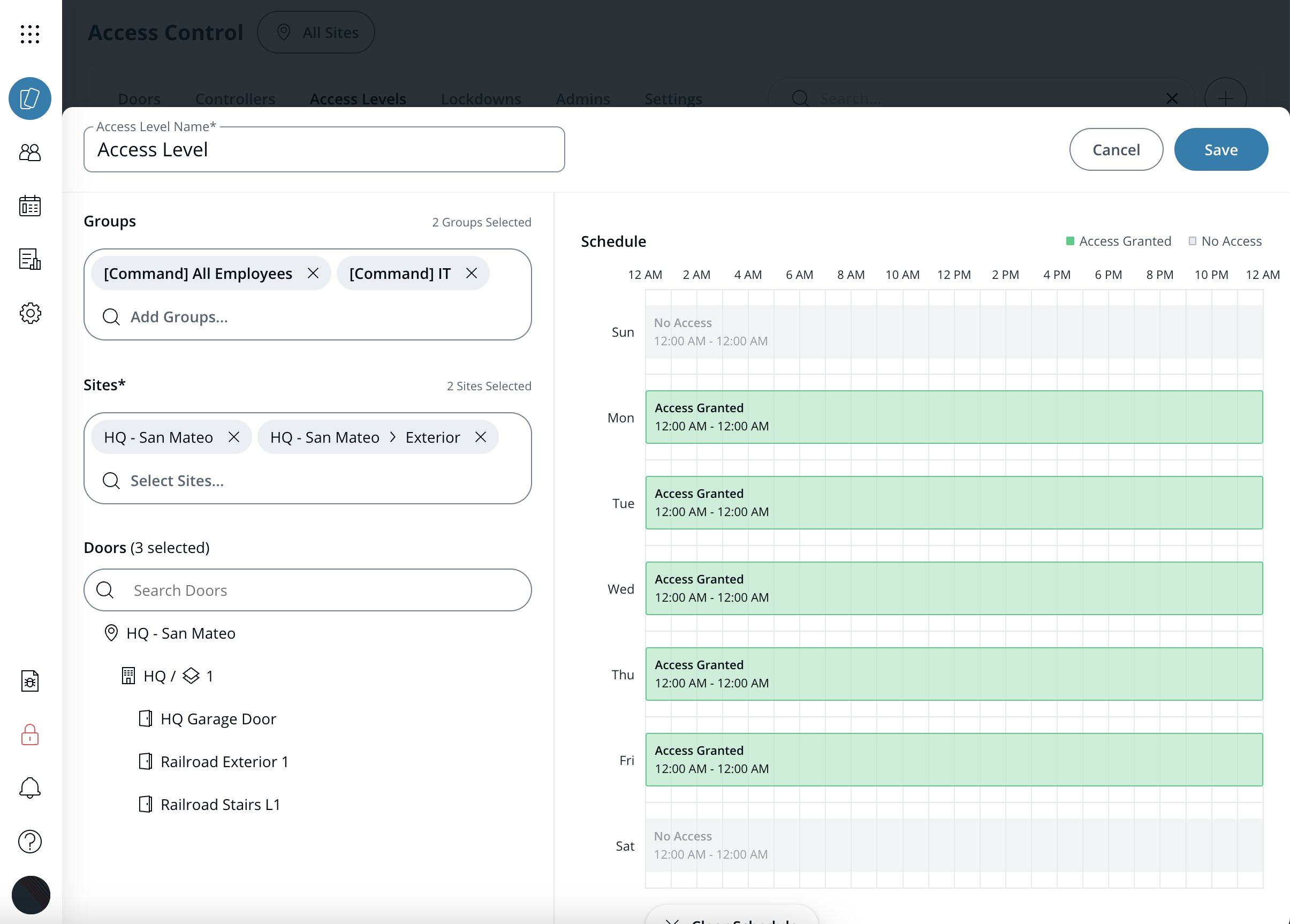
Usa los niveles de acceso para gestionar el acceso a las puertas, donde el acceso se prescribe mediante estos componentes:
* **Horarios** determinan cuándo los usuarios pueden acceder a una puerta.
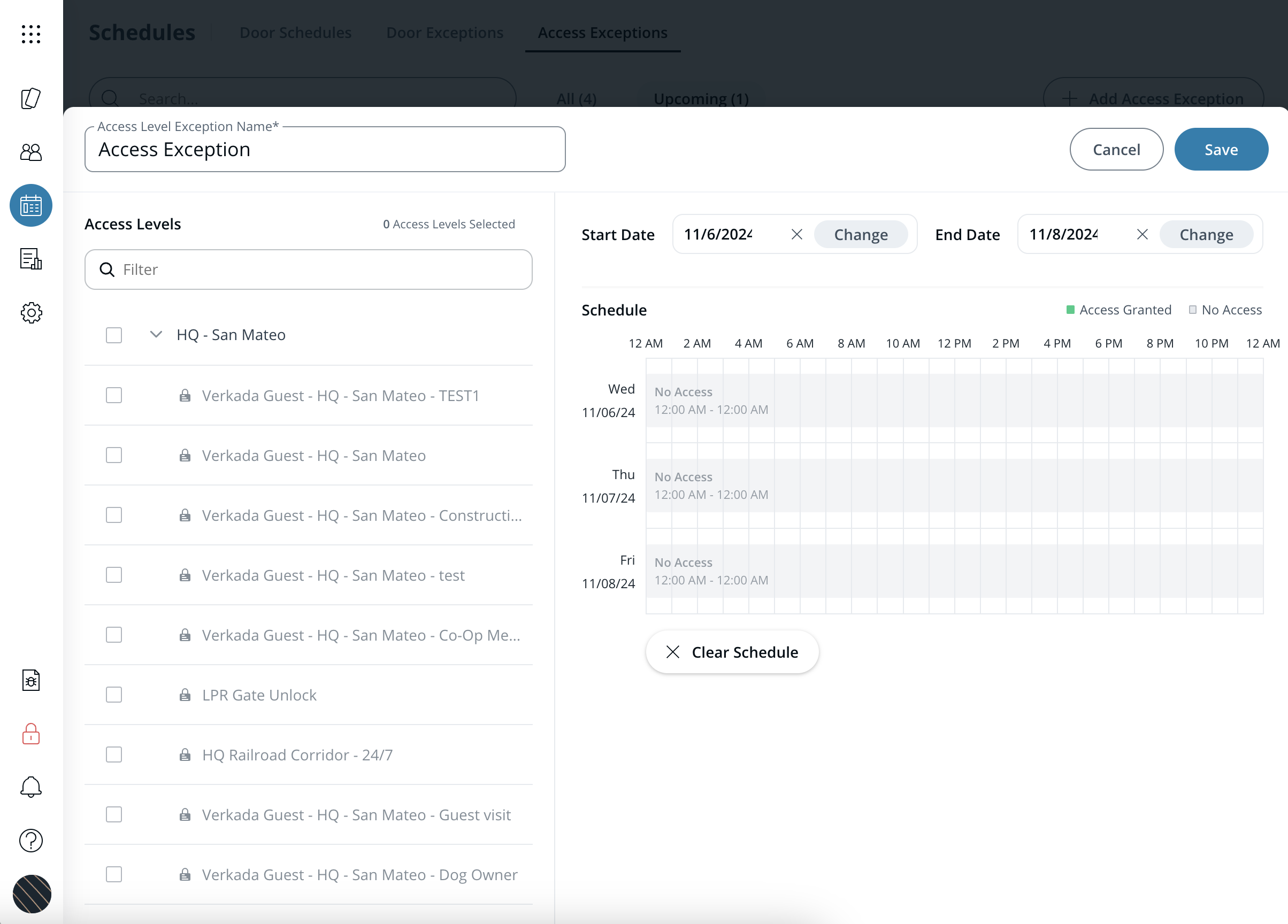
* **Excepciones** te permiten cambiar temporalmente el horario.
* Las excepciones son útiles cuando necesitas modificar un nivel de acceso durante un período determinado, pero no necesitas cambiar el horario completo.
* Las excepciones tienen prioridad sobre el horario y modifican el comportamiento de un nivel de acceso. Normalmente, se usan para días festivos o eventos especiales en los que el acceso debe modificarse temporalmente.
{% hint style="danger" %}
Debes haber iniciado sesión con una cuenta de usuario con **Administrador del sitio de Access** o **Gestor del sitio de Access** permisos para el sitio para modificar o crear un nivel de acceso. Más información sobre [Roles y permisos para el control de acceso](/access-control/es/primeros-pasos/roles-and-permissions-for-access-control.md).
{% endhint %}
***
## Crear un horario de acceso
{% stepper %}
{% step %}
**En Verkada Command, ve a Todos los productos > Access.**
{% endstep %}
{% step %}
**Selecciona un sitio en el menú desplegable Todos los sitios.**
{% endstep %}
{% step %}
**En la parte superior, selecciona Niveles de acceso.**
{% endstep %}
{% step %}
**En la parte superior derecha, haz clic en** :plus:**.**
{% endstep %}
{% step %}
**Configura estos ajustes según sea necesario:**
1. Asigna un nombre único.
2. Crea el horario.
3. Añade grupos de acceso y sitios.
4. Añade puertas de los sitios seleccionados.
{% endstep %}
{% step %}
**Haz clic en Guardar una vez que se hayan realizado todos los cambios.**
{% endstep %}
{% endstepper %}
{% hint style="warning" %}
Si hay varios sitios asignados a un nivel de acceso:
* Si un usuario no es un [Administrador del sitio de Access](/access-control/es/primeros-pasos/roles-and-permissions-for-access-control.md) o [Gestor del sitio de Access](/access-control/es/primeros-pasos/roles-and-permissions-for-access-control.md) para todos los sitios del escenario, solo puede añadir o quitar puertas de los sitios en los que tenga uno de esos roles de control de acceso.
{% endhint %}
***
## Modificar un horario de acceso
{% stepper %}
{% step %}
**En Verkada Command, ve a Todos los productos > Access.**
{% endstep %}
{% step %}
**Selecciona un sitio en el menú desplegable Todos los sitios.**
{% endstep %}
{% step %}
**En la parte superior, selecciona Niveles de acceso.**
{% endstep %}
{% step %}
**Selecciona el horario que quieres editar.**
{% endstep %}
{% step %}
**Configura estos ajustes según sea necesario:**
1. Edita el nombre del horario.
2. Edita el horario.
3. Editar grupos de acceso
4. Edita los sitios y las puertas de los sitios seleccionados.
{% endstep %}
{% step %}
**Haz clic en Guardar una vez que se hayan realizado todos los cambios.**
{% endstep %}
{% endstepper %}
{% hint style="warning" %}
Los horarios de desbloqueo son aditivos y requieren que se eliminen los días existentes antes de poder realizar cambios. No se pueden modificar varios días simultáneamente si existe un **Acceso concedido** horario que sea más largo que la duración de edición especificada.
{% endhint %}
***
## Eliminar un horario de acceso
{% stepper %}
{% step %}
**En Verkada Command, ve a Todos los productos > Access.**
{% endstep %}
{% step %}
**Selecciona un sitio en el menú desplegable Todos los sitios.**
{% endstep %}
{% step %}
**En la parte superior, selecciona Niveles de acceso.**
{% endstep %}
{% step %}
**Haz clic en la casilla junto al/los horario(s) que quieres eliminar.**
{% endstep %}
{% step %}
**En la parte superior derecha, haz clic en Eliminar.**
{% endstep %}
{% step %}
**Haz clic en Eliminar de nuevo para confirmar.**
{% endstep %}
{% endstepper %}
***
## Crear excepciones del horario de acceso
{% hint style="info" %}
Las excepciones están limitadas a un período de 1 mes, por lo que si necesitas una excepción más larga, te recomendamos crear un horario aparte.
{% endhint %}
{% stepper %}
{% step %}
**En Verkada Command, ve a Todos los productos > Access.**
{% endstep %}
{% step %}
**Selecciona un sitio en el menú desplegable Todos los sitios.**
{% endstep %}
{% step %}
**En el menú, haz clic en Horarios y selecciona Excepciones de acceso.**
{% endstep %}
{% step %}
**En la parte superior derecha, haz clic en Añadir excepción de acceso.**
{% endstep %}
{% step %}
**Puedes configurar estos ajustes según sea necesario:**
1. Asigna un nombre único.
2. Establecer las fechas de inicio y fin
3. Crea el horario.
4. Añadir niveles de acceso.
{% endstep %}
{% step %}
**Haz clic en Guardar una vez que se hayan realizado todos los cambios.**
{% endstep %}
{% endstepper %}
***
## Modificar excepciones del horario de acceso
{% stepper %}
{% step %}
**En Verkada Command, ve a Todos los productos > Access.**
{% endstep %}
{% step %}
**Selecciona un sitio en el menú desplegable Todos los sitios.**
{% endstep %}
{% step %}
**En el menú, haz clic en Horarios y selecciona Excepciones de puerta.**
{% endstep %}
{% step %}
**Selecciona la excepción que quieres editar.**
{% endstep %}
{% step %}
**Configura estos ajustes según sea necesario:**
1. Edita el nombre de la excepción.
2. Edita el horario de la excepción en cada fecha.
3. Edita los niveles de acceso seleccionados.
{% endstep %}
{% step %}
**Haz clic en Guardar una vez que se hayan realizado todos los cambios.**
{% endstep %}
{% endstepper %}
***
## Eliminar excepciones del horario de acceso
{% stepper %}
{% step %}
**En Verkada Command, ve a Todos los productos > Access.**
{% endstep %}
{% step %}
**Selecciona un sitio en el menú desplegable Todos los sitios.**
{% endstep %}
{% step %}
**En el menú, haz clic en Horarios y selecciona Excepciones de acceso.**
{% endstep %}
{% step %}
**Haz clic en la casilla junto a la(s) excepción(es) que quieres quitar.**
{% endstep %}
{% step %}
**En la parte superior derecha, haz clic en Eliminar.**
{% endstep %}
{% step %}
**Haz clic en Eliminar de nuevo para confirmar.**
{% endstep %}
{% endstepper %}
---
# Agent Instructions
This documentation is published with GitBook. GitBook is the documentation platform designed so that both humans and AI agents can read, navigate, and reason over technical content effectively. Learn more at gitbook.com.
## Querying This Documentation
If you need additional information that is not directly available in this page, you can query the documentation by asking a question.
Perform an HTTP GET request on the following URL with the `ask` and `goal` query parameters:
```
GET https://help.verkada.com/access-control/es/acceso/add-and-modify-access-levels/access-level-schedules-and-exceptions.md?ask=&goal=
```
`ask` is the immediate question: it should be specific, self-contained, and written in natural language.
`goal` is what the user is ultimately trying to achieve, the reason they need the answer. Sharing it helps GitBook give you a better, more relevant answer. A goal is most helpful when it describes the outcome the user wants rather than restating the question. For example, with `ask=how do I create an API token`, a goal like `automate deployments from our CI pipeline` lets GitBook tailor the answer to that use case.
The response will contain a direct answer to the question and relevant excerpts and sources from the documentation.
Use this mechanism when the answer is not explicitly present in the current page, you need clarification or additional context, or you want to retrieve related documentation sections.