> For the complete documentation index, see [llms.txt](https://help.verkada.com/llms.txt). Markdown versions of documentation pages are available by appending `.md` to page URLs; this page is available as [Markdown](https://help.verkada.com/access-control/de/zutritt/door-schedules-and-exceptions/save-reports-and-schedule-automatic-delivery.md).
# Berichte speichern und Zustellung planen
Erfahren Sie, wie Sie Berichtsfilter für die automatische Zustellung erstellen und planen
Viele Benutzer müssen regelmäßig dieselben Berichte wiederholt ausführen. Das erneute Anwenden derselben Filter bei jedem Mal kann sich wiederholen und zeitaufwendig sein. Gespeicherte Berichte und die geplante Berichtszustellung helfen, diesen Prozess zu vereinfachen, indem sie es Benutzern ermöglichen, gefilterte Berichte zu speichern und sie automatisch nach einem wiederkehrenden Zeitplan zu senden.
***
### Vorteile
* Ein Administrator kann zurückkehren und den Bericht problemlos erneut ausführen, ohne die Filter zurücksetzen zu müssen
* Diese gespeicherten Berichte können in Dateien im CSV-Format (Comma-Separated Values) umgewandelt und automatisch per E-Mail an eine festgelegte Liste von Empfängern gesendet werden
* Diese E-Mails können täglich, wöchentlich oder monatlich geplant werden
{% hint style="danger" %}
Sie benötigen **Access-Admin** Berechtigungen, um Zugriffsberichte zu erstellen und zu verwalten.
{% endhint %}
***
## Einen gespeicherten Bericht erstellen
{% stepper %}
{% step %}
**Navigieren Sie zur Startseite von Access Control und wählen Sie auf der linken Seite das Berichte-Symbol aus.**
{% endstep %}
{% step %}
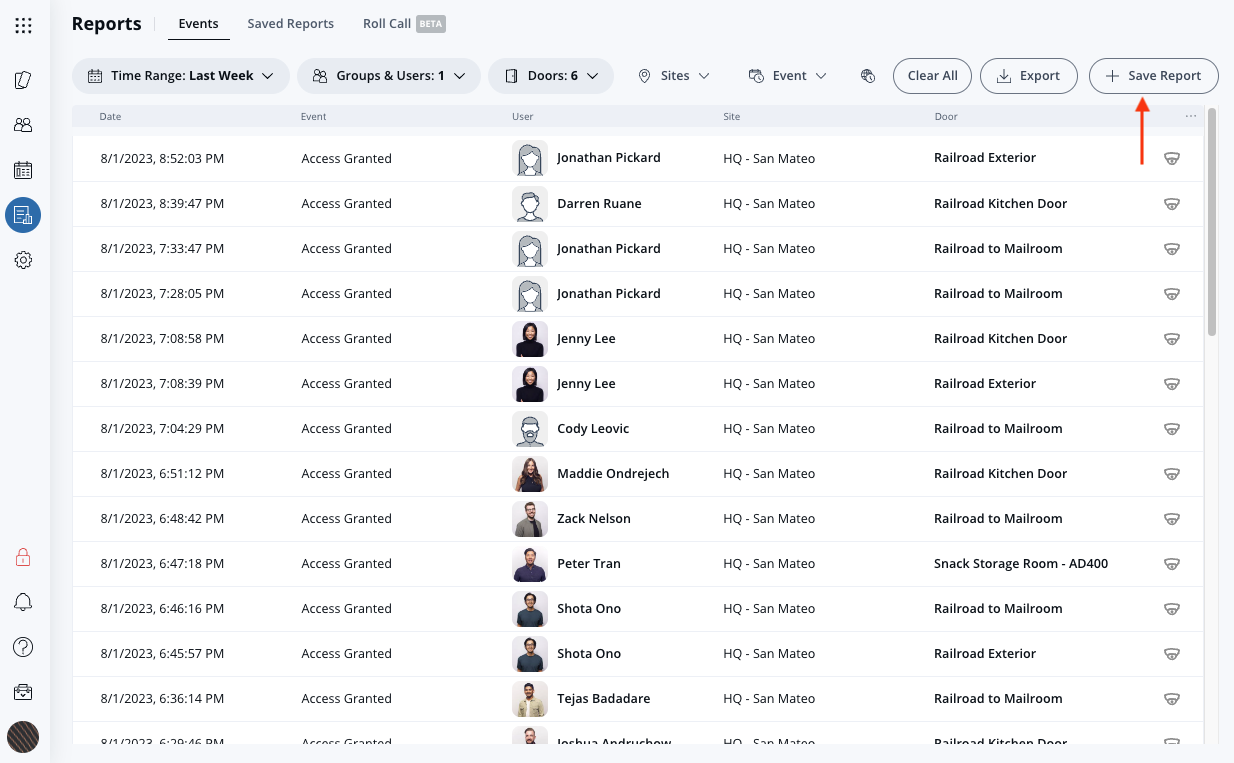
**Wählen Sie die gewünschten Filter aus und klicken Sie auf Bericht speichern.**
{% endstep %}
{% step %}
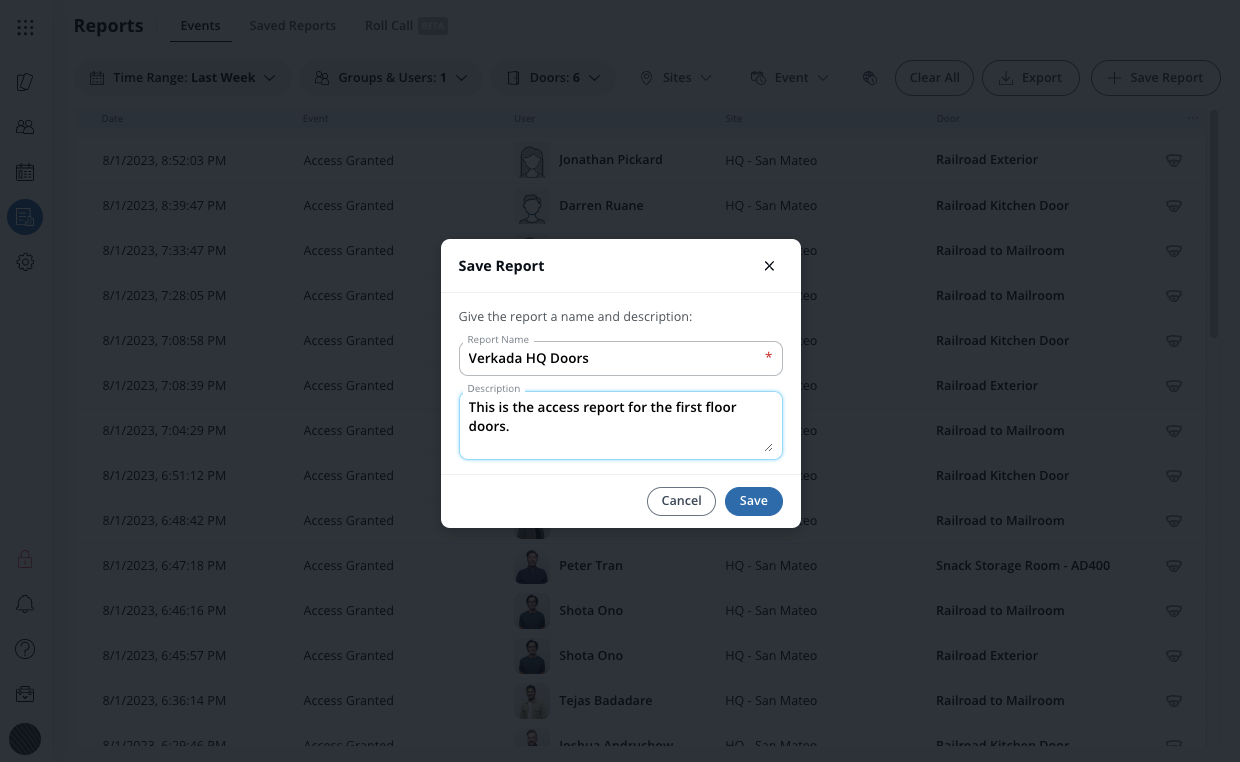
**Auf der *****Bericht speichern***** Dialog, geben Sie einen Berichtsnamen (erforderlich) und eine Beschreibung (optional) ein und klicken Sie auf Speichern. Beide können nach dem Erstellen des gespeicherten Berichts bearbeitet werden.**
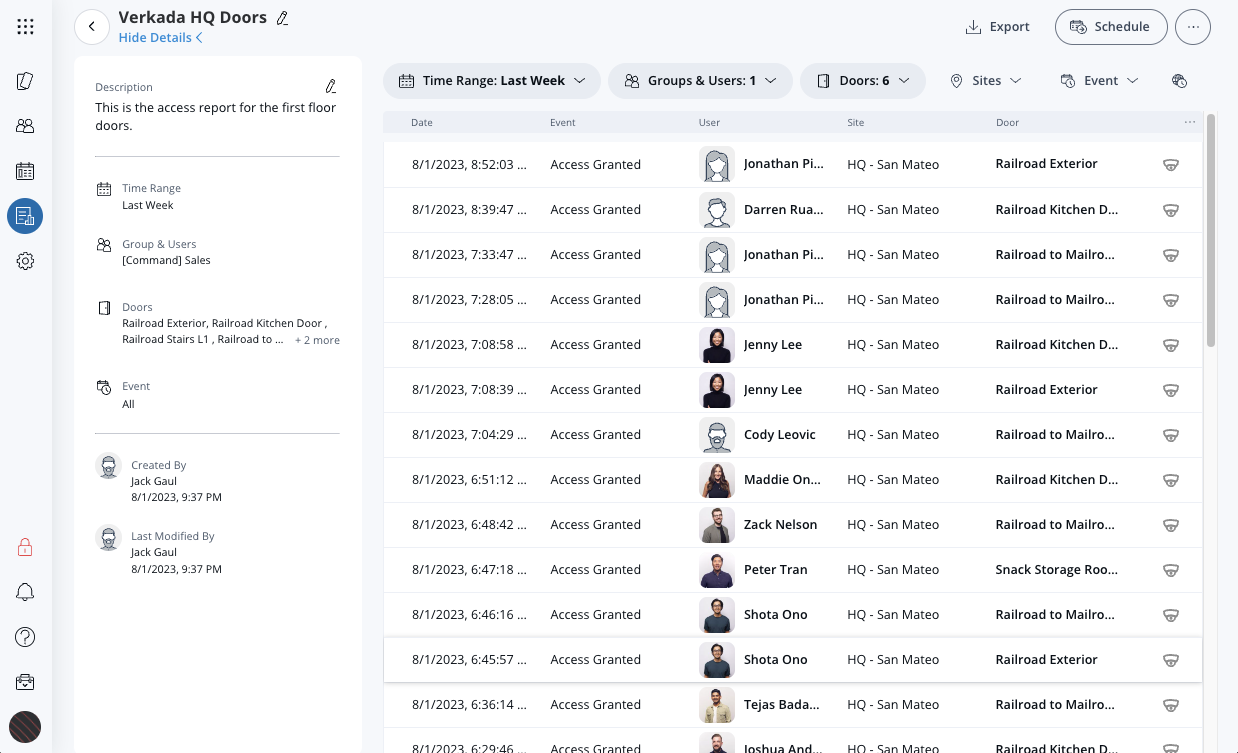
Nachdem der Bericht gespeichert wurde, wird die Berichtsseite geladen. Der linke Bereich enthält einige Metadaten, die dem gespeicherten Bericht zugeordnet sind. Der rechte Bereich ist der Bericht selbst.\
{% endstep %}
{% step %}
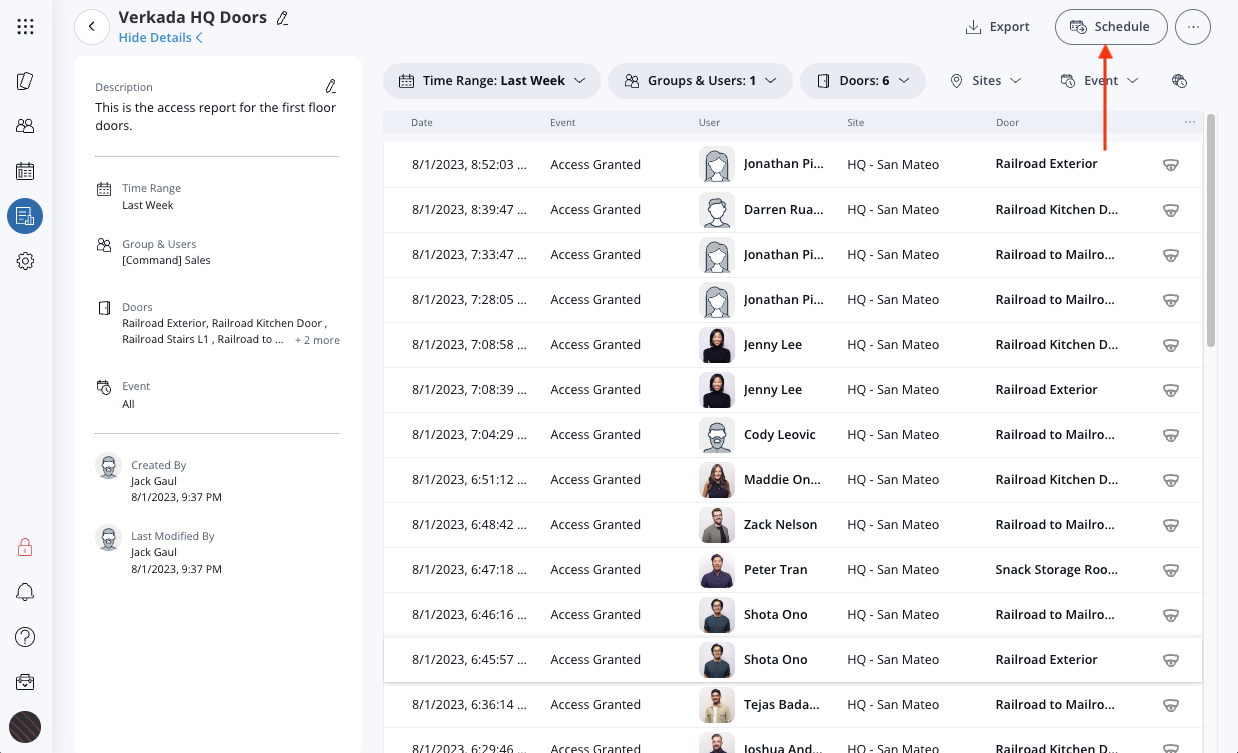
**Klicken Sie oben rechts auf Zeitplan, um diese Berichte zu planen.**
{% endstep %}
{% step %}
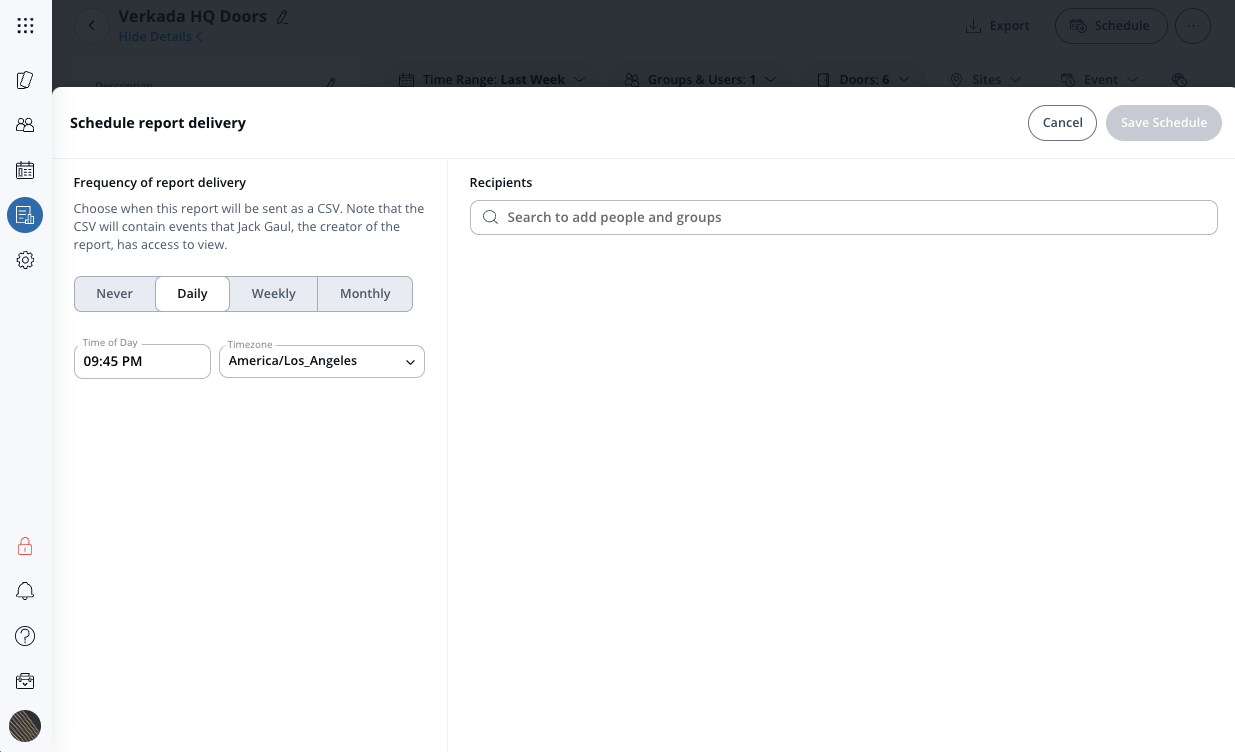
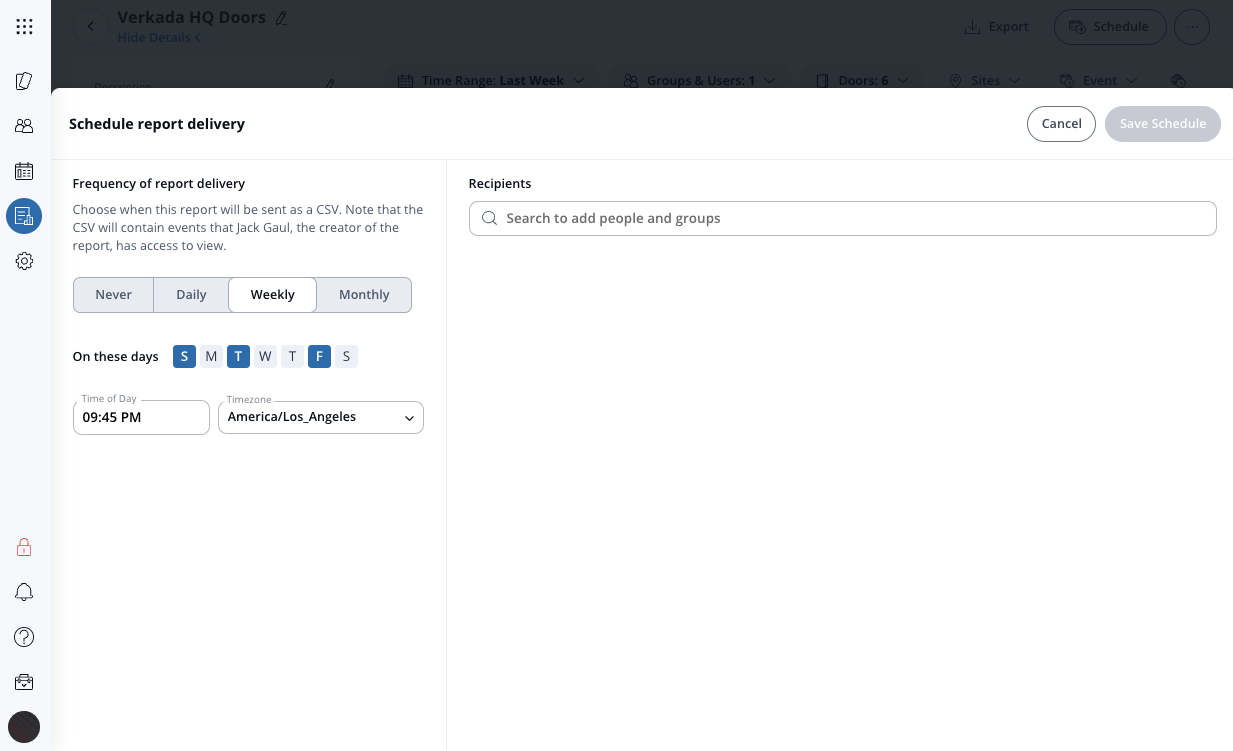
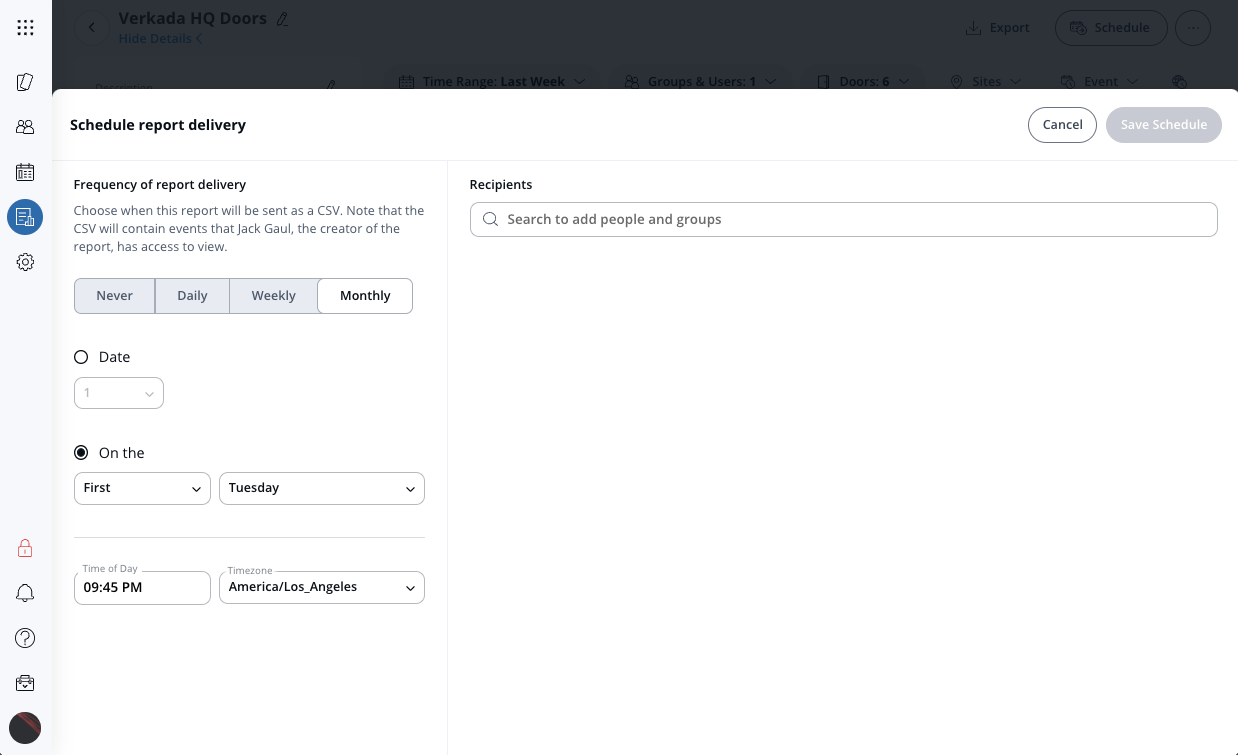
**Wählen Sie die Häufigkeit des Zeitplans für Ihre gespeicherten Berichte: *****Täglich*****, *****Wöchentlich*****, oder *****Monatlich*****.**
\
**Beispiel**: Die *Täglich* Frequenz erfordert eine bestimmte Uhrzeit und Zeitzone.
\
**Beispiel**: Die *Wöchentlich* Die Option ermöglicht die Auswahl der Wochentage, an denen Sie den Bericht senden möchten. In diesem Beispiel sind Sonntag (S), Dienstag (D) und Freitag (F) ausgewählt.
**Beispiel**: Die *Monatlich* Die Option ermöglicht es Ihnen, ein bestimmtes Datum im Monat oder die Wochennummer/den Wochentag auszuwählen.
{% endstep %}
{% step %}
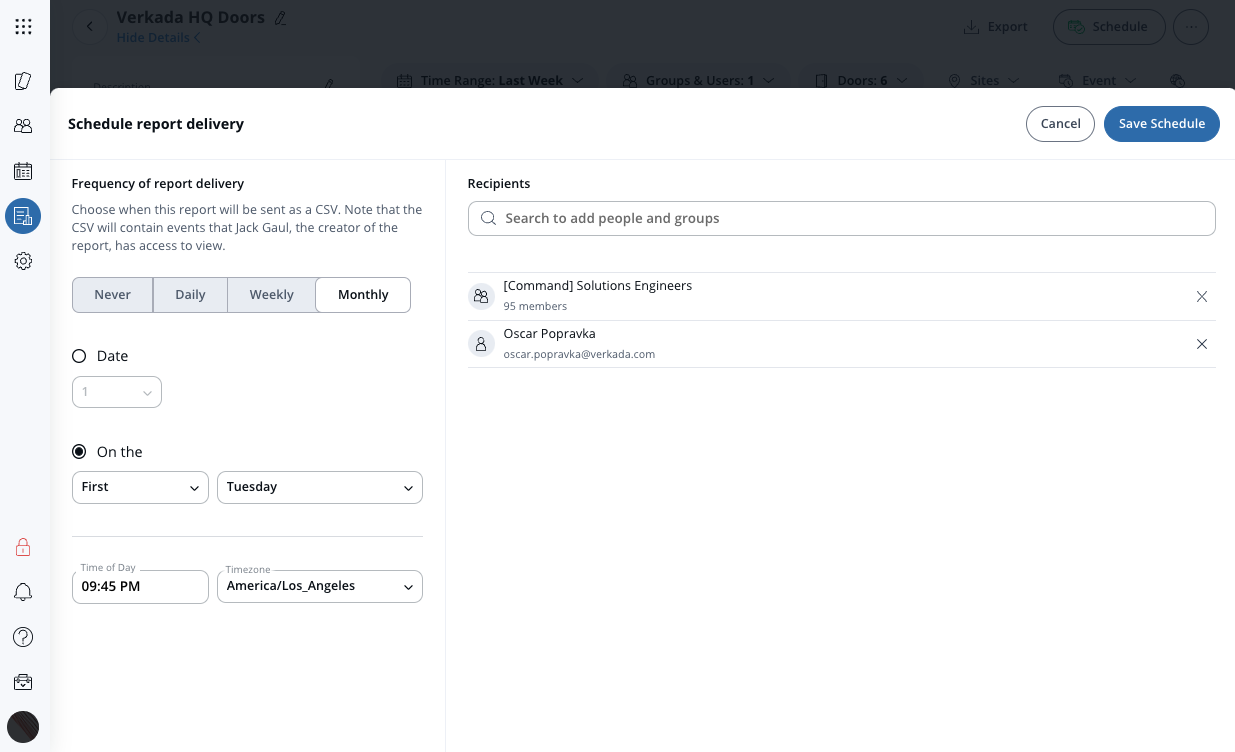
**Wählen Sie die Empfänger Ihres geplanten Berichts aus. Sie können sowohl einzelne Benutzer als auch Zugriffsgruppen angeben.**
\
**Beispiel**: Benutzer und Gruppe angegeben
\
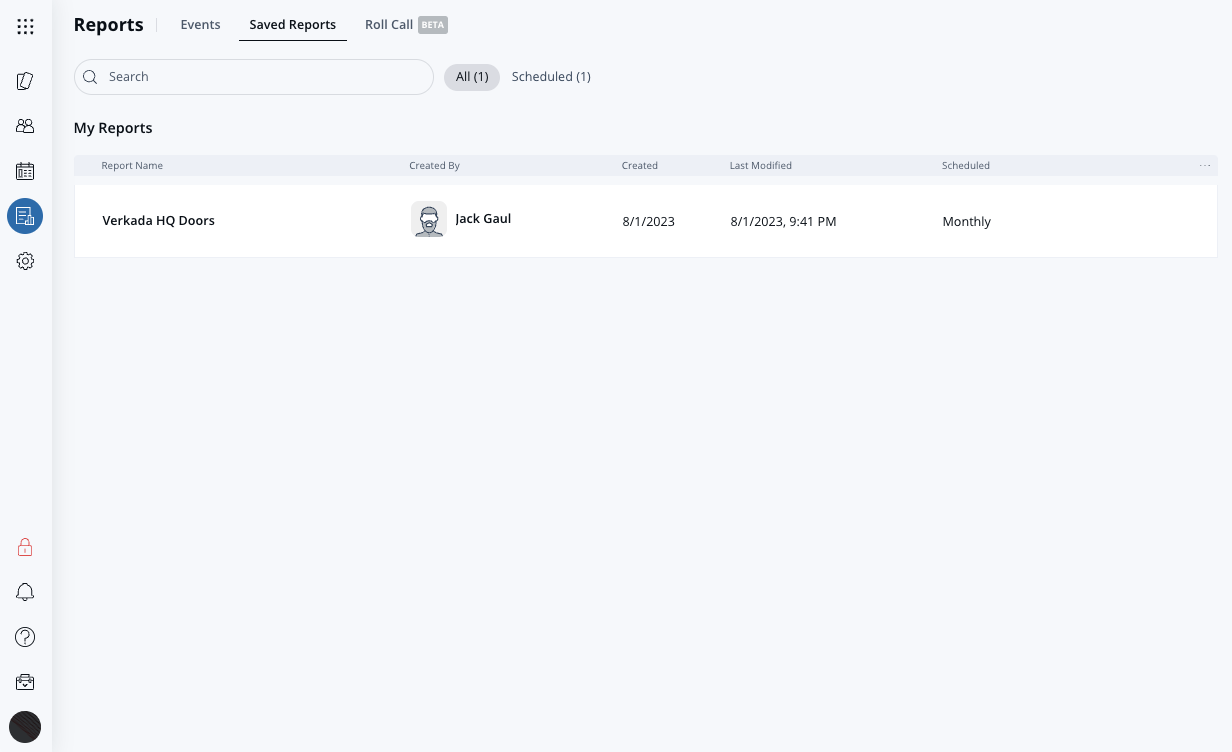
Sie sollten Ihren neuen gespeicherten Bericht auf der **Gespeicherte Berichte** Registerkarte sehen.
{% endstep %}
{% endstepper %}
***
## Einen vorhandenen Bericht duplizieren
{% stepper %}
{% step %}
**Gehen Sie in Verkada Command zu Alle Produkte > Zutritt.**
{% endstep %}
{% step %}
**Wählen Sie in der linken Navigation Berichte aus.**
1. Konfigurieren Sie die Filter nach Bedarf.
2. Klicken Sie rechts auf **Bericht speichern.**
{% endstep %}
{% step %}
**Bei** **Bericht speichern:**
1. Geben Sie einen eindeutigen Namen ein.
2. (Optional) Fügen Sie eine Berichtsbeschreibung hinzu.
3. Klicken Sie **Speichern.**
{% endstep %}
{% step %}
**Nachdem Sie den Bericht gespeichert haben, wird er auf der Registerkarte Gespeicherte Berichte geöffnet. Der linke Bereich zeigt Metadaten für den gespeicherten Bericht an, während der rechte Bereich den Bericht anzeigt.**
{% endstep %}
{% endstepper %}
***
## Einen geplanten Bericht erstellen
{% stepper %}
{% step %}
**Gehen Sie in Verkada Command zu Alle Produkte > Zutritt.**
{% endstep %}
{% step %}
**Wählen Sie in der linken Navigation Berichte aus.**
{% endstep %}
{% step %}
**Klicken Sie oben auf Gespeicherte Berichte > Ihren Bericht.**
1. Klicken Sie oben rechts auf **Zeitplan.**
2. Wählen Sie die Häufigkeit des Zeitplans für den Bericht aus:
* **Täglich:** Geben Sie die Uhrzeit und Zeitzone für die Berichtszustellung an.
* **Wöchentlich:** Wählen Sie den oder die Wochentage aus, an denen der Bericht zugestellt werden soll.
* **Monatlich:** Wählen Sie entweder einen bestimmten Tag des Monats oder eine Wochennummer und einen Wochentag aus (zum Beispiel den zweiten Dienstag jedes Monats).
3. Wählen Sie die Empfänger Ihres geplanten Berichts aus. Sie können sowohl einzelne Benutzer als auch Zugriffsgruppen angeben.
4. Klicken Sie oben rechts auf **Zeitplan speichern.**
{% hint style="danger" %}
Gespeicherte Berichte sind privat für den Benutzer, der sie erstellt hat. Nur der Ersteller des Berichts kann einen gespeicherten Bericht anzeigen, bearbeiten oder ausführen, unabhängig von seinen Access-Control-Berechtigungen oder seiner Rolle. Wenn andere Benutzer dieselben Berichtsdaten benötigen, planen Sie die Berichtszustellung, um ihnen die Ergebnisse zu senden, oder lassen Sie jeden Benutzer seinen eigenen Bericht erstellen und speichern.
{% endhint %}
{% endstep %}
{% endstepper %}
***
## Einen vorhandenen Bericht duplizieren
Um einen ähnlichen Bericht zu erstellen und dabei die vorhandenen Filter beizubehalten (nicht jedoch den Zeitplan), duplizieren Sie den Bericht und nehmen Sie die erforderlichen Änderungen vor.
{% stepper %}
{% step %}
**Gehen Sie in Verkada Command zu Alle Produkte > Zutritt.**
{% endstep %}
{% step %}
**Wählen Sie in der linken Navigation Berichte > Gespeicherte Berichte aus.**
{% endstep %}
{% step %}
**Bewegen Sie den Mauszeiger über Ihren Bericht und klicken Sie auf** :ellipsis: **> Duplizieren.**
1. Geben Sie einen eindeutigen Namen ein.
2. (Optional) Fügen Sie eine Berichtsbeschreibung hinzu.
3. Klicken Sie **Duplizieren.**
{% endstep %}
{% step %}
**(Optional):**
* Öffnen Sie den Bericht und bearbeiten Sie die Filter bei Bedarf
* [Einen Zeitplan hinzufügen](#create-a-scheduled-report)
{% endstep %}
{% endstepper %}
***
## Einen Bericht exportieren
Sie können einen gespeicherten Bericht als CSV-Datei exportieren.
{% stepper %}
{% step %}
**Gehen Sie in Verkada Command zu Alle Produkte > Zutritt.**
{% endstep %}
{% step %}
**Wählen Sie in der linken Navigation Berichte aus.**
{% endstep %}
{% step %}
**Klicken Sie oben auf Gespeicherte Berichte > Ihren Bericht.**
1. Klicken Sie oben rechts auf **Exportieren.**
2. Klicken Sie **OK** um den Bericht an Ihre E-Mail-Adresse zu senden.
{% endstep %}
{% endstepper %}
---
# Agent Instructions
This documentation is published with GitBook. GitBook is the documentation platform designed so that both humans and AI agents can read, navigate, and reason over technical content effectively. Learn more at gitbook.com.
## Querying This Documentation
If you need additional information that is not directly available in this page, you can query the documentation by asking a question.
Perform an HTTP GET request on the following URL with the `ask` and `goal` query parameters:
```
GET https://help.verkada.com/access-control/de/zutritt/door-schedules-and-exceptions/save-reports-and-schedule-automatic-delivery.md?ask=&goal=
```
`ask` is the immediate question: it should be specific, self-contained, and written in natural language.
`goal` is what the user is ultimately trying to achieve, the reason they need the answer. Sharing it helps GitBook give you a better, more relevant answer. A goal is most helpful when it describes the outcome the user wants rather than restating the question. For example, with `ask=how do I create an API token`, a goal like `automate deployments from our CI pipeline` lets GitBook tailor the answer to that use case.
The response will contain a direct answer to the question and relevant excerpts and sources from the documentation.
Use this mechanism when the answer is not explicitly present in the current page, you need clarification or additional context, or you want to retrieve related documentation sections.