> For the complete documentation index, see [llms.txt](https://help.verkada.com/llms.txt). Markdown versions of documentation pages are available by appending `.md` to page URLs; this page is available as [Markdown](https://help.verkada.com/access-control/de/zutritt/door-schedules-and-exceptions/door-exception-calendars.md).
# Kalender für Türausnahmen
Automatisieren Sie Änderungen an Türzeitplänen für zukünftige Termine
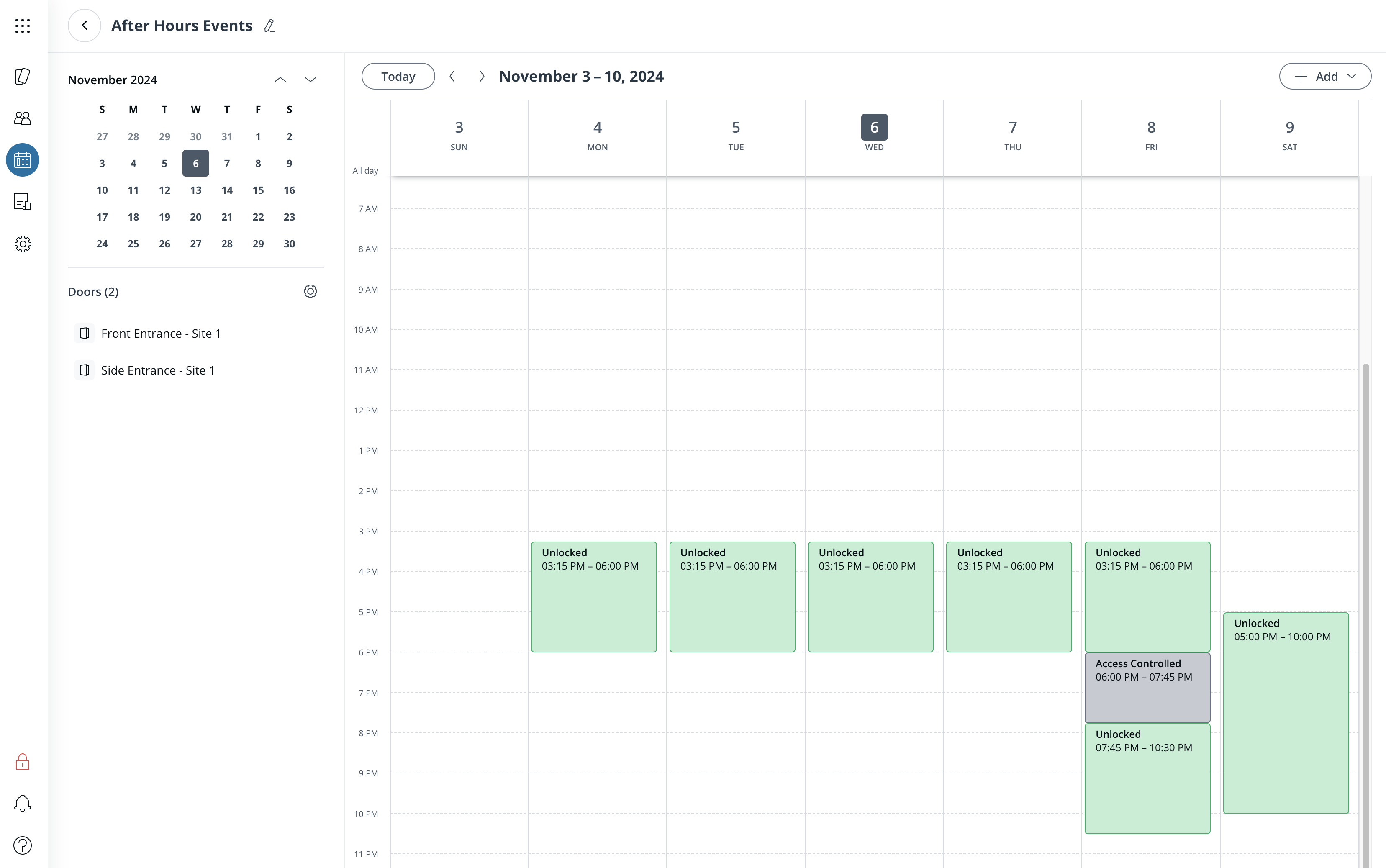
Tür-Ausnahmekalender ermöglichen es Ihnen, Ausnahmen als Kalenderereignisse zu erstellen, die den Status ausgewählter Türen an bestimmten Daten ändern und dabei Vorrang vor den regulären Türplänen haben.
{% hint style="warning" %}
Siehe [Türpläne und Ausnahmen](/access-control/de/zutritt/door-schedules-and-exceptions.md) für allgemeine Informationen zu Türplänen.
{% endhint %}
***
### Wichtige Funktionen
* Ändern Sie die Zeitpläne ausgewählter Türen für das Datum und die Uhrzeit, an dem bzw. zu der eine Ausnahme in einem Tür-Ausnahmekalender vorliegt.
* Eine Ausnahme kann so geplant werden, dass sie zwischen wenigen Minuten und mehreren Stunden dauert.
* Legen Sie fest, dass sich Ausnahmen in einem gewünschten Rhythmus wiederholen (wöchentlich, monatlich, jährlich usw.).
* Verwenden Sie bereits erstellte Ausnahmen erneut, indem Sie eine einzelne Ausnahme oder alle Ausnahmen am selben Datum auf ein anderes Datum in der Zukunft duplizieren.
* Fügen Sie dieselbe Tür mehreren Tür-Ausnahmekalendern hinzu, um genau die benötigte Kombination von Ausnahmen anzuwenden.
***
## Einen Tür-Ausnahmekalender erstellen
{% stepper %}
{% step %}
**Gehen Sie in Verkada Command zu Alle Produkte > Zugriff.**
{% endstep %}
{% step %}
**Klicken Sie im linken Bereich auf Zeitpläne.**
{% endstep %}
{% step %}
**Wählen Sie Tür-Ausnahmekalender aus.**
{% endstep %}
{% step %}
**Klicken Sie oben rechts auf Ausnahmekalender hinzufügen.**
a. Geben Sie dem Ausnahmekalender einen eindeutigen Namen.\
b. Fügen Sie die Türen hinzu, deren Zeitpläne der Ausnahmekalender ändern soll.\
c. Fügen Sie an den Daten Ausnahmen hinzu, an denen Sie Türpläne ändern möchten.
{% endstep %}
{% step %}
**Klicken Sie oben rechts auf Speichern.**
{% endstep %}
{% endstepper %}
***
## Ausnahmen hinzufügen oder ändern
{% stepper %}
{% step %}
**Gehen Sie in Verkada Command zu Alle Produkte > Zugriff.**
{% endstep %}
{% step %}
**Klicken Sie im linken Bereich auf Zeitpläne.**
{% endstep %}
{% step %}
**Wählen Sie Tür-Ausnahmekalender aus.**
{% endstep %}
{% step %}
**Wählen Sie den spezifischen Tür-Ausnahmekalender aus, den Sie ändern möchten.**
{% endstep %}
{% step %}
**Klicken Sie auf ein Datum im Kalender, um eine neue Ausnahme hinzuzufügen, oder klicken Sie auf eine vorhandene Ausnahme, um Änderungen vorzunehmen.**
{% endstep %}
{% step %}
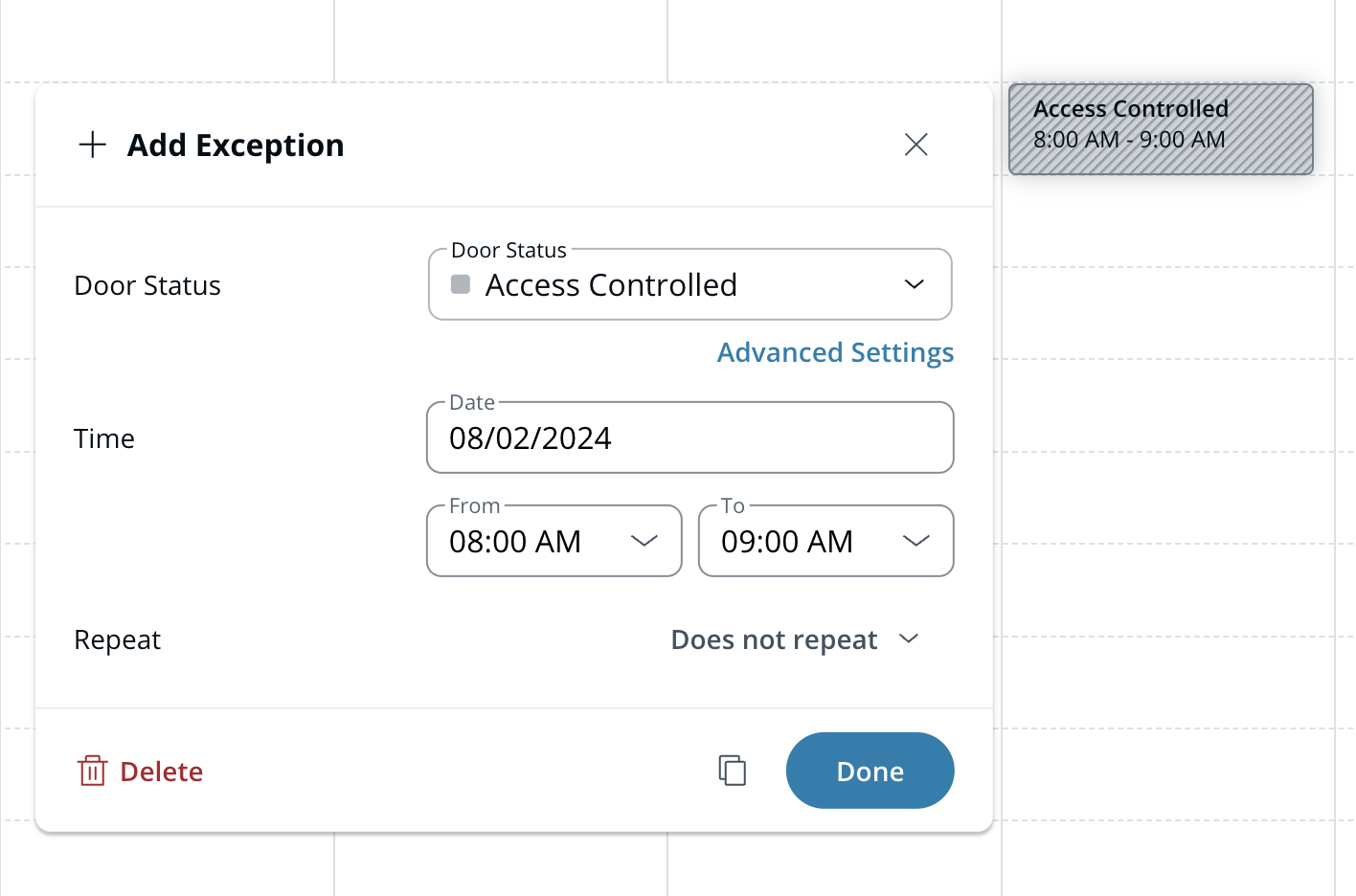
**Sie können diese Einstellungen für die Ausnahme nach Bedarf konfigurieren:**
* Türstatus
* Datum
* Startzeit und Endzeit
* (Optional) Wiederholungseinstellungen
* (Optional) Erweiterte Einstellungen ([Erste Person im Gebäude](/access-control/de/zutritt/door-schedules-and-exceptions/first-person-in-feature.md) und [Double Badge](/access-control/de/zutritt/door-schedules-and-exceptions/double-badge-to-override-a-doors-schedule.md))
{% endstep %}
{% step %}
**Klicken Sie auf Fertig.**
{% endstep %}
{% step %}
**Klicken Sie oben rechts auf Speichern.**
{% endstep %}
{% endstepper %}
***
## Ganztägige Standardwerte hinzufügen
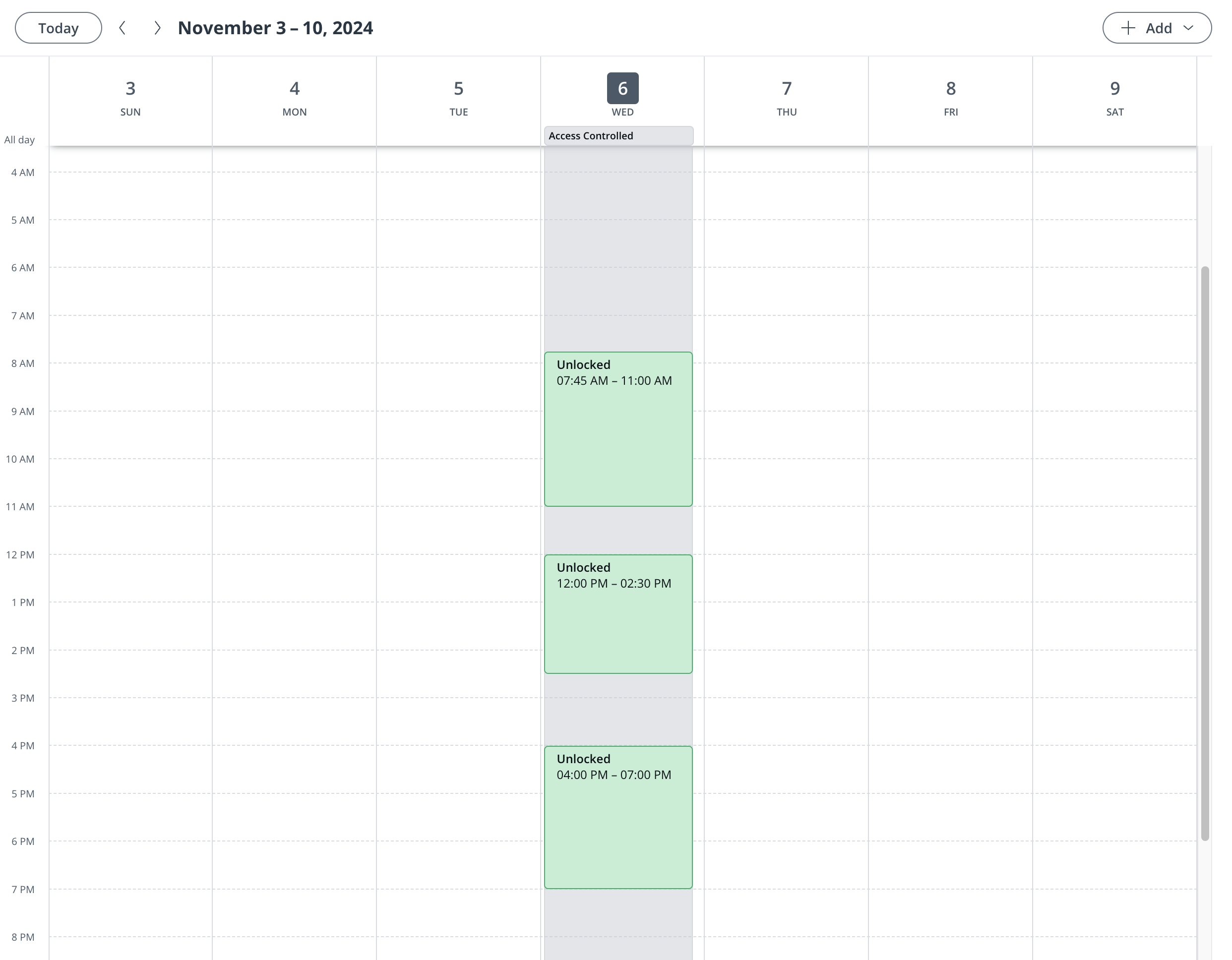
Um den Zeitplan einer Tür für einen Tag zu ersetzen, verwenden Sie die **Ganztägiger Standard** Ausnahme, um die Tür den ganzen Tag über auf „Zutrittskontrolliert“ zu setzen. Fügen Sie dann Ausnahmen für bestimmte Zeiträume hinzu, um andere Türzustände festzulegen.
Beim Bearbeiten eines Tür-Ausnahmekalenders gibt es drei verschiedene Möglichkeiten, an einem Datum einen ganztägigen Standard hinzuzufügen:
{% stepper %}
{% step %}
**Fügen Sie an einem Datum einen ganztägigen Standard hinzu, indem Sie eine der folgenden Aktionen ausführen:**
a. Bewegen Sie den Mauszeiger über das entsprechende Kalenderdatum und klicken Sie auf **+ Ganztägigen Standard hinzufügen.**\
b. Klicken Sie auf das entsprechende Kalenderdatum und wählen Sie **Ganztägigen Standard hinzufügen**.\
c. Klicken Sie auf **Hinzufügen** oben rechts und wählen Sie **Ganztägiger Standard**.
{% endstep %}
{% step %}
**Konfigurieren Sie diese Einstellungen nach Bedarf:**
a. Datum\
b. Startzeit und Endzeit\
c. (Optional) Wiederholungseinstellungen
{% endstep %}
{% step %}
**Klicken Sie auf Fertig.**
{% endstep %}
{% step %}
**Klicken Sie oben rechts auf Speichern.**
{% endstep %}
{% endstepper %}
***
## Ausnahmen duplizieren
{% stepper %}
{% step %}
**Gehen Sie in Verkada Command zu Alle Produkte > Zugriff.**
{% endstep %}
{% step %}
**Klicken Sie im linken Bereich auf Zeitpläne.**
{% endstep %}
{% step %}
**Wählen Sie Tür-Ausnahmekalender aus.**
{% endstep %}
{% step %}
**Wählen Sie den spezifischen Tür-Ausnahmekalender aus, den Sie duplizieren möchten.**
{% endstep %}
{% step %}
**So duplizieren Sie eine einzelne Ausnahme:**
a. Klicken Sie auf eine **Ausnahme.**\
b. Klicken Sie auf das **Kopiersymbol**.\
c. Wählen Sie das **neue Datum** aus, auf das Sie die Ausnahme duplizieren möchten.\
d. Klicken Sie auf **Duplizieren**.
{% endstep %}
{% step %}
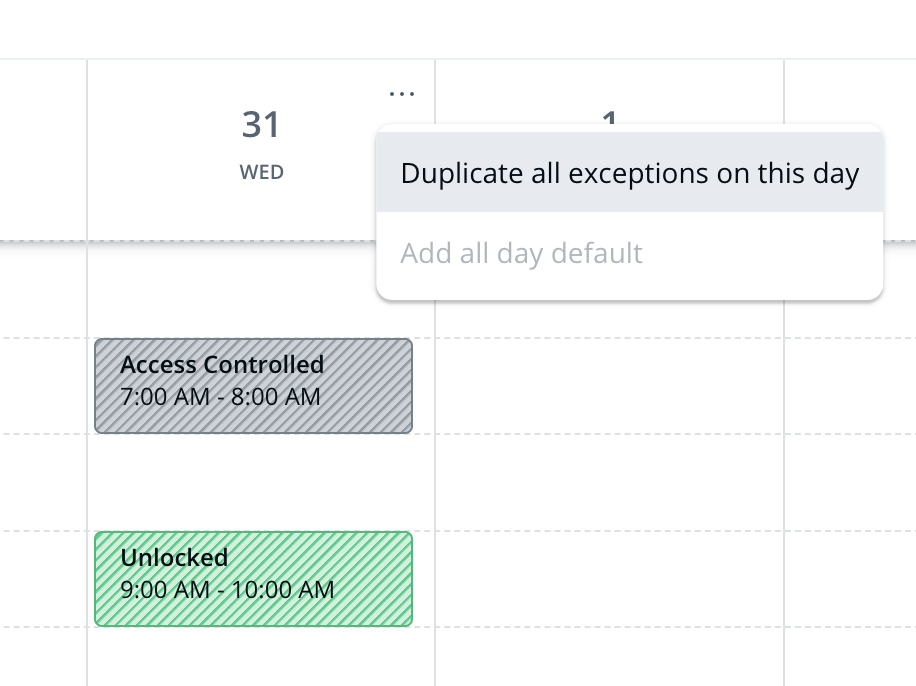
**So duplizieren Sie alle Ausnahmen am selben Datum:**
a. Bewegen Sie den Mauszeiger über die **Bezeichnung für ein bestimmtes Datum** oben im Kalender.\
b. Klicken Sie auf das **Drei-Punkte-Symbol**.\
c. Klicken Sie auf **Alle Ausnahmen an diesem Tag duplizieren.**\
d. Wählen Sie das **neue Datum** aus, auf das Sie die Ausnahmen duplizieren möchten.
{% endstep %}
{% step %}
**Klicken Sie oben rechts auf Speichern.**
{% endstep %}
{% endstepper %}
***
## Türplan und alle Ausnahmen für eine einzelne Tür in der Vorschau anzeigen
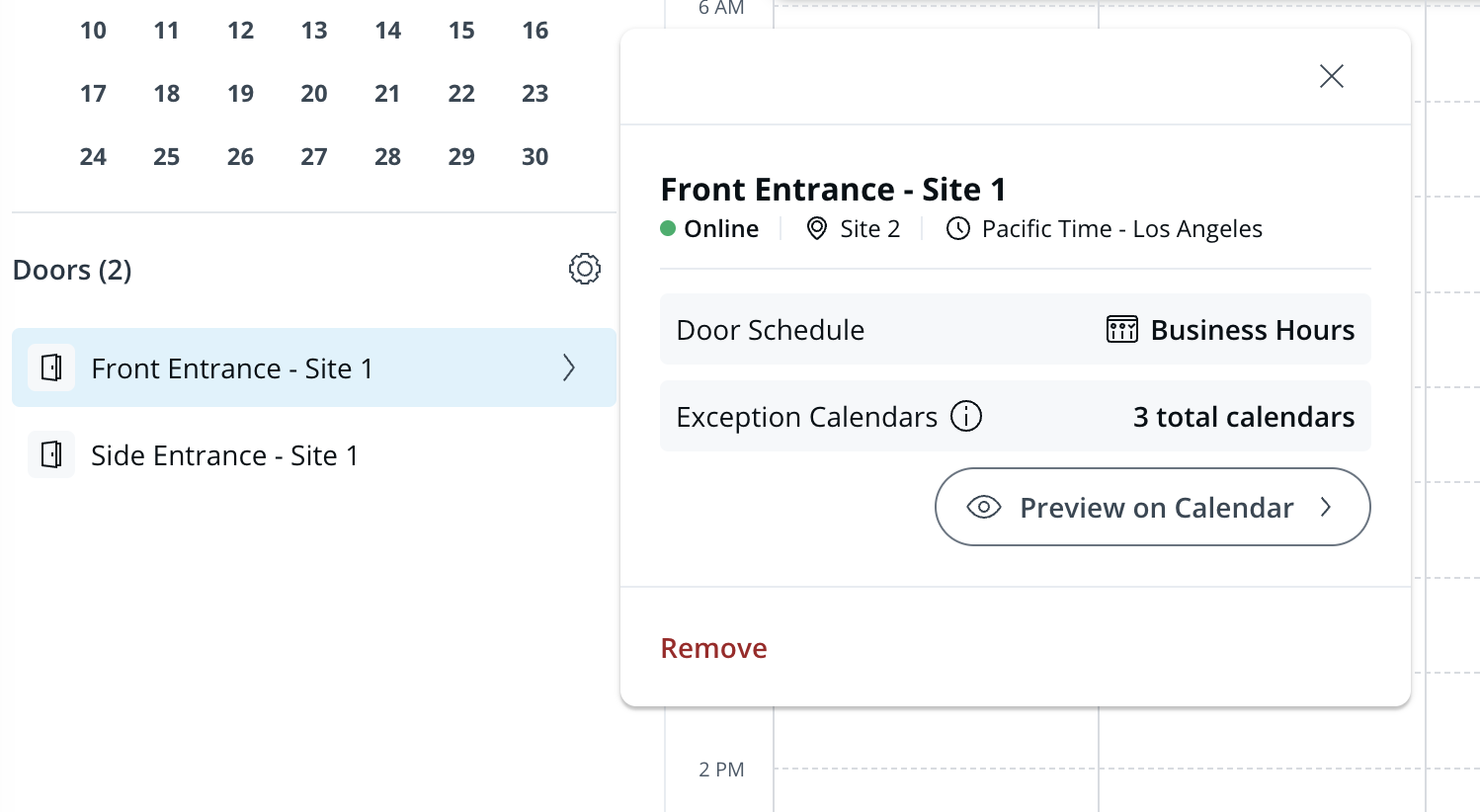
Beim Erstellen oder Bearbeiten eines Tür-Ausnahmekalenders ist es möglich, den Türplan und alle anderen Tür-Ausnahmekalender, die auf eine ausgewählte Tür angewendet werden, im Kalender in der Vorschau anzuzeigen. So können Sie alle anderen geplanten Zustände für eine bestimmte Tür miteinander abgleichen, um zu bestimmen, welche Ausnahmen Sie hinzufügen oder bearbeiten möchten.
{% stepper %}
{% step %}
**Gehen Sie in Verkada Command zu Alle Produkte > Zugriff.**
{% endstep %}
{% step %}
**Klicken Sie im linken Bereich auf Zeitpläne.**
{% endstep %}
{% step %}
**Wählen Sie Tür-Ausnahmekalender aus.**
{% endstep %}
{% step %}
**Wählen Sie den spezifischen Tür-Ausnahmekalender aus, den Sie anzeigen möchten.**
{% endstep %}
{% step %}
**Wählen Sie links die Tür aus, die Sie in der Vorschau anzeigen möchten.**
{% endstep %}
{% step %}
**Klicken Sie auf „Im Kalender in der Vorschau anzeigen“.**
{% endstep %}
{% endstepper %}
***
## FAQ
Kann ich dieselbe Tür mehreren Tür-Ausnahmekalendern hinzufügen?
Eine Tür kann mehreren Tür-Ausnahmekalendern hinzugefügt werden. Verkada kombiniert alle Ausnahmen, um den Türplan anzupassen. Wenn sich Ausnahmen überschneiden, priorisiert Verkada sie anhand der Regeln in [Was passiert, wenn sich für eine Tür Ausnahmen überschneiden?](#duplicate-exceptions)
Was passiert, wenn sich für eine Tür Ausnahmen überschneiden?
Wenn sich für dieselbe Tür mehrere Ausnahmen überschneiden, gilt der restriktivste Türstatus gemäß den folgenden Prioritätsregeln.
**Prioritätsregeln für den Türstatus**
GesperrtKarte + Code-EingabeZutrittskontrolliertEntsperrt
{% hint style="warning" %}
Wenn sich Ausnahmen überschneiden, wird die **Erste Person im Gebäude** Einstellung nur angewendet, wenn bei allen überlappenden Ausnahmen First-Person-In aktiviert ist.
{% endhint %}
***
{% hint style="info" %}
**Möchten Sie es in Aktion sehen?** Sehen Sie sich das [Video-Tutorial an](https://www.youtube.com/watch?v=jsqtoW21ZT4).
{% endhint %}
---
# Agent Instructions
This documentation is published with GitBook. GitBook is the documentation platform designed so that both humans and AI agents can read, navigate, and reason over technical content effectively. Learn more at gitbook.com.
## Querying This Documentation
If you need additional information that is not directly available in this page, you can query the documentation by asking a question.
Perform an HTTP GET request on the following URL with the `ask` and `goal` query parameters:
```
GET https://help.verkada.com/access-control/de/zutritt/door-schedules-and-exceptions/door-exception-calendars.md?ask=&goal=
```
`ask` is the immediate question: it should be specific, self-contained, and written in natural language.
`goal` is what the user is ultimately trying to achieve, the reason they need the answer. Sharing it helps GitBook give you a better, more relevant answer. A goal is most helpful when it describes the outcome the user wants rather than restating the question. For example, with `ask=how do I create an API token`, a goal like `automate deployments from our CI pipeline` lets GitBook tailor the answer to that use case.
The response will contain a direct answer to the question and relevant excerpts and sources from the documentation.
Use this mechanism when the answer is not explicitly present in the current page, you need clarification or additional context, or you want to retrieve related documentation sections.