> For the complete documentation index, see [llms.txt](https://help.verkada.com/llms.txt). Markdown versions of documentation pages are available by appending `.md` to page URLs; this page is available as [Markdown](https://help.verkada.com/access-control/de/zutritt/door-schedules-and-exceptions.md).
# Türzeitpläne und Ausnahmen
Verwalten Sie Zeitpläne und Ausnahmen, wenn der Zugang zu Türen erlaubt ist
Mit [Verkada-Zutrittskontrolle](https://docs.verkada.com/docs/access-control-overview.pdf), Türzustandsänderungen können mithilfe von 2 verschiedenen Komponenten automatisiert werden:
* **Türzeitpläne** definieren reguläre Türzustände für jeden Wochentag.
* **Ausnahmen** ermöglichen es Ihnen, einen Teil des Zeitplans einer Tür für bestimmte Daten und Zeiträume vorübergehend zu ändern. Ausnahmen werden verwaltet über [Tür-Ausnahmekalender](/access-control/de/zutritt/door-schedules-and-exceptions/door-exception-calendars.md).
* Ausnahmen sind nützlich, wenn:
* Sie den Zustand einer Tür an einem bestimmten Datum für einen bestimmten Zeitraum vorübergehend ändern müssen (z. B. an einem Feiertag), ohne den normalen Zeitplan ändern zu müssen.
* Sie benötigen Türen, die einem regulären Zeitplan mit Zuständen folgen, die in einem nicht wöchentlichen Rhythmus wiederkehren (z. B. jede zweite Woche, einmal im Monat usw.).
* Ausnahmen haben Vorrang vor dem Zeitplan und ändern das Verhalten der Tür für den gesamten Tag. Typischerweise werden sie für Feiertage oder besondere Veranstaltungen verwendet, bei denen der Zutritt vorübergehend geändert werden muss.
***
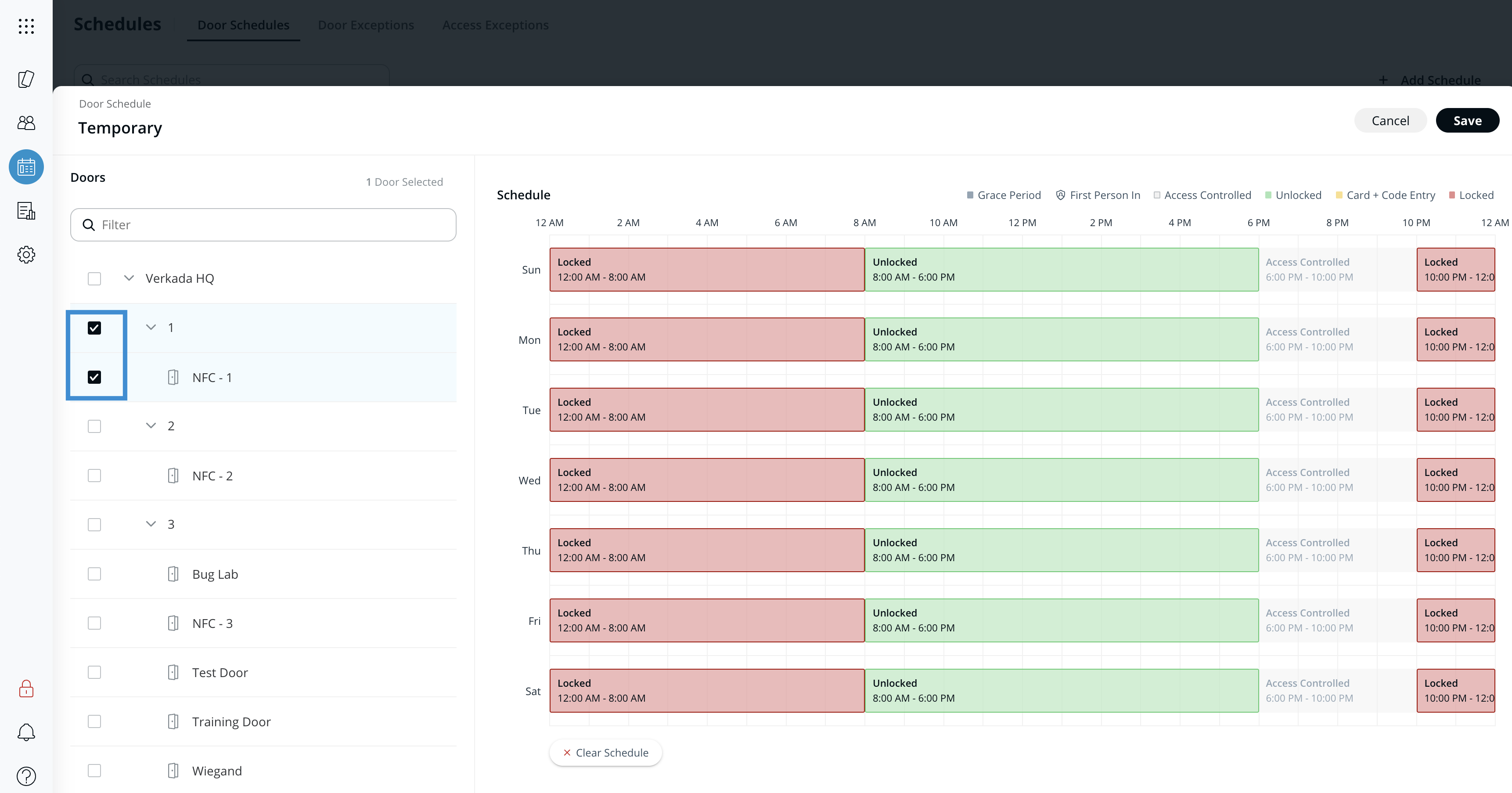
## Erstellen Sie einen Türzeitplan
Türen haben Zeitpläne, um den Benutzerzugriff zu steuern. Mehrere Türen können denselben Zeitplan verwenden. Sie können mehrere Zeitpläne konfigurieren, jedoch kann immer nur einer gleichzeitig aktiv sein.
{% stepper %}
{% step %}
**Gehen Sie in Verkada Command zu Alle Produkte > Zugriff.**
{% endstep %}
{% step %}
**Klicken Sie im linken Bereich auf Zeitpläne.**
{% endstep %}
{% step %}
**Wählen Sie Türzeitpläne aus.**
{% endstep %}
{% step %}
**Klicken Sie oben rechts auf Zeitplan hinzufügen.**
a. Geben Sie dem Zeitplan einen eindeutigen Namen.\
b. Erstellen Sie den Zeitplan.\
c. Türen hinzufügen.\
d. (Optional) Aktivieren Sie [**Erste Person im Gebäude**](/access-control/de/zutritt/door-schedules-and-exceptions/first-person-in-feature.md).
{% endstep %}
{% step %}
**Klicken Sie auf Speichern, sobald alle Ihre Änderungen vorgenommen wurden.**
{% endstep %}
{% endstepper %}
***
## Türzeitplan ändern
{% hint style="warning" %}
Wenn Sie **Erste Person im Gebäude**, wird von einem autorisierten Benutzer verlangt, einen gültigen Ausweis vorzulegen, bevor einem anderen Benutzer der Zutritt gewährt wird. Administratoren können Zutrittszeitpläne konfigurieren, sodass bestimmte Türen gesperrt und gesichert bleiben, bis ein autorisiertes Mitglied einer überwachten Gruppe während des geplanten Zeitraums ankommt und seine Ausweise vorzeigt.
{% endhint %}
{% stepper %}
{% step %}
**Gehen Sie in Verkada Command zu Alle Produkte > Zugriff.**
{% endstep %}
{% step %}
**Klicken Sie im linken Bereich auf Zeitpläne.**
{% endstep %}
{% step %}
**Wählen Sie Türzeitpläne aus.**
{% endstep %}
{% step %}
**Wählen Sie den Zeitplan aus, den Sie bearbeiten möchten.**
{% endstep %}
{% step %}
**Sie können diese Einstellungen nach Bedarf bearbeiten:**
a. Bearbeiten Sie den Zeitplannamen.\
b. Bearbeiten Sie den Zeitplan.\
c. Türen bearbeiten.\
d. (Optional) Ein-/ausschalten [**Erste Person im Gebäude**](/access-control/de/zutritt/door-schedules-and-exceptions/first-person-in-feature.md).
{% endstep %}
{% step %}
**Klicken Sie auf Speichern, sobald alle Ihre Änderungen vorgenommen wurden.**
{% endstep %}
{% endstepper %}
{% hint style="warning" %}
Türausnahmen werden mithilfe von Tür-Ausnahmekalendern auf Türen angewendet. Siehe [Tür-Ausnahmekalender](/access-control/de/zutritt/door-schedules-and-exceptions/door-exception-calendars.md) für weitere Informationen.
{% endhint %}
***
{% hint style="info" %}
**Möchten Sie es in Aktion sehen?** Sehen Sie sich das [Video-Tutorial an](https://www.youtube.com/watch?v=jsqtoW21ZT4).
{% endhint %}
---
# Agent Instructions
This documentation is published with GitBook. GitBook is the documentation platform designed so that both humans and AI agents can read, navigate, and reason over technical content effectively. Learn more at gitbook.com.
## Querying This Documentation
If you need additional information that is not directly available in this page, you can query the documentation by asking a question.
Perform an HTTP GET request on the following URL with the `ask` and `goal` query parameters:
```
GET https://help.verkada.com/access-control/de/zutritt/door-schedules-and-exceptions.md?ask=&goal=
```
`ask` is the immediate question: it should be specific, self-contained, and written in natural language.
`goal` is what the user is ultimately trying to achieve, the reason they need the answer. Sharing it helps GitBook give you a better, more relevant answer. A goal is most helpful when it describes the outcome the user wants rather than restating the question. For example, with `ask=how do I create an API token`, a goal like `automate deployments from our CI pipeline` lets GitBook tailor the answer to that use case.
The response will contain a direct answer to the question and relevant excerpts and sources from the documentation.
Use this mechanism when the answer is not explicitly present in the current page, you need clarification or additional context, or you want to retrieve related documentation sections.