> For the complete documentation index, see [llms.txt](https://help.verkada.com/llms.txt). Markdown versions of documentation pages are available by appending `.md` to page URLs; this page is available as [Markdown](https://help.verkada.com/access-control/de/zutritt/add-and-modify-access-levels/access-level-schedules-and-exceptions.md).
# Zeitpläne und Ausnahmen für Zutrittsstufen
Erfahren Sie, wie Zutrittsstufen und Ausnahmen den Zugang zu Türen ermöglichen
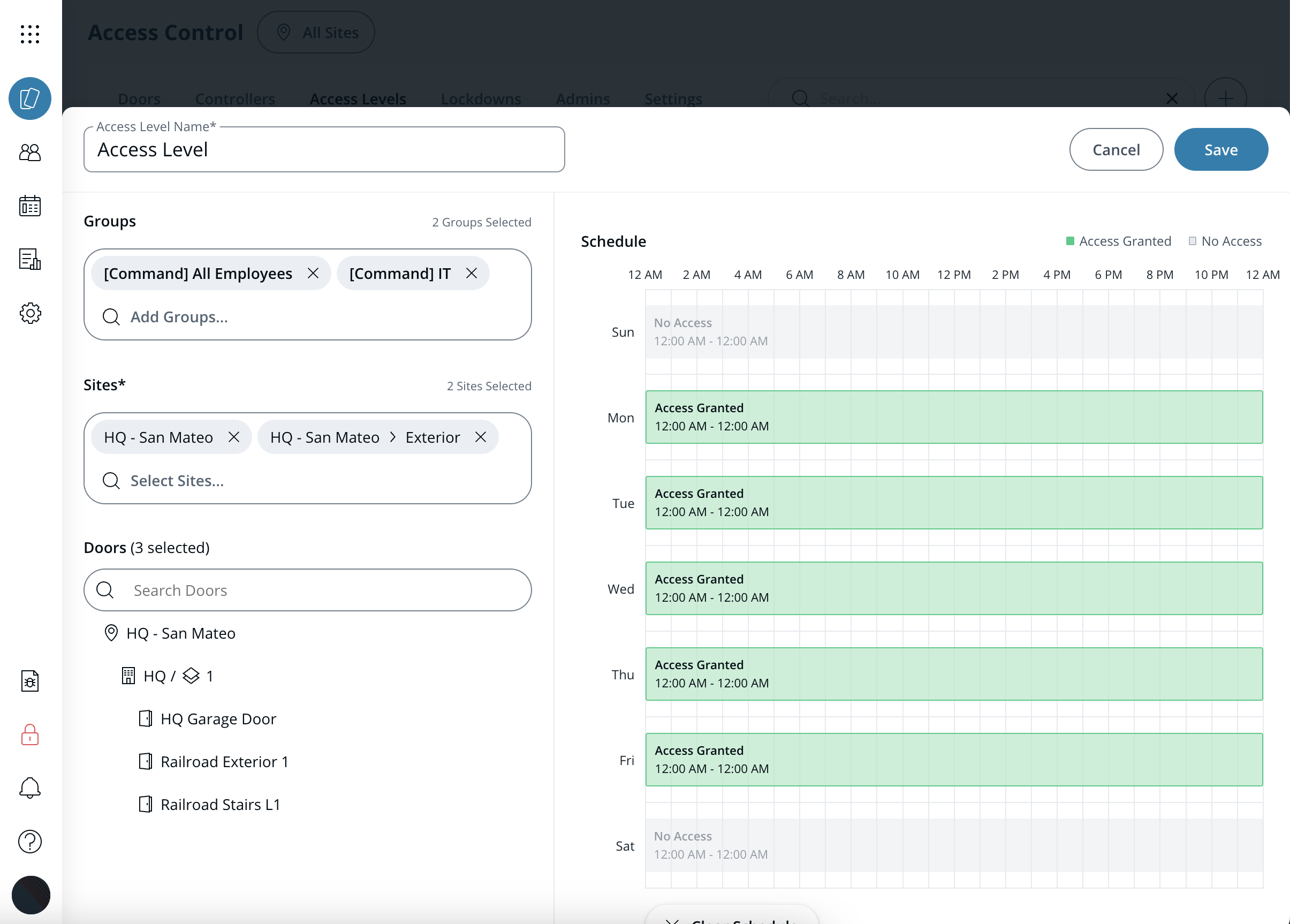
Sie verwenden Zugriffsebenen, um den Türzugriff zu verwalten, wobei der Zugriff mithilfe dieser Komponenten festgelegt wird:
* **Zeitpläne** bestimmen, wann Benutzer auf eine Tür zugreifen können.
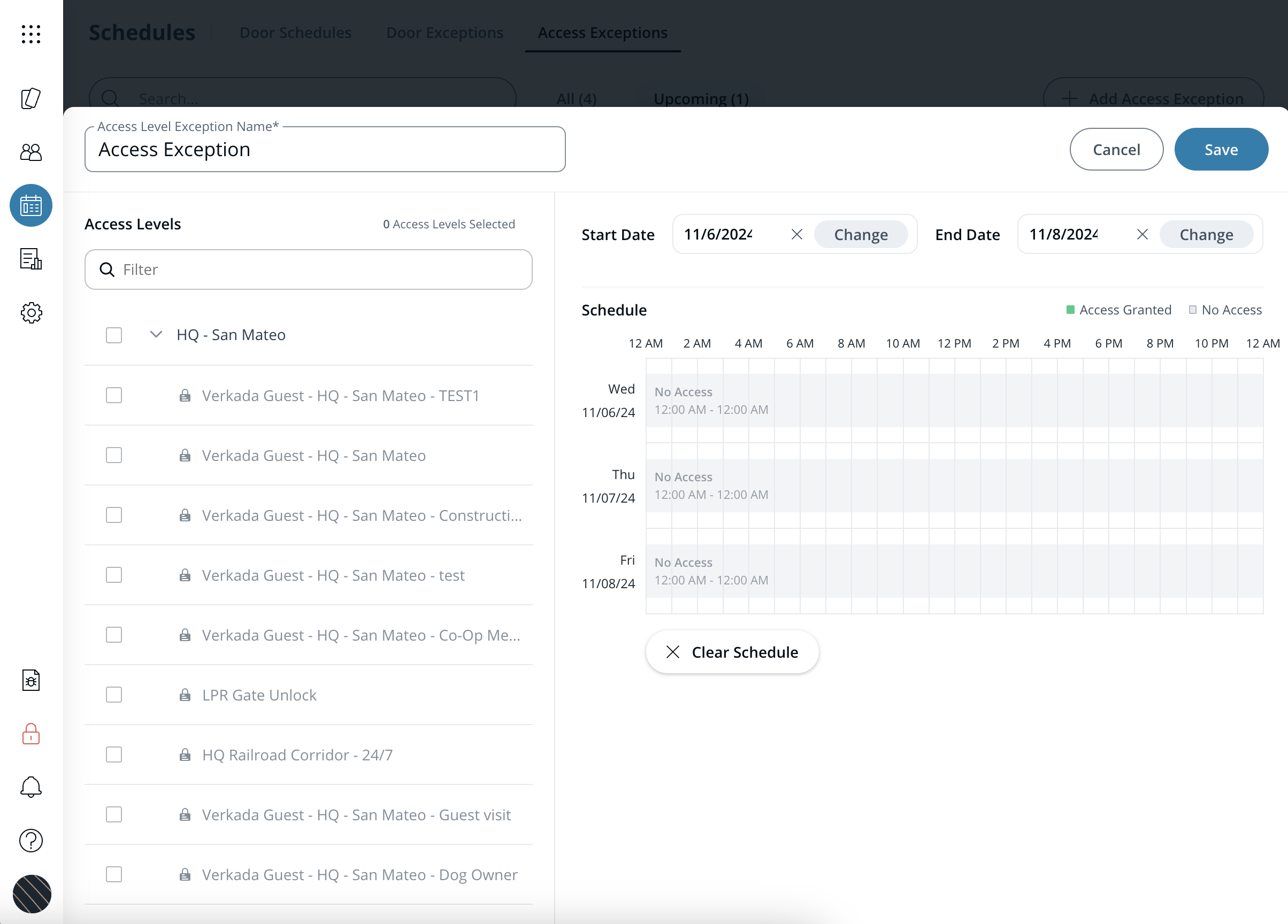
* **Ausnahmen** ermöglichen es Ihnen, den Zeitplan vorübergehend zu ändern.
* Ausnahmen sind nützlich, wenn Sie eine Zugriffsebene für einen bestimmten Zeitraum anpassen müssen, aber den vollständigen Zeitplan nicht ändern müssen.
* Ausnahmen haben Vorrang vor dem Zeitplan und ändern das Verhalten einer Zugriffsebene. Typischerweise werden sie für Feiertage oder besondere Ereignisse verwendet, bei denen der Zugriff vorübergehend angepasst werden muss.
{% hint style="danger" %}
Sie müssen mit einem Benutzerkonto angemeldet sein, das über **Access Site Admin** oder **Access Site Manager** Berechtigungen für die Site verfügt, um eine Zugriffsebene zu ändern oder zu erstellen. Erfahren Sie mehr über [Rollen und Berechtigungen für die Zugriffskontrolle](/access-control/de/erste-schritte/roles-and-permissions-for-access-control.md).
{% endhint %}
***
## Einen Zugriffszeitplan erstellen
{% stepper %}
{% step %}
**Gehen Sie in Verkada Command zu Alle Produkte > Zugriff.**
{% endstep %}
{% step %}
**Wählen Sie eine Site aus dem Dropdown-Menü Alle Sites aus.**
{% endstep %}
{% step %}
**Wählen Sie oben Zugriffsebenen aus.**
{% endstep %}
{% step %}
**Klicken Sie oben rechts auf** :plus:**.**
{% endstep %}
{% step %}
**Konfigurieren Sie diese Einstellungen nach Bedarf:**
1. Geben Sie ihm einen eindeutigen Namen.
2. Erstellen Sie den Zeitplan.
3. Fügen Sie Zugriffsgruppen und Sites hinzu.
4. Fügen Sie Türen aus den ausgewählten Sites hinzu.
{% endstep %}
{% step %}
**Klicken Sie auf Speichern, sobald alle Änderungen vorgenommen wurden.**
{% endstep %}
{% endstepper %}
{% hint style="warning" %}
Wenn einer Zugriffsebene mehrere Sites zugewiesen sind:
* Wenn ein Benutzer kein [Access Site Admin](/access-control/de/erste-schritte/roles-and-permissions-for-access-control.md) oder [Access Site Manager](/access-control/de/erste-schritte/roles-and-permissions-for-access-control.md) für alle Sites im Szenario ist, kann er Türen nur von den Sites hinzufügen oder entfernen, für die er eine dieser Zutrittskontrollrollen hat.
{% endhint %}
***
## Einen Zugriffszeitplan ändern
{% stepper %}
{% step %}
**Gehen Sie in Verkada Command zu Alle Produkte > Zugriff.**
{% endstep %}
{% step %}
**Wählen Sie eine Site aus dem Dropdown-Menü Alle Sites aus.**
{% endstep %}
{% step %}
**Wählen Sie oben Zugriffsebenen aus.**
{% endstep %}
{% step %}
**Wählen Sie den Zeitplan aus, den Sie bearbeiten möchten.**
{% endstep %}
{% step %}
**Konfigurieren Sie diese Einstellungen nach Bedarf:**
1. Bearbeiten Sie den Namen des Zeitplans.
2. Bearbeiten Sie den Zeitplan.
3. Zugriffsgruppen bearbeiten
4. Bearbeiten Sie Sites und Türen aus den ausgewählten Sites.
{% endstep %}
{% step %}
**Klicken Sie auf Speichern, sobald alle Änderungen vorgenommen wurden.**
{% endstep %}
{% endstepper %}
{% hint style="warning" %}
Entsperrpläne sind additiv, sodass vorhandene Tage gelöscht werden müssen, bevor Änderungen vorgenommen werden können. Mehrere Tage können nicht gleichzeitig geändert werden, wenn es einen vorhandenen **Zugriff gewährt** Zeitplan gibt, der länger ist als die angegebene Bearbeitungsdauer.
{% endhint %}
***
## Einen Zugriffszeitplan entfernen
{% stepper %}
{% step %}
**Gehen Sie in Verkada Command zu Alle Produkte > Zugriff.**
{% endstep %}
{% step %}
**Wählen Sie eine Site aus dem Dropdown-Menü Alle Sites aus.**
{% endstep %}
{% step %}
**Wählen Sie oben Zugriffsebenen aus.**
{% endstep %}
{% step %}
**Aktivieren Sie das Kontrollkästchen neben dem/den Zeitplan(en), den/die Sie löschen möchten.**
{% endstep %}
{% step %}
**Klicken Sie oben rechts auf Löschen.**
{% endstep %}
{% step %}
**Klicken Sie erneut auf Löschen, um zu bestätigen.**
{% endstep %}
{% endstepper %}
***
## Ausnahmen für Zugriffszeitpläne erstellen
{% hint style="info" %}
Ausnahmen sind auf einen Zeitraum von 1 Monat begrenzt. Wenn Sie also eine längere Ausnahme benötigen, empfehlen wir stattdessen, einen separaten Zeitplan zu erstellen.
{% endhint %}
{% stepper %}
{% step %}
**Gehen Sie in Verkada Command zu Alle Produkte > Zugriff.**
{% endstep %}
{% step %}
**Wählen Sie eine Site aus dem Dropdown-Menü Alle Sites aus.**
{% endstep %}
{% step %}
**Klicken Sie im Menü auf Zeitpläne und wählen Sie Zugriffsausnahmen aus.**
{% endstep %}
{% step %}
**Klicken Sie oben rechts auf Zugriffsausnahme hinzufügen.**
{% endstep %}
{% step %}
**Sie können diese Einstellungen nach Bedarf konfigurieren:**
1. Geben Sie ihm einen eindeutigen Namen.
2. Legen Sie das Start- und Enddatum fest
3. Erstellen Sie den Zeitplan.
4. Fügen Sie Zugriffsebenen hinzu.
{% endstep %}
{% step %}
**Klicken Sie auf Speichern, sobald alle Änderungen vorgenommen wurden.**
{% endstep %}
{% endstepper %}
***
## Ausnahmen für Zugriffszeitpläne ändern
{% stepper %}
{% step %}
**Gehen Sie in Verkada Command zu Alle Produkte > Zugriff.**
{% endstep %}
{% step %}
**Wählen Sie eine Site aus dem Dropdown-Menü Alle Sites aus.**
{% endstep %}
{% step %}
**Klicken Sie im Menü auf Zeitpläne und wählen Sie Türausnahmen aus.**
{% endstep %}
{% step %}
**Wählen Sie die Ausnahme aus, die Sie bearbeiten möchten.**
{% endstep %}
{% step %}
**Konfigurieren Sie diese Einstellungen nach Bedarf:**
1. Bearbeiten Sie den Namen der Ausnahme.
2. Bearbeiten Sie den Ausnahmezeitplan für jedes Datum.
3. Bearbeiten Sie die ausgewählten Zugriffsebenen.
{% endstep %}
{% step %}
**Klicken Sie auf Speichern, sobald alle Änderungen vorgenommen wurden.**
{% endstep %}
{% endstepper %}
***
## Ausnahmen für Zugriffszeitpläne entfernen
{% stepper %}
{% step %}
**Gehen Sie in Verkada Command zu Alle Produkte > Zugriff.**
{% endstep %}
{% step %}
**Wählen Sie eine Site aus dem Dropdown-Menü Alle Sites aus.**
{% endstep %}
{% step %}
**Klicken Sie im Menü auf Zeitpläne und wählen Sie Zugriffsausnahmen aus.**
{% endstep %}
{% step %}
**Aktivieren Sie das Kontrollkästchen neben der/dem Ausnahme(n), die Sie entfernen möchten.**
{% endstep %}
{% step %}
**Klicken Sie oben rechts auf Löschen.**
{% endstep %}
{% step %}
**Klicken Sie erneut auf Löschen, um zu bestätigen.**
{% endstep %}
{% endstepper %}
---
# Agent Instructions
This documentation is published with GitBook. GitBook is the documentation platform designed so that both humans and AI agents can read, navigate, and reason over technical content effectively. Learn more at gitbook.com.
## Querying This Documentation
If you need additional information that is not directly available in this page, you can query the documentation by asking a question.
Perform an HTTP GET request on the following URL with the `ask` and `goal` query parameters:
```
GET https://help.verkada.com/access-control/de/zutritt/add-and-modify-access-levels/access-level-schedules-and-exceptions.md?ask=&goal=
```
`ask` is the immediate question: it should be specific, self-contained, and written in natural language.
`goal` is what the user is ultimately trying to achieve, the reason they need the answer. Sharing it helps GitBook give you a better, more relevant answer. A goal is most helpful when it describes the outcome the user wants rather than restating the question. For example, with `ask=how do I create an API token`, a goal like `automate deployments from our CI pipeline` lets GitBook tailor the answer to that use case.
The response will contain a direct answer to the question and relevant excerpts and sources from the documentation.
Use this mechanism when the answer is not explicitly present in the current page, you need clarification or additional context, or you want to retrieve related documentation sections.