> For the complete documentation index, see [llms.txt](https://help.verkada.com/llms.txt). Markdown versions of documentation pages are available by appending `.md` to page URLs; this page is available as [Markdown](https://help.verkada.com/access-control/de/konfiguration/remove-a-card-reader.md).
# Einen Kartenleser entfernen
Kartenleser werden automatisch bei einem Controller registriert, wenn sie erstmals erkannt werden. Wenn der Leser deinstalliert wird, können wir ihn aus Command entfernen.
Wenn ein Kartenleser zum ersten Mal installiert und verbunden wird, registrieren Verkada-Zutrittscontroller den Lesertyp und den Port automatisch in Verkada Command. Dies ermöglicht eine einfache Installation und Einrichtung. Leser müssen nicht für jede Tür konfiguriert werden, da sie automatisch erkannt und dem richtigen Port zugewiesen werden.
Benutzer möchten möglicherweise auf einen anderen Lesertyp wechseln, den Leser an einen anderen Tür-Port verschieben oder den Leser ganz entfernen. In diesem Fall ermöglicht Verkada den Benutzern, einen Kartenleser von dem Port zu entfernen, mit dem er ursprünglich gekoppelt war.
{% hint style="danger" %}
Sie müssen ein Access Admin und ein Access Site Admin für den Standort sein, an dem sich sowohl der Quell- als auch der Ziel-Zutrittscontroller befinden. Mehr erfahren über [Rollen und Berechtigungen für die Zutrittskontrolle](/access-control/de/erste-schritte/roles-and-permissions-for-access-control.md).
{% endhint %}
***
## Kartenleser entfernen
{% stepper %}
{% step %}
**Gehen Sie in Verkada Command zu Alle Produkte > Geräte .**
{% endstep %}
{% step %}
**Wählen Sie einen Zutrittscontroller aus der Liste aus und klicken Sie rechts auf das Bild des Zutrittscontrollers.**
{% endstep %}
{% step %}
**Klicken Sie oben rechts auf Einstellungen.**
{% endstep %}
{% step %}
**Scrollen Sie nach unten zum Leserbereich.**
{% endstep %}
{% step %}
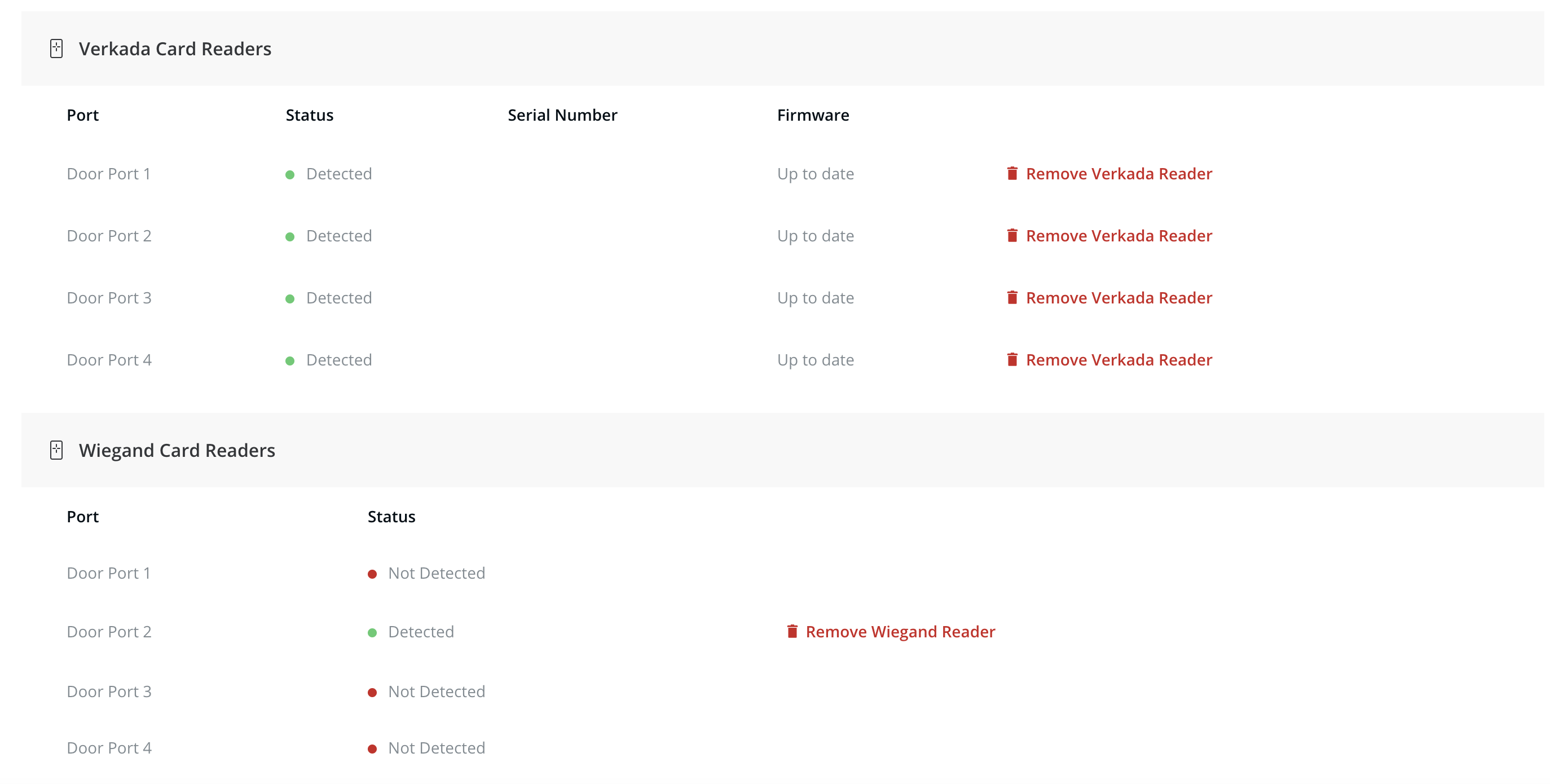
**Suchen Sie den Leser, den Sie entfernen möchten (Verkada-Kartenleser oben; Wiegand-Kartenleser unten), und wählen Sie die Schaltfläche „Verkada-Leser entfernen“ oder „Wiegand-Leser entfernen“ aus.**
{% endstep %}
{% step %}
**Wählen Sie Entfernen aus, um das Entfernen des Lesers zu bestätigen.**
{% endstep %}
{% endstepper %}
{% hint style="warning" %}
Wenn Sie den falschen Leser entfernen, starten Sie Ihren Zutrittscontroller neu, um den Leser erneut zu registrieren. Siehe [Einen Zutrittscontroller neu starten](/access-control/de/fehlerbehebung/access-control-hardware-checks/restart-an-access-controller.md) für weitere Informationen.
{% endhint %}
---
# Agent Instructions
This documentation is published with GitBook. GitBook is the documentation platform designed so that both humans and AI agents can read, navigate, and reason over technical content effectively. Learn more at gitbook.com.
## Querying This Documentation
If you need additional information that is not directly available in this page, you can query the documentation by asking a question.
Perform an HTTP GET request on the following URL with the `ask` and `goal` query parameters:
```
GET https://help.verkada.com/access-control/de/konfiguration/remove-a-card-reader.md?ask=&goal=
```
`ask` is the immediate question: it should be specific, self-contained, and written in natural language.
`goal` is what the user is ultimately trying to achieve, the reason they need the answer. Sharing it helps GitBook give you a better, more relevant answer. A goal is most helpful when it describes the outcome the user wants rather than restating the question. For example, with `ask=how do I create an API token`, a goal like `automate deployments from our CI pipeline` lets GitBook tailor the answer to that use case.
The response will contain a direct answer to the question and relevant excerpts and sources from the documentation.
Use this mechanism when the answer is not explicitly present in the current page, you need clarification or additional context, or you want to retrieve related documentation sections.