> For the complete documentation index, see [llms.txt](https://help.verkada.com/llms.txt). Markdown versions of documentation pages are available by appending `.md` to page URLs; this page is available as [Markdown](https://help.verkada.com/access-control/de/konfiguration/configure-the-ax11-io-controller/ax11-event-bridge.md).
# AX11 Event Bridge
Erfahren Sie, wie Sie Türereignisse mit Videoanalysen in Verkada Command integrieren
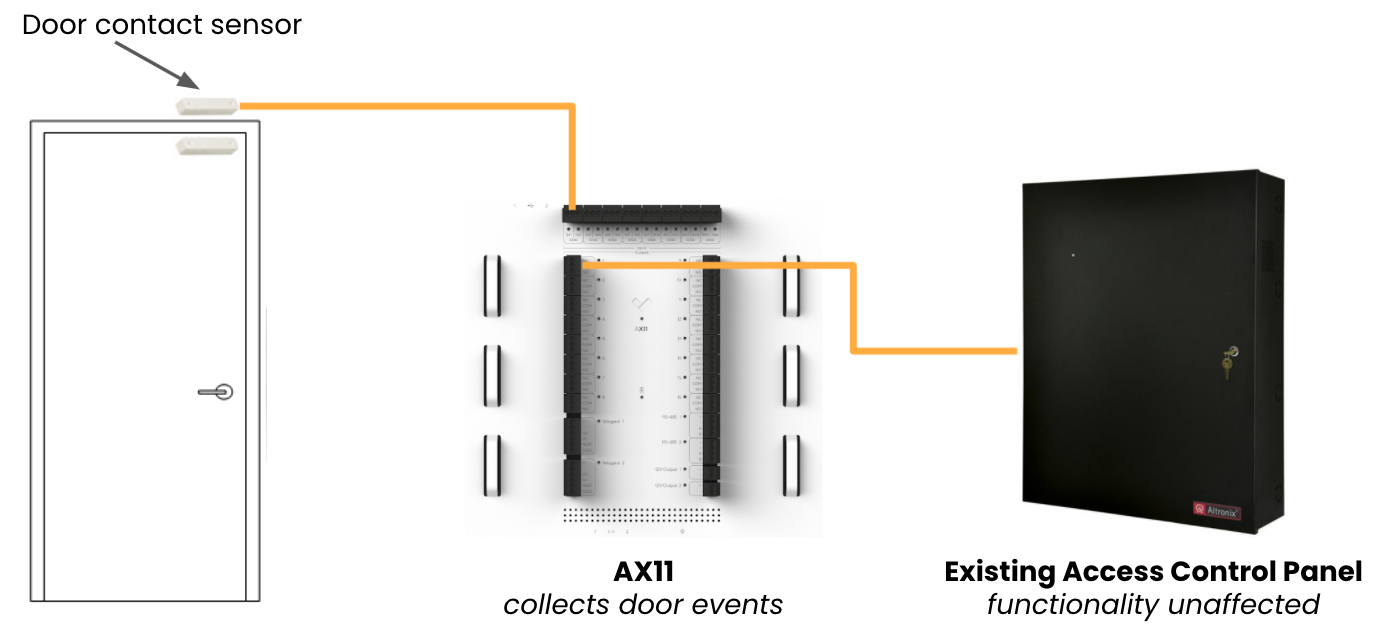
Verkadas [AX11 IO-Controller](https://docs.verkada.com/docs/io-controller-ax11-datasheet.pdf) Die Event Bridge-Funktion von Verkada ermöglicht es Ihnen, Ihren vorhandenen Türkontakt und Zutrittscontroller zu verwenden, indem sie zwischen den beiden Geräten sitzt. Dieser Artikel erklärt, wie Sie Türevents mit Videoanalyse in Verkada Command integrieren können, während Sie weiterhin Ihr vorhandenes Zutrittskontroll- oder Alarmsystem verwenden.
Einige Funktionen von Event Bridge:
* Videoanalyse mit nativer Kameraintegration
* Ereignisse/Benachrichtigungen bei geöffneter Tür und Tür-offen-gehalten (DHO)
* SMS-/E-Mail-Benachrichtigungen
* Türaktivität im Zeitverlauf
* Person von Interesse
* Berichte
### So funktioniert es
{% stepper %}
{% step %}
**Der Türpositionsindikator (DPI) bzw. der Türkontakt wird an einen Eingang des AX11 angeschlossen.**
{% endstep %}
{% step %}
**Diese Verbindung löst den entsprechenden Ausgang aus.**
{% endstep %}
{% step %}
**Dieser Ausgang wird dann mit Ihrem vorhandenen Zutrittscontroller eines Drittanbieters verbunden.**
{% endstep %}
{% step %}
**Sobald alles verbunden ist, aktiviert ein einfacher Schalter in Verkada Command die Event Bridge-Funktion für Ihre neue überwachte Tür.**
{% endstep %}
{% step %}
**Durch diese Aktivierung können Sie dann die Verkada-Plattform nutzen.**
{% endstep %}
{% endstepper %}
***
## Event Bridge auf dem AX11 installieren
Sie können Event Bridge mit einem Türkontakt auf dem AX11 installieren. Es sitzt zwischen dem [Türkontaktsensor](#h_10ef70ef79) und dem vorhandenen Zutrittscontroller. Lesen Sie unten mehr über die erforderlichen Komponenten und die Schritte zum Abschluss der Installation.
### Den Türkontaktsensor installieren
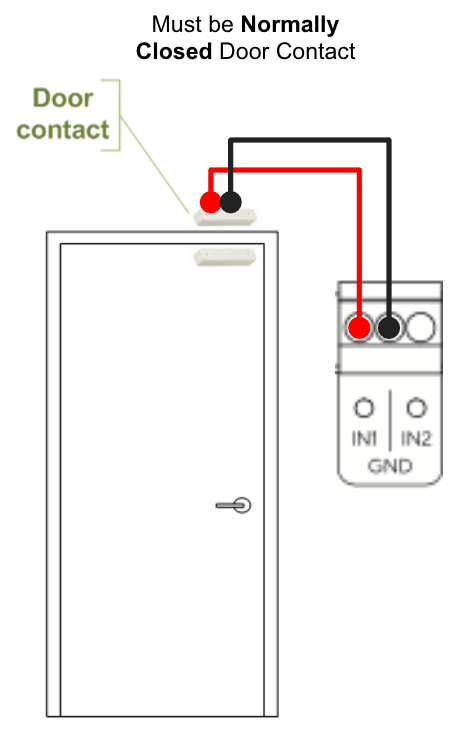
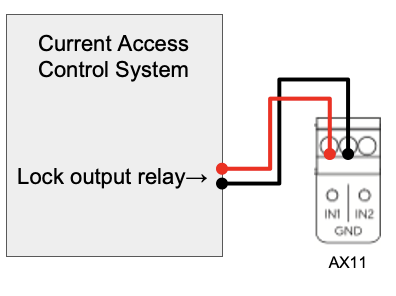
Sie können den Türkontaktsensor über den Eingang in der oberen Reihe des AX11 und den gleich nummerierten Ausgang unterhalb der Eingänge installieren. Wenn Sie beispielsweise Eingang 1 (IN1) verwenden, würden Sie das Ausgangsrelais 1 verwenden.
Dieses Beispiel verwendet Eingang 1 (IN1), wobei IN1 mit dem Türkontaktsensor verbunden ist:
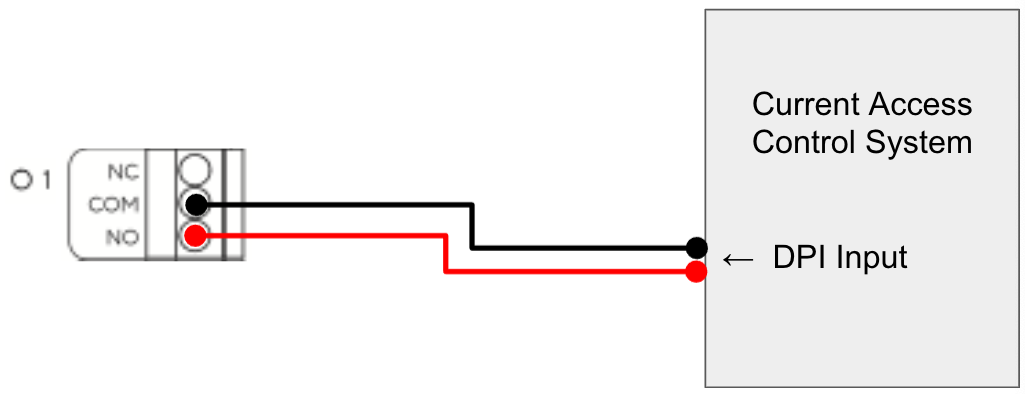
Der Ausgang führt zum vorhandenen Zutrittscontroller eines Drittanbieters.
{% hint style="danger" %}
Beim Verdrahten des Ausgangs am AX11, **müssen Sie NO und COM verwenden** um den Türkontakt korrekt zu simulieren.
{% endhint %}
Im Event-Bridge-Modus:
* Wenn **IN1** = OFFEN, dann **OUTPUT1** = NORMALZUSTAND
* Wenn **IN1** = GESCHLOSSEN, dann **OUTPUT1** = AUSGELÖST
### Den Bewegungsmelder-REX verdrahten
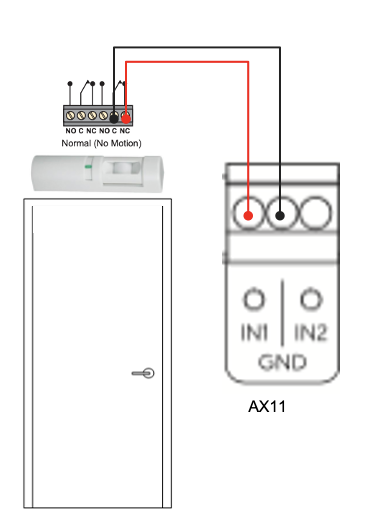
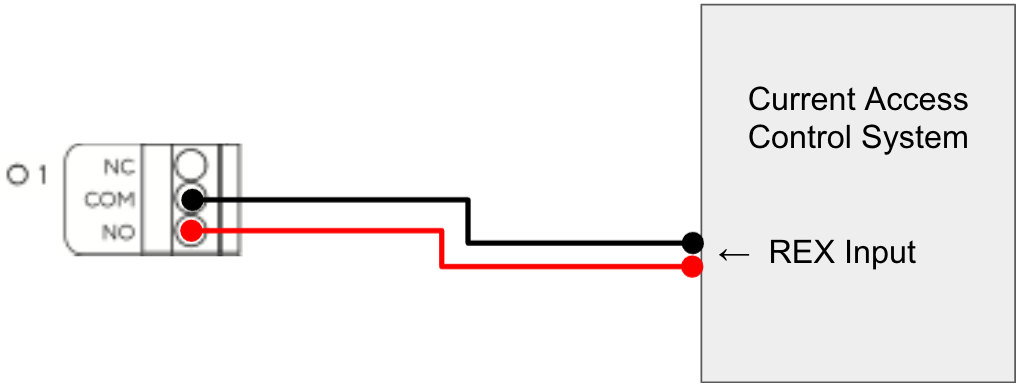
Wenn der Türkontaktsensor nicht verfügbar ist und Sie einen Bewegungsmelder Request-to-Exit (REX) haben, können Sie ihn mithilfe des normalerweise geschlossenen (NC) und COM-Ausgangs des vorhandenen Bewegungsmelder-REX verdrahten. Dieser Ausgang wird dann mit dem Eingang in der oberen Reihe des AX11 verdrahtet.
Dieses Beispiel verwendet IN1, wobei Sie den Drittanbieter-Controller an denselben nummerierten Ausgangsanschluss anschließen können.
### Ein Schloss verwenden
Wenn weder ein Türkontaktsensor noch ein Bewegungsmelder-REX verfügbar ist, können Sie mit Event Bridge ein Schloss verwenden.
{% hint style="info" %}
Wir empfehlen jedoch, diese Einrichtungsoption nur als eine **letzte Option**.
{% endhint %}
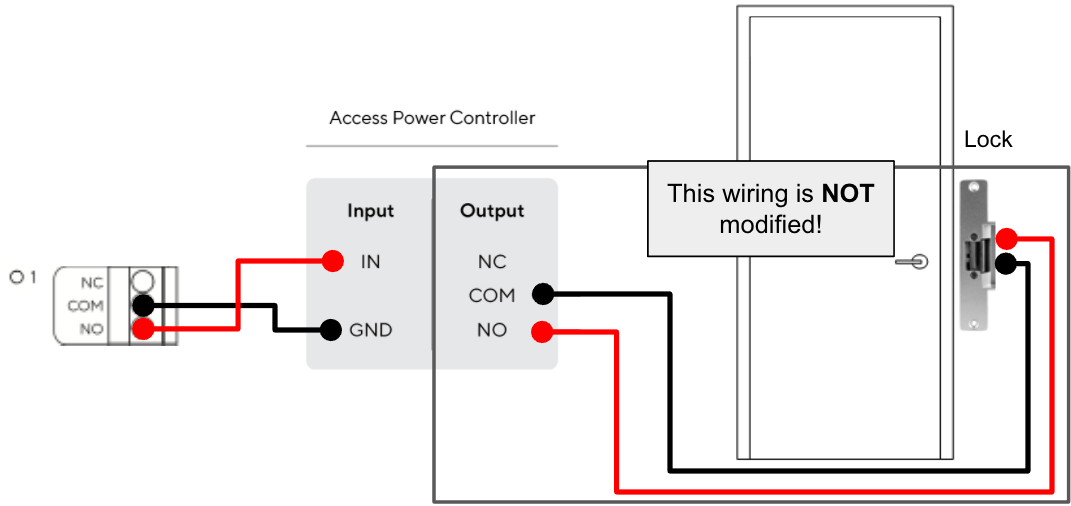
In diesem Szenario wird der Zutrittscontroller eines Drittanbieters an den Eingang in der oberen Reihe des AX11 angeschlossen.
{% hint style="danger" %}
Der entsprechende Ausgang muss mit dem Zutrittsstromcontroller verdrahtet werden.
{% endhint %}
{% hint style="warning" %}
Die Event-Bridge-Funktion ist mit Zutrittskontrollsystemen, die eine Nasskonfiguration zur Versorgung von Schlössern verwenden, nicht kompatibel.
{% endhint %}
## Event Bridge in Command aktivieren
Sie können Event Bridge auf 2 Arten aktivieren:
* Wenn Sie Ihre überwachte Tür einrichten [zum ersten Mal](#h_a22d4d0eff)
* Über die Installer-Einstellungen
### Ersteinrichtung
Sobald Ihre Ein- und Ausgänge installiert und Ihr AX11 Ihrer Organisation hinzugefügt wurde, können Sie Ihre überwachte Tür konfigurieren.
{% stepper %}
{% step %}
**Gehen Sie in Verkada Command zu Alle Produkte >** [**Geräte**](https://command.verkada.com/devices)**.**
{% endstep %}
{% step %}
**Wählen Sie Ihren AX11 aus.**
{% endstep %}
{% step %}
**Klicken Sie auf der Seite Ihres Geräts oben rechts auf Eingang hinzufügen.**
{% endstep %}
{% step %}
**Unter Eingang hinzufügen sollte die Option angezeigt werden, einen Türmonitor hinzuzufügen.**
{% endstep %}
{% step %}
**Unter Türmonitor > Name:**
a. Geben Sie Ihrer Tür einen eindeutigen Namen.\
b. Legen Sie den Standort fest.\
c. Klicken Sie auf **Weiter**.
{% endstep %}
{% step %}
**Unter Türmonitor > Hardware:**
a. Wählen Sie eine zu koppelnde Kamera aus (falls zutreffend).\
b. Wählen Sie den Eingangsanschluss aus (die Nummer, an die Sie Ihren Türkontakt verdrahtet haben).\
c. Klicken Sie auf **Weiter**.
{% endstep %}
{% step %}
**Unter Türmonitor > Einstellungen:**
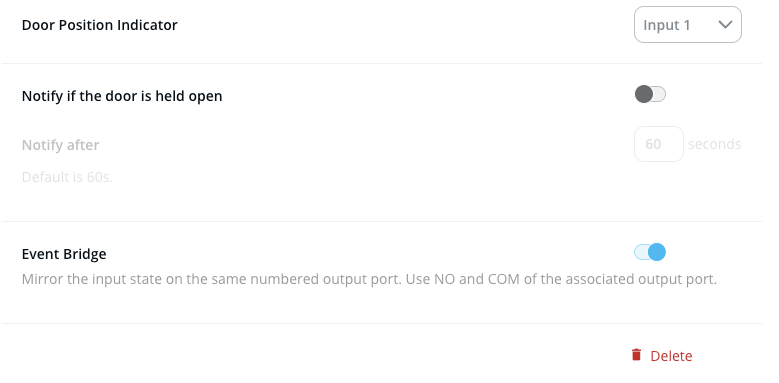
a. Aktivieren Sie **Event Bridge**.\
b. Klicken Sie auf **Fertig**.
{% endstep %}
{% endstepper %}
### Event Bridge über die Installer-Einstellungen aktivieren
Wenn Ihre überwachte Tür bereits eingerichtet ist:
{% stepper %}
{% step %}
**Gehen Sie in Verkada Command zu Alle Produkte >** [**Geräte**](https://command.verkada.com/devices)**.**
{% endstep %}
{% step %}
**Wählen Sie Ihren AX11 aus.**
{% endstep %}
{% step %}
**Suchen Sie auf der Seite Ihres Geräts die überwachte Tür und klicken Sie darauf, um Event Bridge zu aktivieren.**
{% endstep %}
{% step %}
**Klicken Sie oben rechts auf Einstellungen.**
{% endstep %}
{% step %}
**Scrollen Sie zum unteren Rand der Seite und wählen Sie Installer-Einstellungen aus.**
{% endstep %}
{% step %}
**Aktivieren Sie Event Bridge und konfigurieren Sie den Eingangsanschluss bei Bedarf neu.**
{% endstep %}
{% endstepper %}
---
# Agent Instructions
This documentation is published with GitBook. GitBook is the documentation platform designed so that both humans and AI agents can read, navigate, and reason over technical content effectively. Learn more at gitbook.com.
## Querying This Documentation
If you need additional information that is not directly available in this page, you can query the documentation dynamically by asking a question.
Perform an HTTP GET request on the current page URL with the `ask` query parameter, and the optional `goal` query parameter:
```
GET https://help.verkada.com/access-control/de/konfiguration/configure-the-ax11-io-controller/ax11-event-bridge.md?ask=&goal=
```
`ask` is the immediate question: it should be specific, self-contained, and written in natural language.
`goal` is optional and describes the broader end goal you are ultimately trying to accomplish on behalf of the user. GitBook uses it to tailor the answer towards what is most useful for that goal.
The response will contain a direct answer to the question and relevant excerpts and sources from the documentation.
Use this mechanism when the answer is not explicitly present in the current page, you need clarification or additional context, or you want to retrieve related documentation sections.