> For the complete documentation index, see [llms.txt](https://help.verkada.com/llms.txt). Markdown versions of documentation pages are available by appending `.md` to page URLs; this page is available as [Markdown](https://help.verkada.com/access-control/de/konfiguration/configure-a-door-in-command/view-access-control-doors.md).
# Zutrittskontrolltüren anzeigen
Erfahren Sie, wie Admins Türen im Verkada-Zutrittssystem anzeigen können
Für Verkada Access Controller ist ein [Standortzugriffs-Administrator](/access-control/de/erste-schritte/roles-and-permissions-for-access-control.md) kann Türen anzeigen und verwalten.
{% hint style="warning" %}
Wenn Sie kein Administrator sind, aber ein Systembenutzer, verwenden Sie die [Verkada Pass App](/access-control/de/benutzer-and-anmeldedaten/verkada-pass-app.md).
{% endhint %}
## Türen in Ihrer Organisation anzeigen und verwalten
{% hint style="danger" %}
Sie **müssen** müssen mindestens ein Access-Site-Viewer sein, um die Türen eines Standorts anzuzeigen. Erfahren Sie mehr über [Rollen und Berechtigungen für die Zutrittskontrolle](/access-control/de/erste-schritte/roles-and-permissions-for-access-control.md).
{% endhint %}
{% stepper %}
{% step %}
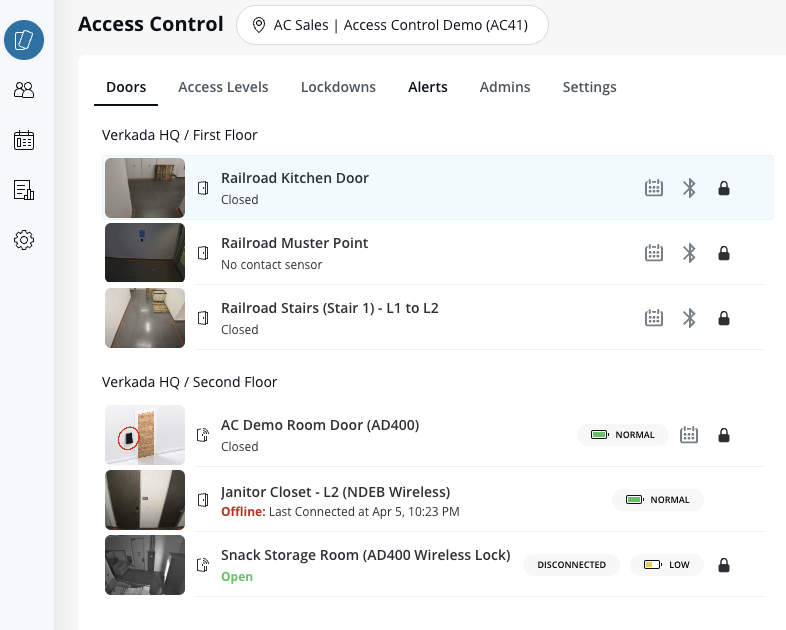
**Gehen Sie in Verkada Command zu Alle Produkte > Access.**
Sie sehen alle Türen an jedem Standort, für den Sie Berechtigungen haben.
{% endstep %}
{% step %}
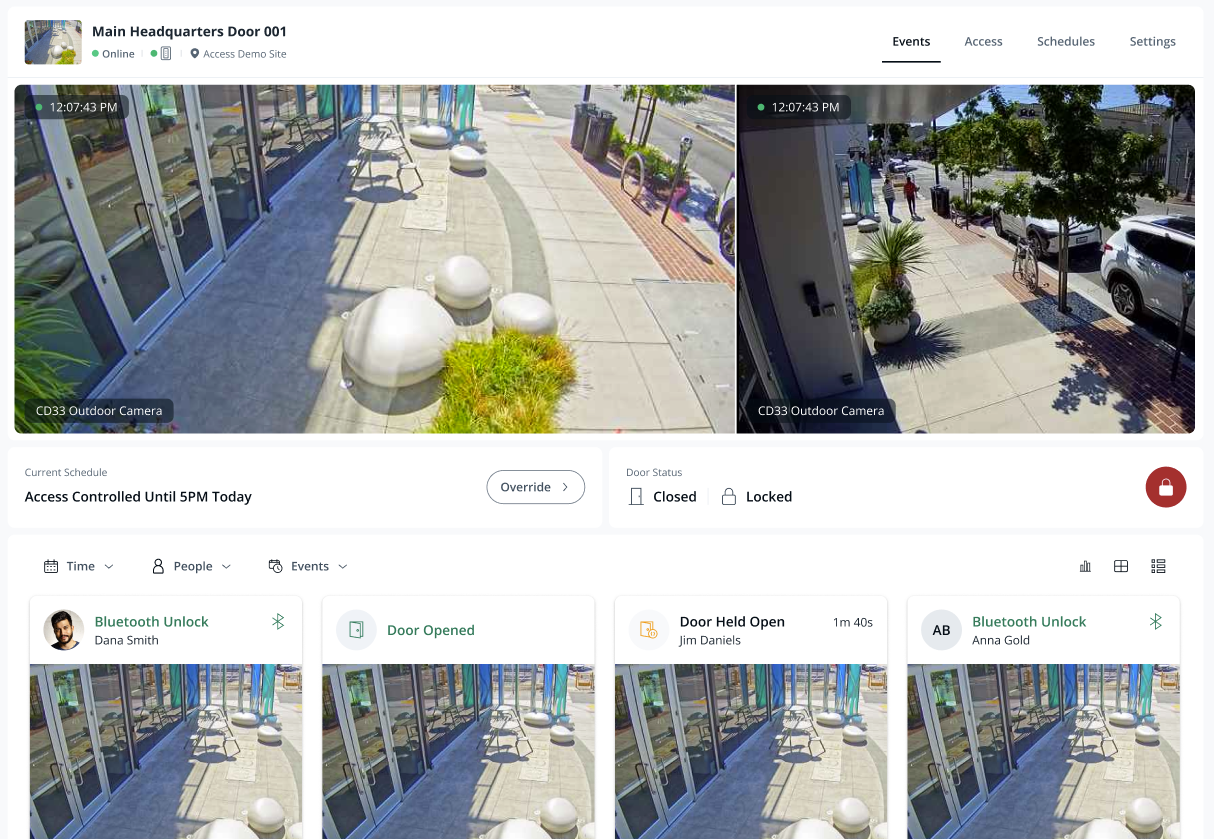
**Wählen Sie den Namen einer Tür (oder ihr Bild) aus, um die Seite dieser Tür aufzurufen.**
{% endstep %}
{% step %}
[**Konfigurieren Sie die Tür**](/access-control/de/konfiguration/configure-a-door-in-command.md) **mit einer dieser Aktionen:**
* Historische Ereignisse an dieser Tür anzeigen
* Die Videoübertragung einer zugehörigen Kamera in der Vorschau ansehen
* Die Tür schnell ver- und entriegeln
* Anzeigen [Zeitpläne und Ausnahmen](/access-control/de/zutritt/door-schedules-and-exceptions.md)
* Verschiedene Türeinstellungen ändern.
{% endstep %}
{% endstepper %}
### Zugriffsereignisse auf einer Türseite filtern
{% stepper %}
{% step %}
**Gehen Sie in Verkada Command zu Alle Produkte > Zutritt.**
Sie sehen alle Türen an jedem Standort, für den Sie Berechtigungen haben.
{% endstep %}
{% step %}
**Wählen Sie den Namen einer Tür (oder ihr Bild) aus, um die Seite dieser Tür aufzurufen.**
{% endstep %}
{% step %}
**Wählen Sie die Registerkarte „Ereignisse“ und klicken Sie auf das Dropdown-Menü „Zeitbereich“, um Ereignisse für bestimmte Zeiträume zu filtern.**
{% endstep %}
{% step %}
**Klicken Sie auf „Benutzer“, um Ereignisse nach bestimmten Personen anhand von Name oder E-Mail-Adresse zu filtern.**
{% endstep %}
{% step %}
**Klicken Sie auf das Dropdown-Menü „Ereignis“, um in den Ereignistyp hineinzuzoomen, der Sie interessiert, z. B. „Zugriff verweigert“.**
{% endstep %}
{% step %}
**(Optional) Wählen Sie das Balkendiagramm aus, um ein Diagramm der Ereignisse über die Zeit anzuzeigen. Klicken und ziehen Sie, um einen Bereich im Balkendiagramm auszuwählen und die Ereignisse innerhalb dieses Zeitfensters anzuzeigen.**
{% endstep %}
{% endstepper %}
***
{% hint style="info" %}
**Möchten Sie es in Aktion sehen?** Sehen Sie sich das [Video-Tutorial](https://www.youtube.com/watch?v=q0d3DjgWqFI).
{% endhint %}
---
# Agent Instructions
This documentation is published with GitBook. GitBook is the documentation platform designed so that both humans and AI agents can read, navigate, and reason over technical content effectively. Learn more at gitbook.com.
## Querying This Documentation
If you need additional information that is not directly available in this page, you can query the documentation dynamically by asking a question.
Perform an HTTP GET request on the current page URL with the `ask` query parameter, and the optional `goal` query parameter:
```
GET https://help.verkada.com/access-control/de/konfiguration/configure-a-door-in-command/view-access-control-doors.md?ask=&goal=
```
`ask` is the immediate question: it should be specific, self-contained, and written in natural language.
`goal` is optional and describes the broader end goal you are ultimately trying to accomplish on behalf of the user. GitBook uses it to tailor the answer towards what is most useful for that goal.
The response will contain a direct answer to the question and relevant excerpts and sources from the documentation.
Use this mechanism when the answer is not explicitly present in the current page, you need clarification or additional context, or you want to retrieve related documentation sections.