> For the complete documentation index, see [llms.txt](https://help.verkada.com/llms.txt). Markdown versions of documentation pages are available by appending `.md` to page URLs; this page is available as [Markdown](https://help.verkada.com/access-control/de/integrationen-and-benachrichtigungen/access-control-reports/roll-call-reports.md).
# Anwesenheitsberichte
Anwesenheitslisten-Berichte erstellen, in der Vorschau anzeigen und ausführen
Verkada-Personenzählungsberichte ermöglichen es Ihnen, einen Bericht abzurufen, der alle Nutzer und Besucher auflistet, die sich derzeit an einem Standort befinden. Sie können Personenzählungsberichte verwenden, um sicherzustellen, dass im Notfall alle sicher sind. Er ist für die Verwendung in den folgenden Szenarien vorgesehen:
* Personenzählung bei einer Notfallevakuierung oder einem Szenario
* Ein-/Ausgangsverfolgung
* Anwesenheitszwecke
***
## Eine Vorlage für einen Personenzählungsbericht erstellen
{% hint style="danger" %}
Sie benötigen **Zugriff auf System-Admin** Berechtigungen zum Erstellen und Ändern von Personenzählungsberichten.
{% endhint %}
Sie müssen eine Vorlage für einen Personenzählungsbericht erstellen, bevor Sie einen Bericht ausführen können. Diese Vorlage definiert die Eingangstüren, Ausgangstüren und Sammelpunkte, die einbezogen werden sollen, sowie weitere relevante Einstellungen.
{% stepper %}
{% step %}
**Gehen Sie in Verkada Command zu Alle Produkte > Zugriff.**
{% endstep %}
{% step %}
**Wählen Sie in der linken Navigation Berichte aus.**
{% endstep %}
{% step %}
**Wählen Sie oben Personenzählung aus.**
{% endstep %}
{% step %}
**Klicken Sie oben rechts auf Vorlagen > Vorlage erstellen.**
{% endstep %}
{% step %}
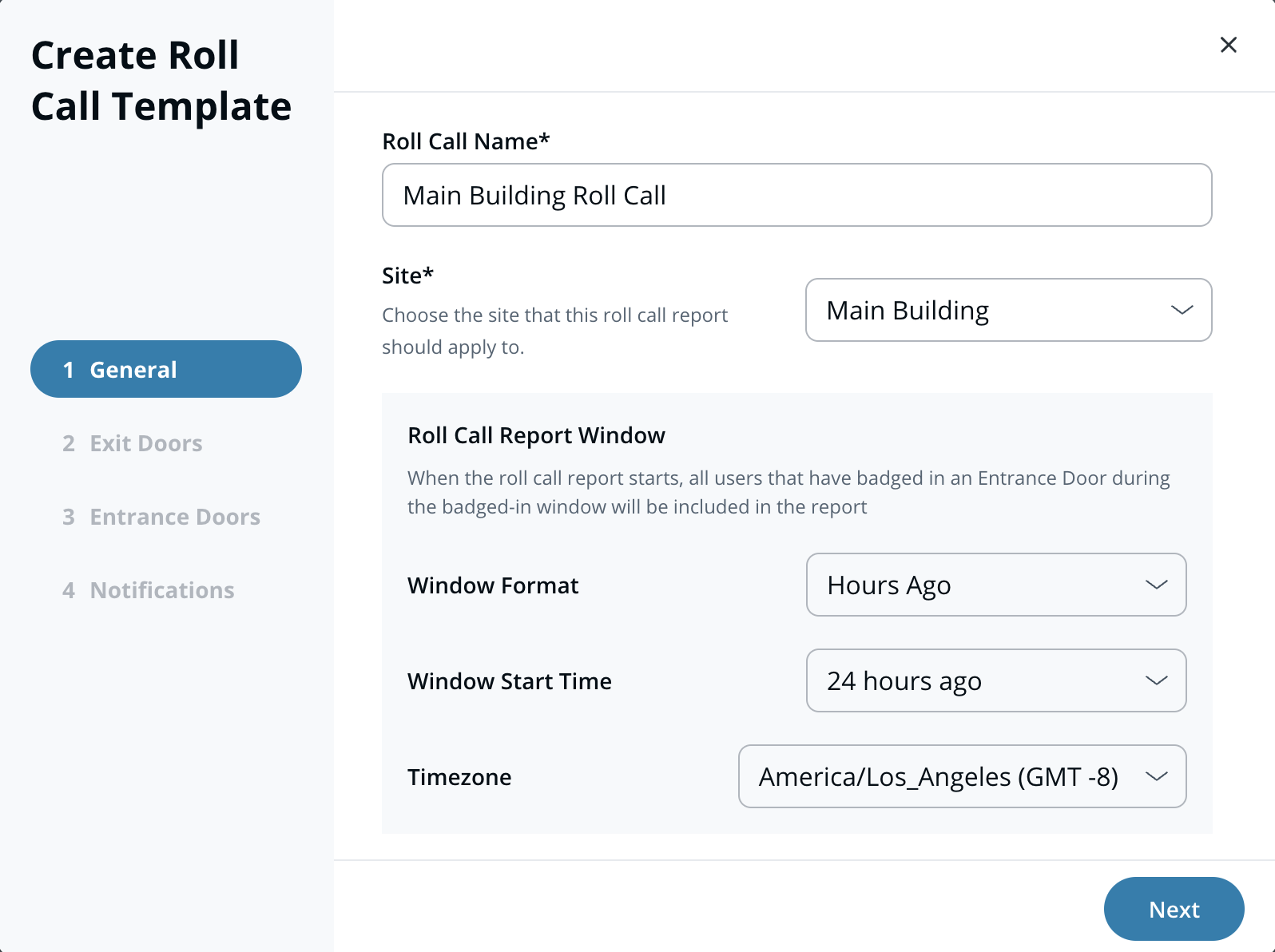
**Unter Allgemein geben Sie Folgendes ein:**
1. **Vorlagenname**
2. **Standort**
3. **Einstellungen für das Fenster des Personenzählberichts**
4. **Fensterformat**
5. **Fenster-Startzeit**
6. **Zeitzone**
7. Klicken Sie auf **Weiter.**
{% endstep %}
{% step %}
**Unter Eingangstüren:**
1. Wählen Sie **Türen aus, die Eingänge darstellen** und verwendet werden, um festzustellen, welche Nutzer sich innerhalb des Zeitfensters des Berichts angemeldet haben und in den Bericht aufgenommen werden sollten.
2. Klicken Sie auf **Weiter.**
{% endstep %}
{% step %}
**Unter Ausgangstüren:**
1. Wählen Sie **Türen, die Ausgänge oder Sammelpunkte darstellen** und verwendet werden, um Nutzer im Bericht als „sicher“ zu markieren.
2. Klicken Sie auf **Weiter.**
{% endstep %}
{% step %}
**Unter Benachrichtigungen:**
1. Wählen Sie die Nutzer aus, die benachrichtigt werden, wenn der Bericht ausgeführt wird.
2. Klicken Sie auf **Speichern.**
{% endstep %}
{% endstepper %}
***
## Personenzählungsbericht in der Vorschau anzeigen
Sie können eine Vorschau eines Personenzählungsberichts anzeigen, um zu sehen, welche Nutzer enthalten wären und welchen Status sie haben (sicher oder vermisst).
{% stepper %}
{% step %}
**Gehen Sie in Verkada Command zu Alle Produkte > Zugriff.**
{% endstep %}
{% step %}
**Wählen Sie in der linken Navigation Berichte aus.**
{% endstep %}
{% step %}
**Wählen Sie oben Personenzählung aus.**
{% endstep %}
{% step %}
**Klicken Sie oben rechts auf Vorlagen.**
{% endstep %}
{% step %}
**Bewegen Sie den Mauszeiger in der Liste über eine Personenzählungsvorlage und klicken Sie auf Vorschau.**
{% endstep %}
{% endstepper %}
***
## Personenzählungsbericht ausführen
{% stepper %}
{% step %}
**Gehen Sie in Verkada Command zu Alle Produkte > Zugriff.**
{% endstep %}
{% step %}
**Wählen Sie in der linken Navigation Berichte aus.**
{% endstep %}
{% step %}
**Wählen Sie oben Personenzählung aus.**
{% endstep %}
{% step %}
**Klicken Sie oben rechts auf Personenzählung ausführen und wählen Sie Ihre Vorlage aus.**
{% endstep %}
{% endstepper %}
Wenn ein Bericht ausgeführt wird, werden alle Nutzer einbezogen, die sich innerhalb des Zeitfensters des Berichts an einer Eingangstür angemeldet haben. Nutzer, die sich an einer Ausgangstür angemeldet haben, werden automatisch als „sicher“ markiert. Sie können Nutzer auch manuell in Command als „sicher“ markieren.
{% hint style="warning" %}
Ein aktiver Bericht wird im Hintergrund ausgeführt, bis Sie auf **Bericht beenden.**
 {% endhint %}
***
## Historische Personenzählungsberichte überprüfen und exportieren
Alle zuvor ausgeführten Personenzählungsberichte werden unter **Historische Berichte**, gespeichert, die im CSV-Format überprüft und exportiert werden können.
{% stepper %}
{% step %}
**Gehen Sie in Verkada Command zu Alle Produkte > Zugriff.**
{% endstep %}
{% step %}
**Wählen Sie in der linken Navigation Berichte aus.**
{% endstep %}
{% step %}
**Wählen Sie oben Personenzählung aus.**
{% endstep %}
{% step %}
**Unter Historisch wählen Sie einen Zeitraum aus, der den Bericht enthält, den Sie überprüfen möchten.**
{% endstep %}
{% step %}
**Wählen Sie den historischen Personenzählbericht aus der Liste aus.**
{% endstep %}
{% step %}
**Klicken Sie auf Exportieren, um den historischen Bericht als CSV herunterzuladen.**
{% endstep %}
{% endstepper %}
***
## Besucher in Personenzählungsberichten
Besuchern, die sich mit Verkada Guest angemeldet haben, kann sowohl Türzugang als auch die Möglichkeit gewährt werden, in Personenzählungsberichten angezeigt zu werden. Sie werden in einen aktiven Bericht für die mit ihrem Besuchszugriffstyp verknüpften Standorte aufgenommen. Sie werden nach dem Check-in für den Personenzählungsbericht gültig und nach dem Check-out daraus entfernt.
{% hint style="warning" %}
Siehe [Besucherzugang & Besuchszugriffstyp](/guest/de/konfiguration/door-access-for-guests/manage-visitor-access-control-privileges.md) für weitere Informationen.
{% endhint %}
***
{% hint style="info" %}
**Möchten Sie es in Aktion sehen?** Sehen Sie sich das [Video-Tutorial an](https://www.youtube.com/watch?v=w9Ek6r8Bn0w).
{% endhint %}
---
# Agent Instructions
This documentation is published with GitBook. GitBook is the documentation platform designed so that both humans and AI agents can read, navigate, and reason over technical content effectively. Learn more at gitbook.com.
## Querying This Documentation
If you need additional information that is not directly available in this page, you can query the documentation dynamically by asking a question.
Perform an HTTP GET request on the current page URL with the `ask` query parameter, and the optional `goal` query parameter:
```
GET https://help.verkada.com/access-control/de/integrationen-and-benachrichtigungen/access-control-reports/roll-call-reports.md?ask=&goal=
```
`ask` is the immediate question: it should be specific, self-contained, and written in natural language.
`goal` is optional and describes the broader end goal you are ultimately trying to accomplish on behalf of the user. GitBook uses it to tailor the answer towards what is most useful for that goal.
The response will contain a direct answer to the question and relevant excerpts and sources from the documentation.
Use this mechanism when the answer is not explicitly present in the current page, you need clarification or additional context, or you want to retrieve related documentation sections.
{% endhint %}
***
## Historische Personenzählungsberichte überprüfen und exportieren
Alle zuvor ausgeführten Personenzählungsberichte werden unter **Historische Berichte**, gespeichert, die im CSV-Format überprüft und exportiert werden können.
{% stepper %}
{% step %}
**Gehen Sie in Verkada Command zu Alle Produkte > Zugriff.**
{% endstep %}
{% step %}
**Wählen Sie in der linken Navigation Berichte aus.**
{% endstep %}
{% step %}
**Wählen Sie oben Personenzählung aus.**
{% endstep %}
{% step %}
**Unter Historisch wählen Sie einen Zeitraum aus, der den Bericht enthält, den Sie überprüfen möchten.**
{% endstep %}
{% step %}
**Wählen Sie den historischen Personenzählbericht aus der Liste aus.**
{% endstep %}
{% step %}
**Klicken Sie auf Exportieren, um den historischen Bericht als CSV herunterzuladen.**
{% endstep %}
{% endstepper %}
***
## Besucher in Personenzählungsberichten
Besuchern, die sich mit Verkada Guest angemeldet haben, kann sowohl Türzugang als auch die Möglichkeit gewährt werden, in Personenzählungsberichten angezeigt zu werden. Sie werden in einen aktiven Bericht für die mit ihrem Besuchszugriffstyp verknüpften Standorte aufgenommen. Sie werden nach dem Check-in für den Personenzählungsbericht gültig und nach dem Check-out daraus entfernt.
{% hint style="warning" %}
Siehe [Besucherzugang & Besuchszugriffstyp](/guest/de/konfiguration/door-access-for-guests/manage-visitor-access-control-privileges.md) für weitere Informationen.
{% endhint %}
***
{% hint style="info" %}
**Möchten Sie es in Aktion sehen?** Sehen Sie sich das [Video-Tutorial an](https://www.youtube.com/watch?v=w9Ek6r8Bn0w).
{% endhint %}
---
# Agent Instructions
This documentation is published with GitBook. GitBook is the documentation platform designed so that both humans and AI agents can read, navigate, and reason over technical content effectively. Learn more at gitbook.com.
## Querying This Documentation
If you need additional information that is not directly available in this page, you can query the documentation dynamically by asking a question.
Perform an HTTP GET request on the current page URL with the `ask` query parameter, and the optional `goal` query parameter:
```
GET https://help.verkada.com/access-control/de/integrationen-and-benachrichtigungen/access-control-reports/roll-call-reports.md?ask=&goal=
```
`ask` is the immediate question: it should be specific, self-contained, and written in natural language.
`goal` is optional and describes the broader end goal you are ultimately trying to accomplish on behalf of the user. GitBook uses it to tailor the answer towards what is most useful for that goal.
The response will contain a direct answer to the question and relevant excerpts and sources from the documentation.
Use this mechanism when the answer is not explicitly present in the current page, you need clarification or additional context, or you want to retrieve related documentation sections.