> For the complete documentation index, see [llms.txt](https://help.verkada.com/llms.txt). Markdown versions of documentation pages are available by appending `.md` to page URLs; this page is available as [Markdown](https://help.verkada.com/access-control/de/integrationen-and-alarme/create-a-person-of-interest-from-an-access-user/cross-device-local-connections-for-access-control.md).
# Geräteübergreifende lokale Verbindungen
Wie Zutrittscontroller direkt über das LAN mit anderen Verkada-Geräten kommunizieren
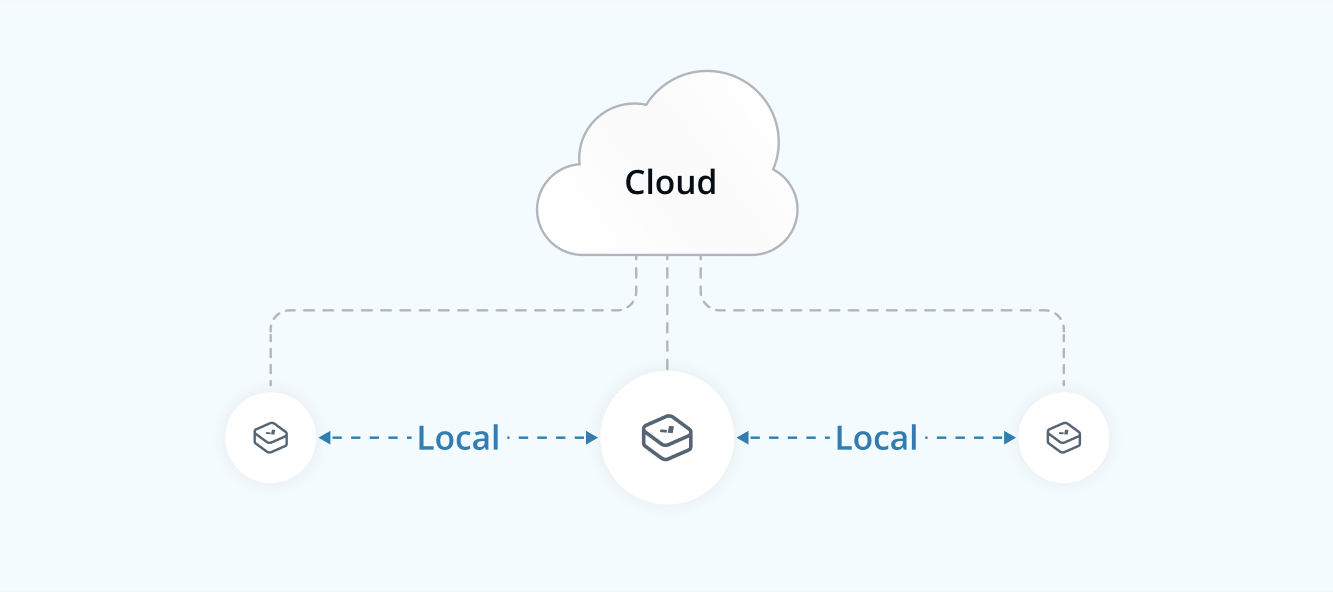
Verkada-Zugangscontroller können lokale Verbindungen nutzen, um direkt mit anderen Verkada-Geräten über ihr gemeinsam genutztes lokales Netzwerk (LAN) zu kommunizieren.
{% hint style="warning" %}
Wenn ein Verkada-Zugangscontroller offline ist, gelten lokale Verbindungen nur für den Betrieb der geräteübergreifenden Konfigurationen des Zugangscontrollers. Siehe [Offline-Betrieb von Verkada Access](/access-control/de/fehlerbehebung/access-control-hardware-checks/verkada-access-offline-operation.md) für Informationen zum Offline-Verhalten des Zugangscontrollers ohne lokale Verbindungen.
{% endhint %}
***
## So funktionieren geräteübergreifende lokale Verbindungen
Verkada-Zugangscontroller stellen automatisch lokale Verbindungen mit relevanten Geräten her, wenn Sie [geräteübergreifende Funktionen](#h_fe02b4095d) konfigurieren, die lokale Verbindungen unterstützen.
{% hint style="warning" %}
Mit welchen Geräten sich ein Zugangscontroller lokal verbindet, hängt von der Art der geräteübergreifenden Funktion ab.
* Für die LPR-Entriegelung stellt der Zugangscontroller eine lokale Verbindung mit einer LPR-Kamera her.
* Für AUX-Eingänge/-Ausgänge (I/O) stellt der Zugangscontroller eine lokale Verbindung mit anderen Verkada-Zugangscontrollern her.
{% endhint %}
Geräte kommunizieren standardmäßig über lokale Verbindungen (falls verfügbar), da lokale Verbindungen im Allgemeinen schneller sind als Cloud-Verbindungen.
Wenn eines oder beide Geräte mit einer lokalen Verbindung ihre Cloud-Verbindung verlieren, funktionieren alle relevanten Geräteverbindungen weiter, solange beide noch über eine lokale Verbindung verfügen.
***
## Unterstützte geräteübergreifende Funktionen
### Entriegelung per Kennzeichenerkennung (LPR)
Die Entriegelung per Kennzeichenerkennung (LPR) ermöglicht es Unternehmen, Kennzeichen als Zugangsdaten-Typ hinzuzufügen, der für den Zutritt an gesicherten Fahrzeugzufahrten verwendet werden kann.
Ein Verkada-Zugangscontroller stellt über das LAN eine lokale Verbindung mit einer kompatiblen LPR-Kamera her, um Informationen über erkannte Kennzeichen auszutauschen. Dadurch kann der Zugangscontroller bekannten Fahrzeugen mit minimaler Latenz Zutritt gewähren.
{% hint style="warning" %}
Siehe [Kennzeichenerkennung konfigurieren](/verkada-cameras/de/analysen/vehicle-analytics/configure-license-plate-recognition.md) für weitere Informationen.
{% endhint %}
### **AUX-Eingänge**
AUX-Eingänge können verwendet werden, um die folgenden Aktionen auszulösen, wenn ein an den AUX-Eingang verdrahtetes Gerät ausgelöst wird (z. B. eine Drittanbieter-Gegensprechanlage oder ein Button):
* [Ausgewählte Türen entriegeln](/access-control/de/konfiguration/unlock-a-door-from-a-3rd-party-intercom-system-or-button.md)
* Auslösen eines [Lockdown-Szenarios](/access-control/de/notfallreaktion/emergency-lockdown.md) einschließlich einer oder mehrerer Türen
AUX-Eingänge können diese Aktionen für Türen an anderen Zugangscontrollern als dem, an dem sich der AUX-Eingang physisch befindet, auslösen, indem zwischen den beiden Controllern eine lokale Verbindung hergestellt wird. So können Sie beispielsweise AUX-Eingänge an einem Verkada AX11 I/O-Controller verwenden, um einen Lockdown an Türen auszulösen, die an einen Verkada AC42 oder AC62 angeschlossen sind.
{% hint style="warning" %}
Siehe [Eine Tür über eine Gegensprechanlage oder einen Button eines Drittanbieters entriegeln](/access-control/de/konfiguration/unlock-a-door-from-a-3rd-party-intercom-system-or-button.md) und [Notfall-Lockdowns](/access-control/de/notfallreaktion/emergency-lockdown.md) für weitere Informationen.
{% endhint %}
### AUX-Ausgänge
AUX-Ausgänge können je nach verschiedenen Zutrittsereignissen aktiviert oder deaktiviert werden.
AUX-Ausgänge können auf Ereignisse reagieren, die von Zugangscontrollern stammen (außer demjenigen, an dem der AUX-Ausgang physisch installiert ist), indem zwischen den beiden Controllern eine lokale Verbindung hergestellt wird. So können Sie beispielsweise ein Ereignis „Tür gewaltsam geöffnet“ (DFO) auf einem Zugangscontroller verwenden, um einen AUX-Ausgang auf einem anderen Zugangscontroller zu aktivieren.
{% hint style="warning" %}
[Siehe AUX-Ausgang auf einem Zugangscontroller konfigurieren](/access-control/de/konfiguration/configure-the-ax11-io-controller/configure-an-aux-output-on-an-access-controller.md) für weitere Informationen.
{% endhint %}
***
## Status der lokalen Verbindung überprüfen
### LPR-Entriegelung
Navigieren Sie zu der für die LPR-Entriegelung konfigurierten Tür.
* Wenn der Zugangscontroller der Tür eine lokale Verbindung mit der LPR-Kamera hat, sollte er wie erwartet funktionieren.
* Wenn der Zugangscontroller der Tür seine lokale Verbindung zur LPR-Kamera verliert, wird die Meldung *LPR-Kameraverbindung beeinträchtigt* oben im Kamerastream angezeigt.
### AUX-Eingänge und -Ausgänge
{% stepper %}
{% step %}
**Ein Symbol für Geräteverbindungen**  **zeigt an, dass zwischen zwei oder mehr Zugangscontrollern eine lokale Verbindung hergestellt wurde. Sie finden das Symbol an den folgenden Stellen:**
* Auf der **AUX I/O** Seite.
* Auf der **Zugriff > Türen** Seite, auf der der AUX-Ausgang aufgelistet ist.
* Auf der **Zugangscontroller** Seite, auf der der AUX-Ausgang aufgelistet ist.
{% endstep %}
{% step %}
**Klicken Sie auf** **um die geräteübergreifenden Verbindungen anzuzeigen.**
{% endstep %}
{% step %}
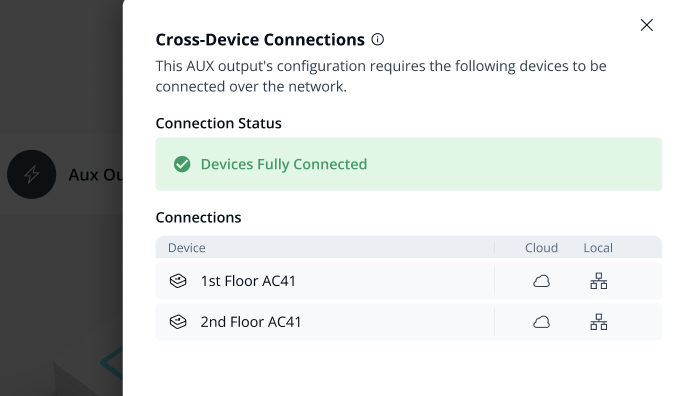
**Unter Verbindungsstatus können Sie den aktuellen Status der geräteübergreifenden Verbindung sehen. Siehe die** [**Verbindungsstatus**](#h_4361e56a9d) **Tabelle für ausführlichere Beschreibungen.**
{% endstep %}
{% step %}
**Unter Verbindungen können Sie den Verbindungsstatus für jedes mit dem AUX I/O verbundene Gerät sehen. Es gibt 2 Verbindungsstatus:**
* **Cloud** **:** Verbindung zwischen dem Zugangscontroller des AUX I/O und dem anderen Zugangscontroller über die Verkada-Cloud.
* **Lokal** **:** Verbindung zwischen dem Zugangscontroller des AUX I/O und dem anderen Zugangscontroller über ihr gemeinsames LAN.
{% endstep %}
{% endstepper %}
**Verbindungsstatus**
| | |
| -------------------------------------- | ------------------------------------------------------------------------------------------------------------------------------------------------------------------------------------------------------------------------------------------------------ |
| **Status** | **Beschreibung** |
| **Geräte vollständig verbunden** | Cloud- und lokale Verbindungen sind zwischen dem Zugangscontroller des AUX I/O und allen anderen relevanten Zugangscontrollern verfügbar. |
| **Geräteverbindungsprobleme** | Einige relevante Zugangscontroller sind vom AUX I/O entweder über die Cloud **oder** das LAN getrennt. |
| **Einige Geräte vollständig getrennt** | Einige relevante Zugangscontroller sind sowohl über die Cloud als auch über das LAN vom Zugangscontroller des AUX I/O getrennt. Der AUX I/O funktioniert nicht korrekt, und die Probleme mit der Cloud- oder lokalen Verbindung müssen behoben werden. |
{% hint style="warning" %}
AUX-Eingänge und -Ausgänge mit geräteübergreifenden Konfigurationen funktionieren auch ohne lokale Verbindung weiter, indem sie bei Bedarf eine Cloud-Verbindung als Fallback verwenden (falls verfügbar).
{% endhint %}
***
## Probleme mit lokalen Verbindungen beheben
**zeigt an, dass zwischen zwei oder mehr Zugangscontrollern eine lokale Verbindung hergestellt wurde. Sie finden das Symbol an den folgenden Stellen:**
* Auf der **AUX I/O** Seite.
* Auf der **Zugriff > Türen** Seite, auf der der AUX-Ausgang aufgelistet ist.
* Auf der **Zugangscontroller** Seite, auf der der AUX-Ausgang aufgelistet ist.
{% endstep %}
{% step %}
**Klicken Sie auf** **um die geräteübergreifenden Verbindungen anzuzeigen.**
{% endstep %}
{% step %}
**Unter Verbindungsstatus können Sie den aktuellen Status der geräteübergreifenden Verbindung sehen. Siehe die** [**Verbindungsstatus**](#h_4361e56a9d) **Tabelle für ausführlichere Beschreibungen.**
{% endstep %}
{% step %}
**Unter Verbindungen können Sie den Verbindungsstatus für jedes mit dem AUX I/O verbundene Gerät sehen. Es gibt 2 Verbindungsstatus:**
* **Cloud** **:** Verbindung zwischen dem Zugangscontroller des AUX I/O und dem anderen Zugangscontroller über die Verkada-Cloud.
* **Lokal** **:** Verbindung zwischen dem Zugangscontroller des AUX I/O und dem anderen Zugangscontroller über ihr gemeinsames LAN.
{% endstep %}
{% endstepper %}
**Verbindungsstatus**
| | |
| -------------------------------------- | ------------------------------------------------------------------------------------------------------------------------------------------------------------------------------------------------------------------------------------------------------ |
| **Status** | **Beschreibung** |
| **Geräte vollständig verbunden** | Cloud- und lokale Verbindungen sind zwischen dem Zugangscontroller des AUX I/O und allen anderen relevanten Zugangscontrollern verfügbar. |
| **Geräteverbindungsprobleme** | Einige relevante Zugangscontroller sind vom AUX I/O entweder über die Cloud **oder** das LAN getrennt. |
| **Einige Geräte vollständig getrennt** | Einige relevante Zugangscontroller sind sowohl über die Cloud als auch über das LAN vom Zugangscontroller des AUX I/O getrennt. Der AUX I/O funktioniert nicht korrekt, und die Probleme mit der Cloud- oder lokalen Verbindung müssen behoben werden. |
{% hint style="warning" %}
AUX-Eingänge und -Ausgänge mit geräteübergreifenden Konfigurationen funktionieren auch ohne lokale Verbindung weiter, indem sie bei Bedarf eine Cloud-Verbindung als Fallback verwenden (falls verfügbar).
{% endhint %}
***
## Probleme mit lokalen Verbindungen beheben
Welche Ports werden für geräteübergreifende lokale Verbindungen verwendet?
Verkada-Geräte verwenden für geräteübergreifende lokale Verbindungen die folgenden Ports:
* **50000-60000**: WebRTC-Verbindungen wählen für neue Verbindungen einen Port aus diesem Bereich.
* **5353**: Standardport für Multicast DNS (mDNS).
* **4929**: Lokal von Geräten bereitgestellter HTTPS-Server.
Was ist, wenn 2 Geräte keine lokale Verbindung herstellen können oder diese verlieren?
Stellen Sie sicher, dass beide Verkada-Geräte eingeschaltet und mit demselben LAN verbunden sind. Überprüfen Sie, dass das LAN nicht so konfiguriert ist, dass die Kommunikation zwischen Geräten über die für lokale Verbindungen verwendeten Ports blockiert wird (siehe die oben genannten spezifischen Ports).
Was ist, wenn 2 Geräte mit einer lokalen Verbindung ihre Cloud-Verbindung verlieren?
Solange noch eine lokale Verbindung besteht, funktionieren Geräte mit geräteübergreifenden Konfigurationen auch ohne Cloud-Verbindung weiter.
Wenn die lokale Verbindung verloren geht:
Stellen Sie sicher, dass die Geräte eine Verbindung zum Internet herstellen können. Überprüfen Sie die Netzwerkeinstellungen und stellen Sie sicher, dass sie nicht geändert wurden, um die Cloud-Kommunikation zu verhindern. Weitere Informationen finden Sie unter Netzwerkeinstellungen der Zutrittskontrolle.
Allgemeine Informationen zum Offline-Verhalten der Zutrittskontrolle finden Sie unter [Offline-Betrieb von Verkada Access](/access-control/de/fehlerbehebung/access-control-hardware-checks/verkada-access-offline-operation.md).
Was ist, wenn 2 Geräte vollständig getrennt werden (keine Cloud- oder lokale Verbindung)?
Geräte mit geräteübergreifenden Konfigurationen werden **nicht** ohne eine Cloud- oder lokale Verbindung ordnungsgemäß funktionieren.
Um den Betrieb wiederherzustellen und die Probleme mit der Cloud- oder lokalen Verbindung zu beheben, führen Sie die folgenden Schritte zur Problembehebung aus:
* [Was ist, wenn 2 Geräte keine lokale Verbindung herstellen können oder diese verlieren?](/access-control/de/integrationen-and-alarme/create-a-person-of-interest-from-an-access-user/cross-device-local-connections-for-access-control.md)
* [Was ist, wenn 2 Geräte mit einer lokalen Verbindung ihre Cloud-Verbindung verlieren?](/access-control/de/integrationen-and-alarme/create-a-person-of-interest-from-an-access-user/cross-device-local-connections-for-access-control.md)
***
{% hint style="info" %}
**Möchten Sie es lieber in Aktion sehen?** Sehen Sie sich das [Video-Tutorial an](https://www.youtube.com/watch?v=5MqymenWMdw).
{% endhint %}
---
# Agent Instructions
This documentation is published with GitBook. GitBook is the documentation platform designed so that both humans and AI agents can read, navigate, and reason over technical content effectively. Learn more at gitbook.com.
## Querying This Documentation
If you need additional information that is not directly available in this page, you can query the documentation by asking a question.
Perform an HTTP GET request on the following URL with the `ask` and `goal` query parameters:
```
GET https://help.verkada.com/access-control/de/integrationen-and-alarme/create-a-person-of-interest-from-an-access-user/cross-device-local-connections-for-access-control.md?ask=&goal=
```
`ask` is the immediate question: it should be specific, self-contained, and written in natural language.
`goal` is what the user is ultimately trying to achieve, the reason they need the answer. Sharing it helps GitBook give you a better, more relevant answer. A goal is most helpful when it describes the outcome the user wants rather than restating the question. For example, with `ask=how do I create an API token`, a goal like `automate deployments from our CI pipeline` lets GitBook tailor the answer to that use case.
The response will contain a direct answer to the question and relevant excerpts and sources from the documentation.
Use this mechanism when the answer is not explicitly present in the current page, you need clarification or additional context, or you want to retrieve related documentation sections.