> For the complete documentation index, see [llms.txt](https://help.verkada.com/llms.txt). Markdown versions of documentation pages are available by appending `.md` to page URLs; this page is available as [Markdown](https://help.verkada.com/access-control/de/installation/wiring-best-practices-for-third-party-wireless-locks/simonsvoss-smartintego-setup-guide.md).
# Einrichtungsleitfaden für SimonsVoss SmartIntego
Richten Sie die Integration von Verkada mit den SmartIntego-Funkschlössern von SimonsVoss ein
Verkada unterstützt eine Integration mit SimonsVoss SmartIntego-Schlössern. Diese Integration umfasst die SmartIntego-Drücker, Schließzylinder und Vorhängeschlösser.
{% hint style="danger" %}
SimonsVoss-Funkschlösser werden nur auf dem Zutrittskontrollpanel AC12 unterstützt. Das AC12 kann bis zu 16 GatewayNodes und bis zu 16 Schlösser unterstützen.
{% endhint %}
***
## Installation von GatewayNode und Panel
Ein GatewayNode ist ein drahtloser SmartIntego-Hub, der mit SmartIntego-Schlössern verbunden wird. Er kommuniziert über TCP/IP mit einem Verkada-AC12-Panel und erfordert, dass sich beide Geräte im selben lokalen Netzwerk befinden. In diesem Setup fungiert das AC12-Panel als Client, während der GatewayNode als Server arbeitet; die Verbindung des AC12 erfolgt über TCP-Port 2101.
***
## Installation der Schlösser und SmartIntego-Konfiguration
{% hint style="warning" %}
Befolgen Sie die von SimonsVoss [Anweisungen zur Hardwareinstallation](https://help.simons-voss.com/smartintego/wosystemdescription/en-GB/index.html#426501515) um die geeigneten SmartIntego-Schlosssets zu installieren. Befolgen Sie dann die SimonsVoss [Softwareanweisungen](https://help.simons-voss.com/smartintego/wostepbystep/en-GB/index.html#387419659) um die SmartIntego-Schlosssets zu verbinden, bevor Sie sie zu Verkada Command hinzufügen.
{% endhint %}
Um Türstatusereignisse in Command zu empfangen, wenn Sie eine **Digitale Smart-Drücker mit Türüberwachung**, konfigurieren Sie das Schloss so, dass Türstatusdaten an Verkada gesendet werden. Öffnen Sie die **Türüberwachung** Einstellungen für den Smart-Drücker im SmartIntego-Tool und aktivieren Sie Folgendes:
* **Das Leseintervall für die Türsensorik (Sek.) ist auf einen Wert eingestellt, der nicht Aus ist.**
* Unter **Übertragung von Ereignissen** stellen Sie sicher, dass Folgendes aktiviert ist:
* Türöffnungsereignisse
* Schließriegelereignisse
* Türgriffereignisse
{% hint style="warning" %}
Verweisen Sie auf SimonsVoss’ [Schritt-für-Schritt-WO](https://help.simons-voss.com/smartintego/wostepbystep/en-GB/index.html#index_content) für allgemeine bewährte Verfahren für Begehungen vor Ort und das Installationsmanagement.
{% endhint %}
***
## Command-Konfiguration
Sobald das AC12 mit dem/den Hub(s) verbunden ist, die mit dem/den Schloss/Schlössern verbunden sind, und der/die Hub(s) und Schloss/Schlösser mithilfe des SmartIntego-Tools in Betrieb genommen wurden, können Sie damit beginnen, diese Geräte in Verkada Command aufzunehmen.
{% stepper %}
{% step %}
**Fügen Sie ein neues AC12 zu Command hinzu.**
{% endstep %}
{% step %}
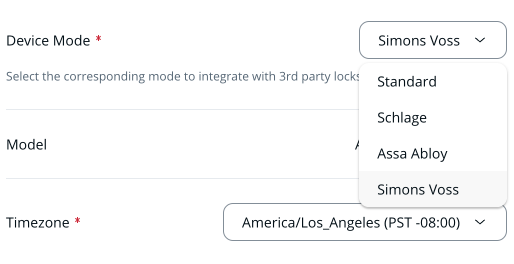
**Stellen Sie während der AC12-Einrichtung den Gerätemodus auf Simons Voss ein.**
{% endstep %}
{% step %}
**Navigieren Sie zur Controller-Seite für das AC12 und klicken Sie auf Hinzufügen\*.\***
{% endstep %}
{% step %}
**Unter Schlösser einrichten:**
a. Geben Sie die **Schlossadresse** (Geräteadresse) ein.\
b. Wählen Sie den **Schlosstyp**.
{% endstep %}
{% step %}
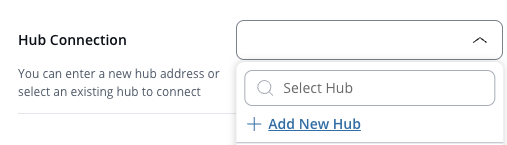
**(Optional) Dieser Schritt ist nur für die erste Hub-Einrichtung erforderlich. Klicken Sie unter Hub-Verbindung auf Neuen Hub hinzufügen und geben Sie Folgendes ein:**
a. **Hub-Adresse** (Geräteadresse)\
b. **Hub-Chip-ID**\
c. **Hub-IP-Adresse**\
d. **Passwort für den Hub**.
{% endstep %}
{% endstepper %}
***
### Hubs und Schlösser per CSV im Batch importieren
{% stepper %}
{% step %}
**Öffnen Sie Ihr Projekt im SmartIntego-Tool.**
{% endstep %}
{% step %}
**Klicken Sie auf Datei > Exportieren > WO-Konfiguration.**
{% endstep %}
{% step %}
**Speichern Sie die WO-Konfiguration irgendwo als CSV, wo sie leicht zugänglich ist.**
{% endstep %}
{% step %}
**Navigieren Sie in Command zur Controller-Seite für das AC12 im SimonsVoss-Modus.**
{% endstep %}
{% step %}
**Klicken Sie auf Importieren.**
{% endstep %}
{% step %}
**Laden Sie die CSV-Datei der WO-Konfiguration hoch.**
{% endstep %}
{% step %}
**Wählen Sie aus, welche Hubs und Schlösser Sie diesem AC12 zuordnen möchten.**
{% endstep %}
{% step %}
**Klicken Sie auf Senden.**
{% endstep %}
{% endstepper %}
{% hint style="warning" %}
* Ereignisse für Tür zu lange offen und Tür aufgehebelt werden von Verkada überwacht. Diese Ereignisse funktionieren nicht, wenn sie im SmartIntego-Tool konfiguriert werden.
* Der Verbindungsstatus des Schlosses wird alle 4 Stunden aktualisiert.
{% endhint %}
***
## Offline-Benutzer
Die Funktion für Offline-Benutzer ermöglicht es Ihnen, Anmeldedaten direkt auf dem Schloss zwischenzuspeichern, sodass eine Zutrittsgruppe ihre Zutrittsrechte behält, auch wenn das Zutrittskontrollsystem nicht verfügbar ist.
### Offline-Benutzer aktivieren
Sie können diese Einstellung während der Tür-Einrichtung oder im Einstellungsmenü der Tür konfigurieren.
{% stepper %}
{% step %}
**Navigieren Sie in Command zu Ihrer SimonsVoss SmartIntego-Tür.**
{% endstep %}
{% step %}
**Wählen Sie Einstellungen > Installateur-Einstellungen oder aktivieren Sie diese Option während der Schlosseinrichtung auf der Seite Installateur-Setup.**
{% endstep %}
{% step %}
**Schalten Sie Offline-Benutzer ein.**
{% endstep %}
{% step %}
**Karteneinstellungen konfigurieren:**
a. Wählen Sie den **Kartensteckplatz** aus, der dem Steckplatz entspricht, den Sie zuvor im SmartIntego-Tool konfiguriert haben.\
b. Wählen Sie das **Kartenformat** aus, das dem ausgewählten Steckplatz zugeordnet ist.
{% endstep %}
{% step %}
**Wählen Sie die Zutrittsgruppe aus, die Sie auf dem Schloss zwischenspeichern möchten.**
{% endstep %}
{% endstepper %}
{% hint style="warning" %}
* Auf einem SimonsVoss SmartIntego-Schloss können maximal 250 Anmeldedaten zwischengespeichert werden.
* Wenn ein Benutzer mehrere Anmeldedaten für das gewählte Kartenformat besitzt, belegt jede Anmeldedaten einen separaten Steckplatz.
{% endhint %}
---
# Agent Instructions
This documentation is published with GitBook. GitBook is the documentation platform designed so that both humans and AI agents can read, navigate, and reason over technical content effectively. Learn more at gitbook.com.
## Querying This Documentation
If you need additional information that is not directly available in this page, you can query the documentation dynamically by asking a question.
Perform an HTTP GET request on the current page URL with the `ask` query parameter, and the optional `goal` query parameter:
```
GET https://help.verkada.com/access-control/de/installation/wiring-best-practices-for-third-party-wireless-locks/simonsvoss-smartintego-setup-guide.md?ask=&goal=
```
`ask` is the immediate question: it should be specific, self-contained, and written in natural language.
`goal` is optional and describes the broader end goal you are ultimately trying to accomplish on behalf of the user. GitBook uses it to tailor the answer towards what is most useful for that goal.
The response will contain a direct answer to the question and relevant excerpts and sources from the documentation.
Use this mechanism when the answer is not explicitly present in the current page, you need clarification or additional context, or you want to retrieve related documentation sections.