> For the complete documentation index, see [llms.txt](https://help.verkada.com/llms.txt). Markdown versions of documentation pages are available by appending `.md` to page URLs; this page is available as [Markdown](https://help.verkada.com/access-control/de/installation/wiring-best-practices-for-third-party-wireless-locks/set-up-schlage-control-wireless-locks.md).
# Schlage-Control-Funkschlösser einrichten
Richten Sie die Schlage-Control-Funkschlösser ein
Verkada lässt sich mit dem kabellosen Schlage-Control-Schloss für die einfache Verwaltung von Mehrfamilienobjekten (MDU) integrieren. Diese spezielle Integration kabelloser Schlösser ist in zweierlei Hinsicht einzigartig:
* **Es wird keine Verkada-Hardware benötigt**. Die Control-Schlösser kommunizieren mit ihrem zugehörigen Gateway-(GWE)-Hub über Bluetooth (direkt per Kabel mit dem lokalen Netzwerk verbunden) und im 2,4-GHz-Band. Das GWE wird in den IP-Modus versetzt und benötigt eine Ethernet-Verbindung.
* **Einfache Verwaltung**—Das Design von Verkada verfügt über eine spezielle Benutzeroberfläche (UI) speziell für MDUs, um die Verwaltung zu erleichtern. Benutzern kann nun direkter Zugriff auf eine Tür gewährt werden, anstatt sie einer Gruppe hinzugefügt werden zu müssen, die eine Zutrittsstufe mit dieser Tür enthält. Das GWE kommuniziert direkt mit der Allegion-ENGAGE-Site, die wiederum direkt mit Verkada Command kommuniziert.
{% hint style="warning" %}
Siehe den [Installationsleitfaden der Schlage-Control-Serie](https://docs.verkada.com/docs/schlage-control-integration-guide.pdf) für weitere Informationen.
{% endhint %}
***
## Schlage-Control-Schlösser mit dem Design von Verkada
Schlage-Control-Schlösser wurden speziell für Mehrfamilienobjekte entwickelt. Dazu gehört die Zutrittskontrolle für Wohnbereiche wie Wohnheime, Apartments und Eigentumswohnungen.
* **Universitäten**—Diese Schlösser sind eine hervorragende Option für die Zutrittskontrolle zu Wohnheimzimmern.
* **In Mehrfamilienobjekten**—Büros, Vorratsräume
Mit diesem Anwendungsfall im Blick hat das Design von Verkada eine neue UI, die ausschließlich für die Control-Schlossintegration gedacht ist.
### Vorteile
* Diese Schlösser bieten eine hervorragende Alternative zur fest verdrahteten Tür, insbesondere wenn dies aus Kostengründen nicht praktikabel wäre.
* Das Control-Schloss gibt es in zwei Versionen: das *eigenständige Riegelschloss* als auch der *gekoppelter Riegelgriff*
* Diese Branchen verwenden kabellose Schlösser, weil keine teure Verkabelung durch Wände verlegt werden muss und sie deutlich mehr Flexibilität bieten.
* Sie sind außerdem deutlich kosteneffizienter als verdrahtete Türen.
* Diese Integration ermöglicht es Verkada, mit bestehenden Kunden mit kabellosen Schlage-Control-Schlössern zusammenzuarbeiten.
***
## Wie der Integrationsprozess funktioniert
Wir empfehlen, den Integrationsprozess in zwei Phasen zu unterteilen:
* [Phase 1](#h_d1a40b2b06): Installieren und konfigurieren Sie Ihre Schlage-Schlösser:
* Erstellen Sie die Site in Command und synchronisieren Sie sie mit Allegion ENGAGE
* Installieren Sie die Control-Schlösser
* Konfigurieren Sie den GWE-Hub
* Nehmen Sie die GWE-Hubs und -Schlösser in Betrieb
* Verknüpfen Sie die Hubs und Schlösser
* Überprüfen Sie in der ENGAGE-App die Verbindung und die Signalstärke.
{% hint style="warning" %}
Wenden Sie sich an den Allegion-Support, um eventuelle Probleme während Phase 1 zu beheben.
{% endhint %}
* [Phase 2](#h_28e85117eb): Richten Sie Ihre Schlösser und Einstellungen in Verkada Command ein und konfigurieren Sie sie:
* [Synchronisieren Sie Ihre Verkada-Site](#h_213a616153)
* [Überprüfen Sie die Fernentriegelung](#h_408cb0fddc) und die Entriegelungsfunktion per Benutzer-Schlüsselkarte
### Bevor Sie beginnen
Um eine erfolgreiche Installation zu gewährleisten, empfehlen wir Ihnen, vor dem Start die folgenden Richtlinien zu beachten:
* Lesen Sie die gesamte Dokumentation zu Schlage Control und dem GWE-Hub für die zu installierende Schlossserie.
* Beachten Sie, dass der Verkada-Support nicht vertraglich für die Fehlerbehebung an Schlage-Hardware zuständig ist.
* Kabellose Schlösser sind Funkprodukte. Wenn die Funkreichweite ein Thema ist, stellen Sie sicher, dass das Gateway (GWE) innerhalb der Reichweite aller verbundenen Schlösser platziert wird.
***
## Phase 1: Installieren und konfigurieren Sie Ihre Schlage-Schlösser
### Erstellen Sie zuerst die Site auf der Command-Seite
{% stepper %}
{% step %}
**Gehen Sie in Verkada Command zu Alle Produkte > Zugriff. Sie müssen mindestens 1 Zutrittscontroller in Ihrer Organisation haben, um die Registerkarte Zugriff zu sehen.**
{% endstep %}
{% step %}
**Wählen Sie in der oberen Leiste die Registerkarte Einstellungen aus.**
a. Wählen Sie die Site aus, zu der Sie ein ENGAGE-Funkschloss hinzufügen möchten.\
b. Wenn die Site nicht vorhanden ist, klicken Sie auf **Sites verwalten** oben rechts und klicken Sie dann auf **Site erstellen** um Ihre Site zu erstellen.
{% endstep %}
{% step %}
**Verkada-Sites sind 1:1 den Sites in der ENGAGE-App zugeordnet.**
a. Wenn jemand in Ihrer Organisation noch keine Site für diese Installation erstellt hat, klicken Sie auf **Site erstellen** unter **Einstellungen** > **Allegion-Site erstellen**:
b. Falls jemand anderes in Ihrer Organisation diese Site bereits erstellt hat, sehen Sie stattdessen **Einladen** . Klicken Sie auf diese Schaltfläche, um sich selbst als Manager der ENGAGE-Site einzuladen.
{% endstep %}
{% step %}
**Sie sollten eine E-Mail erhalten, in der Sie aufgefordert werden, die Einladung anzunehmen und sich mit Ihren vorhandenen Zugangsdaten bei Allegion anzumelden oder neue Zugangsdaten zu erstellen.**
{% endstep %}
{% endstepper %}
### Konfigurieren Sie den GWE-Hub
{% hint style="warning" %}
Lesen Sie die Schlage-Dokumentation, die der Verpackung der Schlösser und Hubs beiliegt. Die Schlage-Dokumentation enthält ausführliche Informationen zur Konfiguration und Einrichtung der Control-Schlösser und der GWE-Hubs.
{% endhint %}
Achten Sie bei der Inbetriebnahme des GWE-Hubs darauf, dass Sie den IP-Modus auswählen.
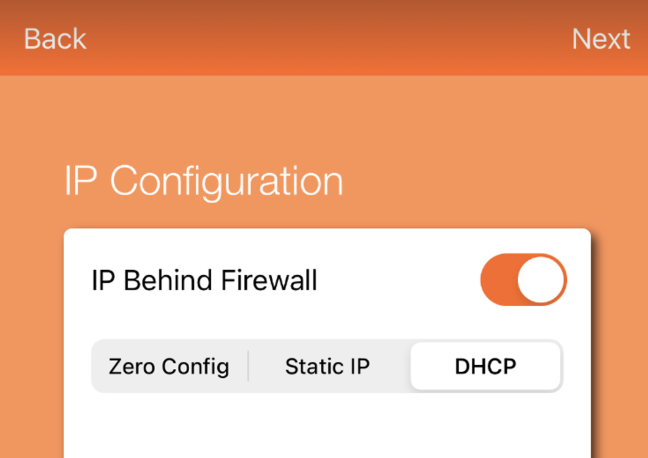
Schalten Sie in der IP-Konfiguration **IP hinter der Firewall** ein und ändern Sie die IP-Konfiguration auf **DHCP** anstelle der Standardoption **Zero Config**:
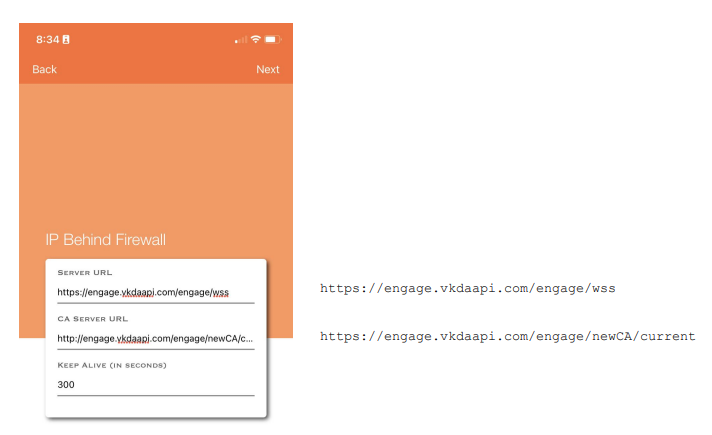
Im nächsten Schritt konfigurieren Sie die "Firewall Settings"; Sie müssen einige Verkada-Endpunkte eingeben, damit der Hub mit dem Verkada-Backend kommunizieren kann.
Unten sehen Sie ein Bild dieses Schritts in der ENGAGE-App zusammen mit den Endpunkten.
Verwenden Sie diese IP-Adressen für die Allowlist:
```
https://engage.vkdaapi.com/engage/wss
http://engage.vkdaapi.com/engage/newCA/current
```
### Schloss/Schlösser in Betrieb nehmen
Sobald das Gerät ***vorbereitet ist*** d. h. die Schlosskonfiguration aktualisiert wurde und die Türdatei geschrieben wurde, ist das Gerät erfolgreich in Betrieb genommen.
Sie sollten sowohl den Hub als auch alle in Betrieb genommenen Schlösser auf der Geräte-Seite der ENGAGE-Site sehen.
Verknüpfen Sie das Schloss mit dem Hub, indem Sie den Verknüpfungsassistenten befolgen.
***
## Phase 2: Schlösser und Einstellungen konfigurieren
### Synchronisieren Sie Ihre Verkada-Site
{% stepper %}
{% step %}
**Sobald die Konfiguration in der ENGAGE-App abgeschlossen und die Geräte verknüpft sind, klicken Sie auf Synchronisieren, um die Konfigurationen in Command zu übernehmen.**
{% endstep %}
{% step %}
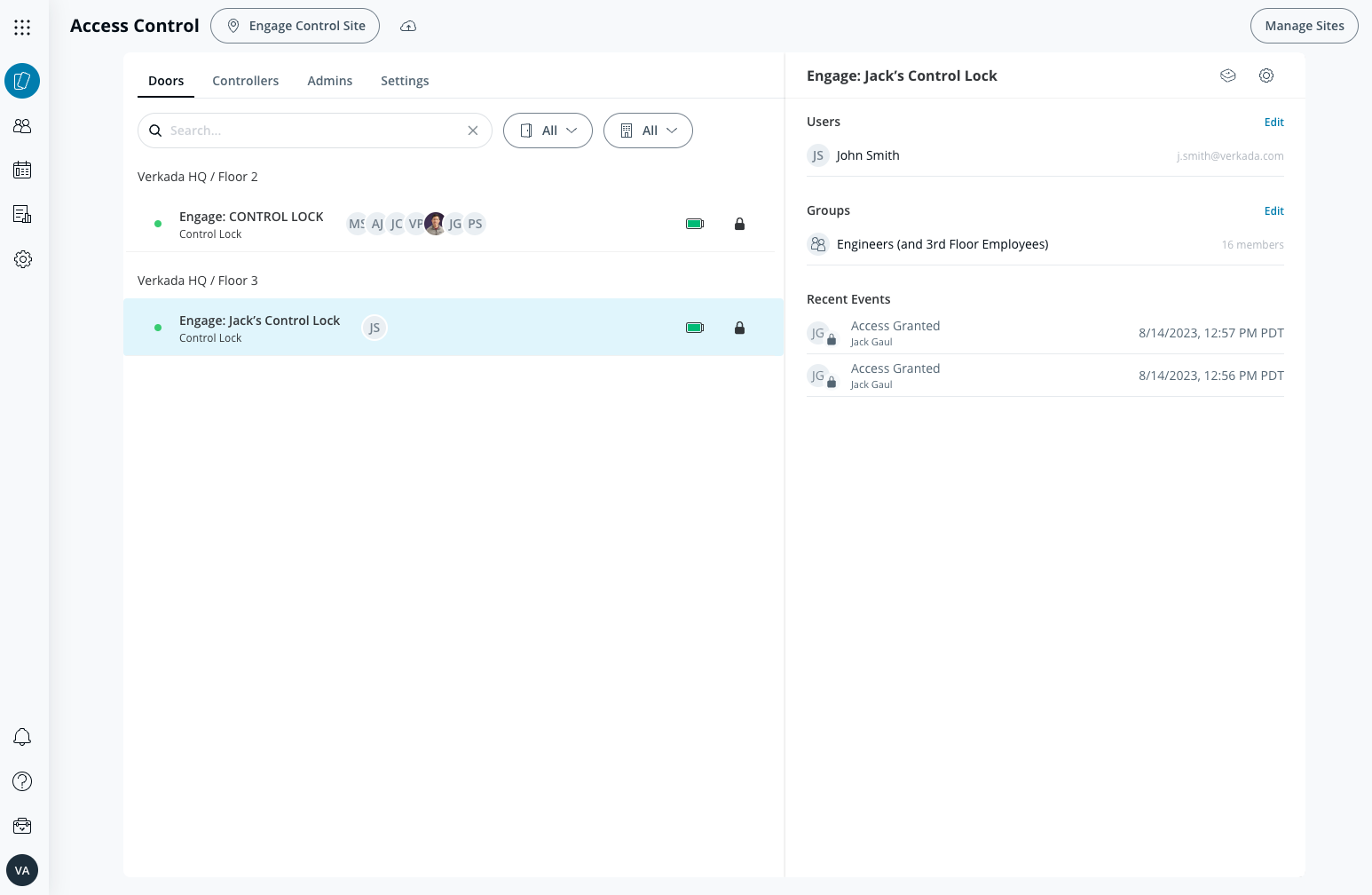
**Überprüfen Sie, ob das Schloss in Command angezeigt wird.**
{% endstep %}
{% step %}
**Auf der rechten Seite sehen Sie separate Bereiche für *****Benutzer***** und *****Gruppen*****. Sie können Benutzern Zugriff gewähren, indem Sie sie direkt zur Tür hinzufügen oder indem Sie der Tür eine Gruppe hinzufügen, in der sich ein Benutzer befindet. *****Es sind keine Zutrittsstufen erforderlich*****.**
{% endstep %}
{% endstepper %}
### Letzte Ereignisse aus der Ferne entriegeln
Alle Ereignisse werden im *Bereich „Letzte Ereignisse“* in Echtzeit angezeigt. Sie können auf das *Schloss* Symbol klicken, um es aus der Ferne zu entriegeln.
***
{% hint style="info" %}
**Möchten Sie es in Aktion sehen?** Sehen Sie sich das [Video-Tutorial](https://youtu.be/Q28GD2CGQLI).
{% endhint %}
---
# Agent Instructions
This documentation is published with GitBook. GitBook is the documentation platform designed so that both humans and AI agents can read, navigate, and reason over technical content effectively. Learn more at gitbook.com.
## Querying This Documentation
If you need additional information that is not directly available in this page, you can query the documentation dynamically by asking a question.
Perform an HTTP GET request on the current page URL with the `ask` query parameter, and the optional `goal` query parameter:
```
GET https://help.verkada.com/access-control/de/installation/wiring-best-practices-for-third-party-wireless-locks/set-up-schlage-control-wireless-locks.md?ask=&goal=
```
`ask` is the immediate question: it should be specific, self-contained, and written in natural language.
`goal` is optional and describes the broader end goal you are ultimately trying to accomplish on behalf of the user. GitBook uses it to tailor the answer towards what is most useful for that goal.
The response will contain a direct answer to the question and relevant excerpts and sources from the documentation.
Use this mechanism when the answer is not explicitly present in the current page, you need clarification or additional context, or you want to retrieve related documentation sections.