> For the complete documentation index, see [llms.txt](https://help.verkada.com/llms.txt). Markdown versions of documentation pages are available by appending `.md` to page URLs; this page is available as [Markdown](https://help.verkada.com/access-control/de/installation/wiring-best-practices-for-third-party-wireless-locks/engage-wireless-lock-online-integration.md).
# Online-Integration des ENGAGE-Funkschlosses
Erfahren Sie, wie Sie die Schlage-ENGAGE-Schlossserie für die Online-Nutzung konfigurieren und einrichten
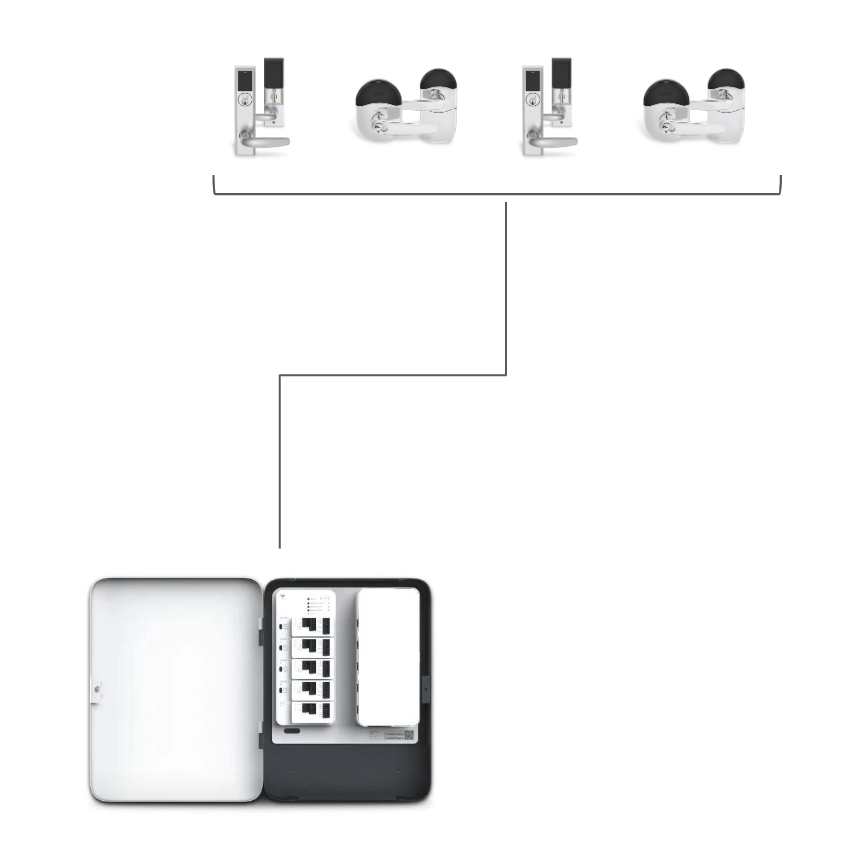
Die Schlage ENGAGE-Serie von Schlössern enthält die **NDEB**, **LEB**, und **LE-Funkschlosssätze**. Die LEB und LE sind Einsteckschlösser, während das NDEB zylindrisch ist.
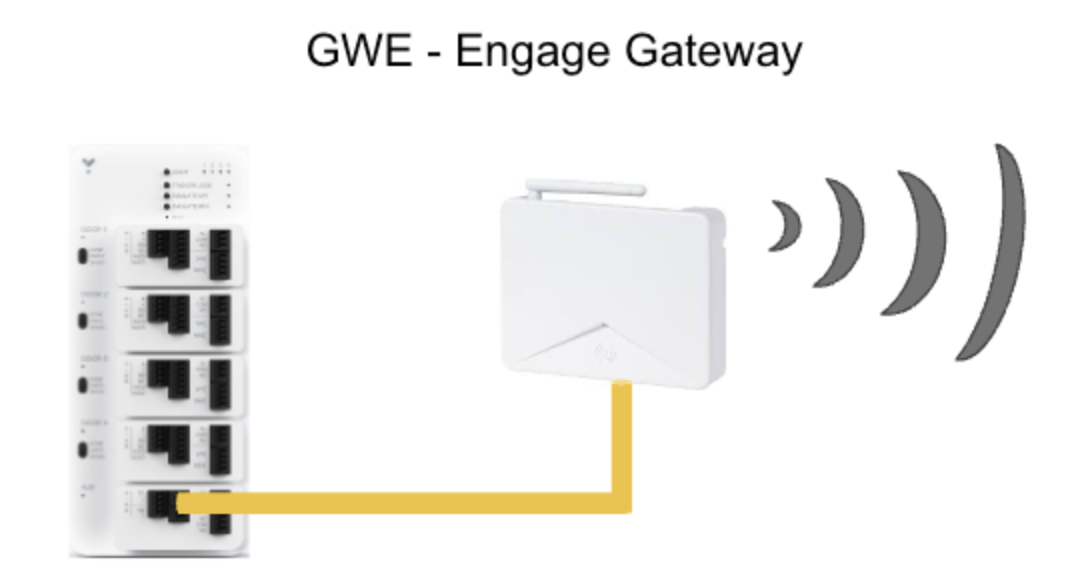
Die Online-Integration ermöglicht es, dass das Schloss online bleibt und sich regelmäßig bei Verkada Command meldet. Das bedeutet, dass die Online-Integration der ENGAGE-Serie Echtzeitkommunikation unterstützt, z. B. die Fernentriegelung oder Sperrung. Alle Türereignisse, Benutzeraktualisierungen, Zeitplanaktualisierungen und so weiter sind in Echtzeit über eine Verbindung zwischen dem Schloss, dem Gateway-(GWE)-Hub und der Zutrittskontrolleinheit verfügbar.
{% hint style="danger" %}
Sie müssen ein Org Admin sein, um diese Integration durchzuführen. Wenn Sie kein Org Admin sind, wenden Sie sich an einen Org Admin, damit Ihnen diese Rolle zugewiesen wird, oder damit er dies in Command konfiguriert. Weitere Informationen zu [Rollen und Berechtigungen in Command](/command/de/benutzer-und-berechtigungen/roles-and-permissions-for-command.md).
{% endhint %}
***
## Bevor Sie beginnen
### Sie benötigen die folgende Hardware
* [AC12](https://docs.verkada.com/docs/ac12-one-door-controller-datasheet.pdf)/[AC41](https://docs.verkada.com/docs/door-controller-ac41-datasheet.pdf)/[AC42](https://docs.verkada.com/docs/door-controller-ac42-datasheet.pdf) (bezeichnet als ACU)
* ENGAGE-Funkschlossserie **NDEB, LE, LEB**
* ENGAGE GWE Hub
{% hint style="warning" %}
Der AC62 unterstützt keine Funkschlösser.
{% endhint %}
### Was Sie wissen müssen
* Diese Integration unterstützt die Schlossserien NDEB, LE und LEB, die sich drahtlos mit einem GWE-Hub verbinden.
* NDE-Schlösser werden nicht unterstützt; sie sind veraltet und verwenden alte Secure-Socket-Layer-(SSL)-Standards.
* Die Integration von Verkada unterstützt sowohl Online- als auch Offline-Modi mit den Schlage-Schlössern. Informationen zur Offline-Integration finden Sie unter [Offline-Integration für ENGAGE-Funkschlösser](/access-control/de/installation/wiring-best-practices-for-third-party-wireless-locks/engage-wireless-lock-offline-integration.md).
* Im **Schlage** Modus kann die ACU herkömmliche verkabelte Türen nicht steuern.
* Die ACU kann bis zu 16 Funkschlösser steuern.
* Jeder Türanschluss der ACU kann nur die Stromversorgung für 1 GWE-Hub bereitstellen
{% hint style="warning" %}
Sie können Engage Series Funk-Schlösser oder AD Series Funk-Schlösser und Verkada-Leser nicht am selben Controller verwenden.
{% endhint %}
Für Details und weitere Informationen zur Einrichtung von ENGAGE-Schlössern oder zur Einrichtung eines GWE-Hubs siehe [Schlage-Ressourcen](https://www.schlage.com/en/home/support/installation-manuals-templates.html?tag=schlage-americas:inst-manu/install-inst\&tag=schlage-americas:brand/schlage).
### Verkabelungsszenarien verstehen
{% hint style="info" %}
Führen Sie immer einen Werksreset aller Geräte vor der Einrichtung durch.
{% endhint %}
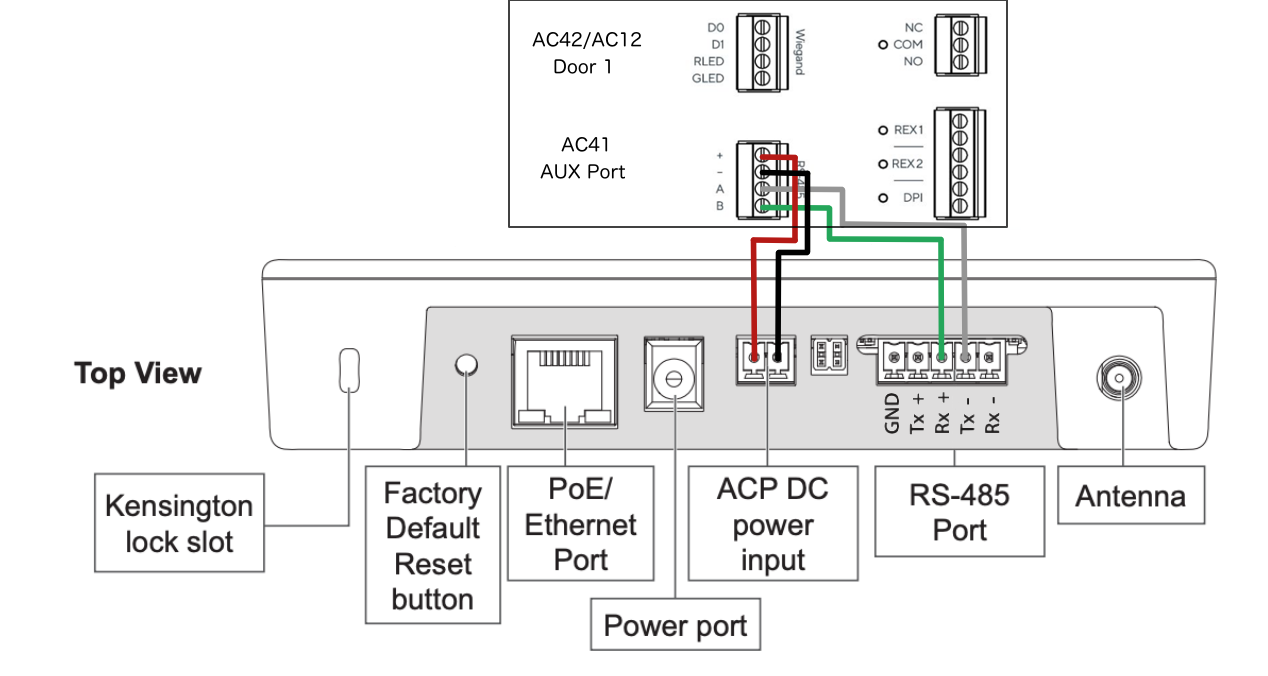
#### Verdrahten Sie den GWE-Hub mit der ACU
\+ > ACP DC-Stromversorgungseingang +
\- > ACP DC-Stromversorgungseingang -
A > TX-
B > RX+
#### So verdrahten Sie das GWE RS-485
* Für AC41-Integrationen verdrahten Sie den GWE-Hub mit den RS-485-Eingängen auf der **AUX** Kassette.
* Für AC42-Integrationen verdrahten Sie den GWE-Hub mit den RS-485-Eingängen an **Tür 1**.
* Für AC12-Integrationen verdrahten Sie den GWE-Hub mit den RS-485-Eingängen an **Leser 1**.
{% hint style="warning" %}
Siehe [KB zu Best Practices für die Verkabelung von drahtlosen Schlössern von Drittanbietern](/access-control/de/installation/wiring-best-practices-for-third-party-wireless-locks.md) für weitere Informationen.
{% endhint %}
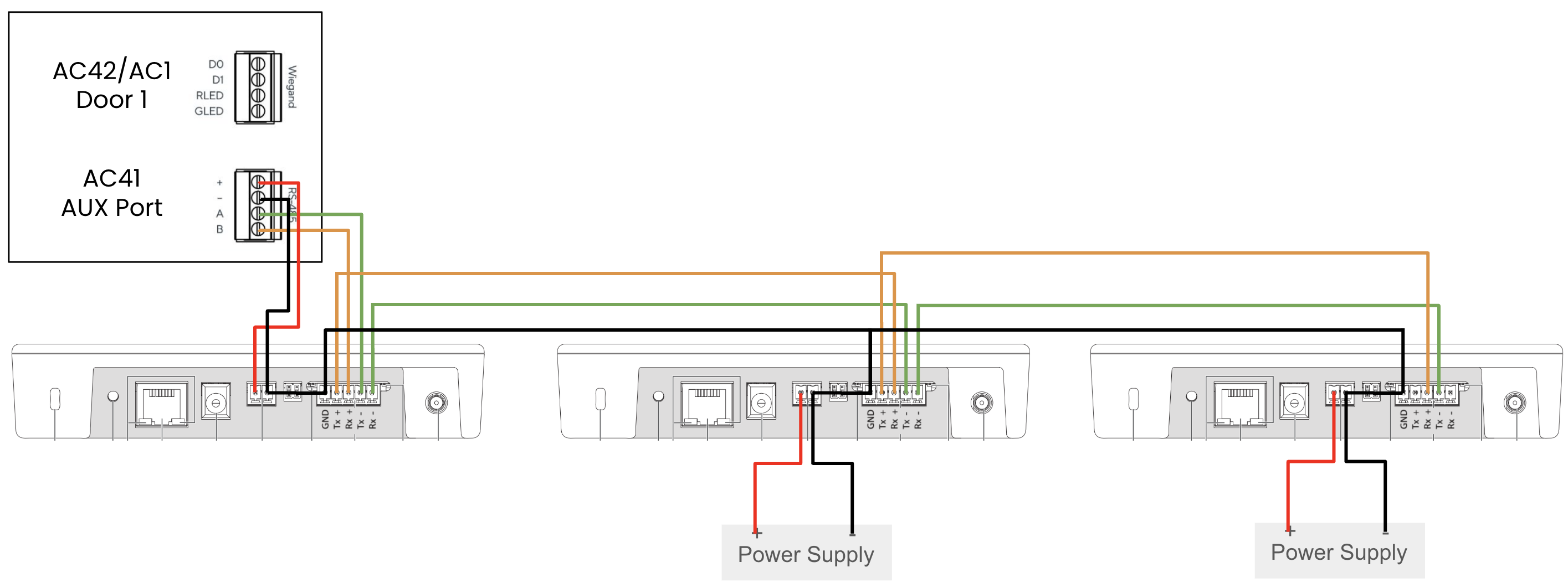
### **Mehr als 1 GWE-Hub an eine ACU anschließen**
{% hint style="danger" %}
ACU kann kein Daisy-Chaining unterstützen **Stromversorgung** für mehrere GWE-Hubs, erfordert jedoch, dass die Datenleitungen in Reihe geschaltet werden.
{% endhint %}
* Bis zu 4 GWE-Hubs pro ACU verdrahtbar.
* Jeder Hub muss einzeln mit Strom versorgt werden.
* Bei AC41/42 kann die Stromversorgung für jeden zusätzlichen GWE-Hub von anderen Türanschlüssen oder von einem externen Netzteil bezogen werden.
* Bei AC12 sind für jeden zusätzlichen GWE-Hub externe Netzteile erforderlich.
* Datenleitungen (A\&B) müssen alle in Reihe geschaltet werden mit **AUX/Tür 1 RS-485** Eingängen in einer linearen Bustopologie.
* Eine Stern-Topologie wird nicht empfohlen und führt wahrscheinlich zu einer verschlechterten Leistung.
Weitere Details finden Sie in den [Den GWE-Hub einrichten](#h_fd1a7047e1) Ressourcen (unten).
***
## Die Online-Integration einrichten
{% hint style="danger" %}
Sie müssen ein Org Admin sein, um diese Integration durchzuführen. Wenn Sie kein Admin sind, wenden Sie sich an einen Org Admin, damit Ihnen diese Rolle zugewiesen wird. Weitere Informationen zu [Rollen und Berechtigungen für Command](/command/de/benutzer-und-berechtigungen/roles-and-permissions-for-command.md) und [Rollen und Berechtigungen für die Zutrittskontrolle](/access-control/de/erste-schritte/roles-and-permissions-for-access-control.md).
{% endhint %}
### Die Allegion-ENGAGE-Site für die Integration einrichten
{% stepper %}
{% step %}
**Gehen Sie zu** [**https://command.verkada.com**](https://command.verkada.com)**.**
{% endstep %}
{% step %}
**Melden Sie sich bei der Organisation an, in der Sie das/die Schloss/Schlösser installieren möchten.**
{% endstep %}
{% step %}
**Gehen Sie in Verkada Command zu Alle Produkte > Zugriff. Sie müssen mindestens 1 Zutrittscontroller in Ihrer Organisation haben, um die Registerkarte Zugriff zu sehen.**
{% endstep %}
{% step %}
**Wählen Sie in der oberen Leiste die Registerkarte Einstellungen aus.**
a. Wählen Sie die Site aus, zu der Sie ein ENGAGE-Funkschloss hinzufügen möchten.\
b. Wenn die Site nicht vorhanden ist, klicken Sie auf **Sites verwalten** oben rechts und klicken Sie dann auf **Site erstellen** um Ihre Site zu erstellen.
{% endstep %}
{% step %}
**Verkada-Sites sind 1:1 den Sites in der ENGAGE-App zugeordnet.**
a. Falls jemand in Ihrer Organisation noch keine passende Site in der App erstellt hat: unter **Einstellungen** > **Allegion-Site erstellen**, klicken Sie auf **Site erstellen**.
b. Falls jemand anderes in Ihrer Organisation diese Site bereits erstellt hat, sehen Sie stattdessen **Einladen** . Klicken Sie auf diese Schaltfläche, um sich selbst als Manager der ENGAGE-Site einzuladen.
{% endstep %}
{% step %}
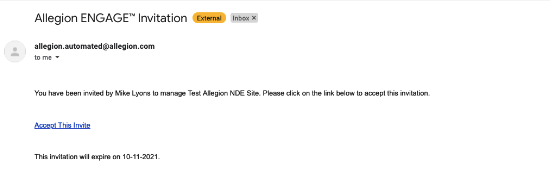
**Sie sollten eine E-Mail erhalten, in der Sie aufgefordert werden, die Einladung anzunehmen und sich mit Ihren vorhandenen Zugangsdaten bei Allegion anzumelden oder neue Zugangsdaten zu erstellen.**
**Wichtig**: Es gibt keine Möglichkeit, diese Einladung erneut zu senden. Wenn Sie die E-Mail nicht erhalten haben, besteht der einzige Weg darin, die Site in Command zu löschen und neu zu erstellen.
{% endstep %}
{% step %}
**Laden Sie die ENGAGE-App aus dem** [**iOS**](https://apps.apple.com/us/app/allegion-engage/id920140172) **oder** [**Android**](https://play.google.com/store/search?q=alegion%20engage%20app\&c=apps\&hl=en_US\&gl=US) **App Store herunter und melden Sie sich mit denselben Zugangsdaten an.**
{% endstep %}
{% step %}
**Sie sollten eine ENGAGE-Site mit demselben Namen wie Ihre Verkada-Site sehen. Wählen Sie die Site in der App aus, um dieser Site Geräte hinzuzufügen.**
{% endstep %}
{% step %}
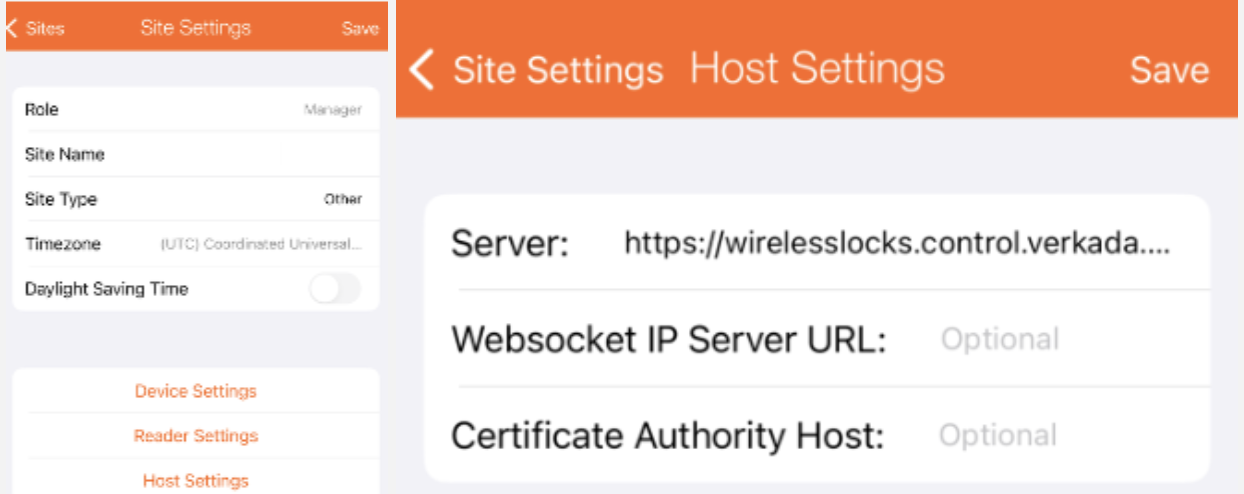
**Klicken Sie neben dem Site-Namen auf das i-Symbol (Informationen), um zu überprüfen, ob der Host-Settings-Server** [**https://wirelesslocks.control.verkada.com**](https://wirelesslocks.control.verkada.com)**.**
{% endstep %}
{% step %}
**Gehen Sie zur Registerkarte Geräte.**
a. Klicken Sie oben rechts auf das Pluszeichen (+), um mit dem Hinzufügen von ENGAGE-Geräten zu beginnen.\
b. Vergewissern Sie sich, dass die Status-LED des GWE-Hubs konstant ROT 🔴 leuchtet. Dies zeigt an, dass der GWE-Hub bereit ist, über die App in Betrieb genommen zu werden.\
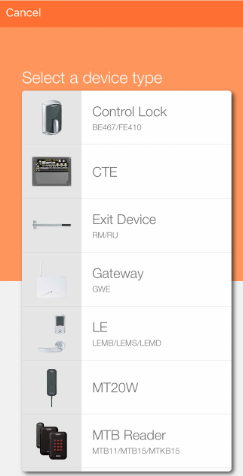
c. Wählen Sie die **Gateway (GWE)** Option aus.
{% endstep %}
{% step %}
**Fügen Sie den Gerätenamen hinzu, wählen Sie den RSI-Gateway-Kommunikationsmodus und konfigurieren Sie die Adressen für Hub, Niedrig-Tür und Hoch-Tür.**
a. Stellen Sie sicher, dass die Türadressen **sich nicht überschneiden** mit anderen Türadressen. Die Niedrig-Tür-Adresse kann dieselbe sein wie die Hub-Adresse; wenn Sie beispielsweise mehrere Hubs 0 und 1 haben, sollten ihre Türbereiche aufeinanderfolgend sein: Hub 0 hat Türen von 0 bis 9 und Hub 1 hat Türen von 10 bis 19.\
b. Stellen Sie sicher, dass zwischen der Niedrig-Tür und der Hoch-Tür ein Unterschied von 10 Einheiten besteht.
{% endstep %}
{% step %}
**Fügen Sie Ihr Schloss der App hinzu.**
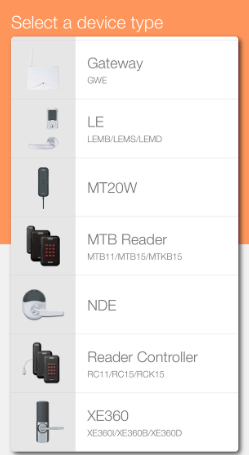
a. Während sich das Schloss im Werkszustand befindet, navigieren Sie zur Site und klicken Sie auf das Pluszeichen (+), um ein weiteres Gerät hinzuzufügen.\
b. Wählen Sie **NDE** oder **LE**, je nach Schlossart.
{% endstep %}
{% step %}
**Drehen Sie den inneren Türgriff, lassen Sie ihn nach 1–2 Sekunden los, tippen Sie in der App auf Weiter und folgen Sie den Anweisungen, um die Tür zu konfigurieren.**
{% endstep %}
{% step %}
**Koppeln Sie das Schloss mit dem Hub und konfigurieren Sie die Schlossadresse.**
{% endstep %}
{% endstepper %}
### Zutrittskontrolleinheit und Schlösser in Command hinzufügen
{% stepper %}
{% step %}
**Gehen Sie in Verkada Command zu Alle Produkte > Geräte.**
{% endstep %}
{% step %}
**Klicken Sie auf Gerät hinzufügen.**
{% endstep %}
{% step %}
**Geben Sie Ihre ACU-Seriennummer ein und klicken Sie auf 1 Gerät hinzufügen.**
{% endstep %}
{% step %}
**Klicken Sie in der Liste der nicht zugewiesenen Geräte auf den neuen Zutrittscontroller und klicken Sie auf Einrichten.**
{% endstep %}
{% step %}
**Unter Einrichtung:**
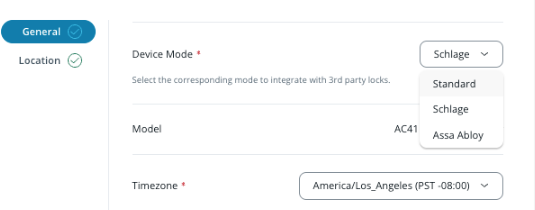
a. Stellen Sie sicher, dass sich die ACU im **Schlage** Gerätemodus befindet.\
b. Stellen Sie sicher, dass eine Site, ein Gebäude und ein Stockwerk zugewiesen sind.
{% endstep %}
{% step %}
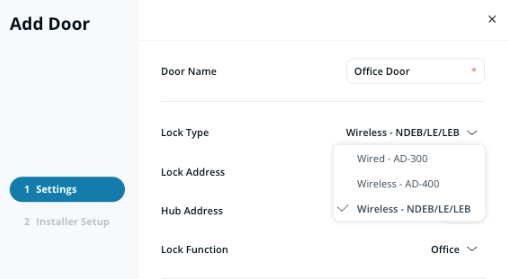
**Navigieren Sie zum Zutrittscontroller und klicken Sie auf Tür hinzufügen, um ein Schloss zu konfigurieren.**
{% endstep %}
{% step %}
**Wählen Sie den Türtyp NDEB/LE/LEB aus. Wenden Sie sich an** [**den Verkada-Support**](/command/de/benotigen-sie-hilfe/contact-verkada-support.md) **wenn dieser Türtyp nicht angezeigt wird.**
{% endstep %}
{% step %}
**Geben Sie die entsprechende GWE-Hub-Adresse und Schlossadresse ein, die Sie in der ENGAGE-App konfiguriert haben.**
{% endstep %}
{% step %}
**Geben Sie einen Namen für die Tür an, konfigurieren Sie Sites, Einstellungen und so weiter.**
{% endstep %}
{% step %}
**Testen Sie ein Kartenausweismerkmal am Schloss und aktualisieren Sie Command; Sie sollten die Tür als verbunden und den Batteriestatus sehen.**
{% endstep %}
{% endstepper %}
{% hint style="warning" %}
Wenn das Schloss nicht online angezeigt wird, warten Sie einige Minuten, bis die Dienste synchronisiert sind, aktualisieren Sie Command erneut oder versuchen Sie die Kartenausweise am Schloss erneut.
{% endhint %}
### Das ENGAGE-Schloss einrichten
* [Kopplung von Engage Lock: Schritt für Schritt](https://www.youtube.com/watch?v=oS3xgxHeHeA) \[Video]
* [Installation: Zylindrisches Schloss](https://www.youtube.com/watch?v=U6fUoLLH7Kw) \[Video]
* [Installation: Einsteckschloss](https://www.youtube.com/watch?v=ysKvRHh9O4g) \[Video]
### Den GWE-Hub einrichten
* [Gateway (GWE): Werksreset](https://www.youtube.com/watch?v=oxirbbxAIuU) \[Video]
* [Gateway (GWE) Einrichtungshandbuch](https://accesshardware.com/wp-content/uploads/2017/11/Schlage_ENGAGE_GWE_Gateway_Installation.pdf) \[PDF]
* [Gateway-Einrichtung: Schritt-für-Schritt-Anleitung](https://www.youtube.com/watch?v=fHTf5iOV_lw) \[Video]
---
# Agent Instructions
This documentation is published with GitBook. GitBook is the documentation platform designed so that both humans and AI agents can read, navigate, and reason over technical content effectively. Learn more at gitbook.com.
## Querying This Documentation
If you need additional information that is not directly available in this page, you can query the documentation by asking a question.
Perform an HTTP GET request on the following URL with the `ask` and `goal` query parameters:
```
GET https://help.verkada.com/access-control/de/installation/wiring-best-practices-for-third-party-wireless-locks/engage-wireless-lock-online-integration.md?ask=&goal=
```
`ask` is the immediate question: it should be specific, self-contained, and written in natural language.
`goal` is what the user is ultimately trying to achieve, the reason they need the answer. Sharing it helps GitBook give you a better, more relevant answer. A goal is most helpful when it describes the outcome the user wants rather than restating the question. For example, with `ask=how do I create an API token`, a goal like `automate deployments from our CI pipeline` lets GitBook tailor the answer to that use case.
The response will contain a direct answer to the question and relevant excerpts and sources from the documentation.
Use this mechanism when the answer is not explicitly present in the current page, you need clarification or additional context, or you want to retrieve related documentation sections.