> For the complete documentation index, see [llms.txt](https://help.verkada.com/llms.txt). Markdown versions of documentation pages are available by appending `.md` to page URLs; this page is available as [Markdown](https://help.verkada.com/access-control/de/installation/wiring-best-practices-for-third-party-wireless-locks/engage-wireless-lock-offline-integration.md).
# Offline-Integration des ENGAGE-Funkschlosses
Erfahren Sie, wie Sie die Schlage-ENGAGE-Schlossserie im Offline-Modus konfigurieren und einrichten
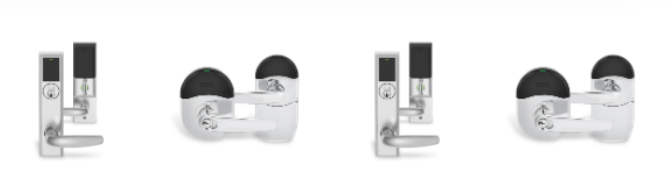
Die Schlage ENGAGE-Serie von Schlössern enthält die **NDEB**, **LEB**, und **LE-Funkschlosssätze**. Die LEB und LE sind Einsteckschlösser, während das NDEB zylindrisch ist.
Die Offline-Integration ermöglicht es dem Schloss, offline zu bleiben und sich einmal täglich bei Command zu melden. Das bedeutet, dass die Offline-Integration der ENGAGE-Serie keine Echtzeitkommunikation unterstützt, wie z. B. Fernentriegelung oder Sperrungen. Echtzeit-Updates sind für Manipulationsereignisse und Ereignisse zum gewaltsamen Öffnen der Tür verfügbar.
Alle Türereignisse, Benutzeraktualisierungen, Zeitplanaktualisierungen und dergleichen werden in Verkada Command alle 24 Stunden veröffentlicht, sofern nicht über die Allegion ENGAGE Mobile-App eine Synchronisierung erzwungen wird.
## Was Sie wissen müssen
* Diese Integration unterstützt die Schlossserien NDEB, LE und LEB.
* NDE-Schlösser werden nicht unterstützt; sie sind veraltet und verwenden alte Secure-Socket-Layer-(SSL)-Standards.
* Die Integration von Verkada unterstützt bei Schlage-Schlössern sowohl den Online- als auch den Offline-Modus. Für eine Online-Integration siehe [Online-Integration des ENGAGE-Funkschlosses](/access-control/de/installation/wiring-best-practices-for-third-party-wireless-locks/engage-wireless-lock-online-integration.md).
* Um die **Zugriff** Seite in **Command** mindestens eines **Zutrittskontrolleinheit (ACU)** muss der Organisation hinzugefügt werden. Wenden Sie sich an den Support, wenn Ihre Organisation keine ACUs hat.
{% hint style="warning" %}
Sie können ENGAGE Series-Funkschlösser und **Verkada-Reader** nicht am selben Standort verwenden.
{% endhint %}
Weitere Details und Informationen zur Einrichtung von ENGAGE-Schlössern finden Sie unter [Schlage-Ressourcen](/access-control/de/installation/wiring-best-practices-for-third-party-wireless-locks/engage-wireless-lock-online-integration.md).
## Die Offline-Integration einrichten
{% hint style="danger" %}
Sie müssen Org-Admin sein, um ENGAGE-WLAN-Schlösser zu installieren. Wenn Sie kein Admin sind, wenden Sie sich an einen Org-Admin, damit Ihnen diese Rolle zugewiesen wird. Erfahren Sie mehr über [Rollen und Berechtigungen für Command](/command/de/benutzer-und-berechtigungen/roles-and-permissions-for-command.md) und [Rollen und Berechtigungen für die Zutrittskontrolle](/access-control/de/erste-schritte/roles-and-permissions-for-access-control.md).
{% endhint %}
{% stepper %}
{% step %}
**Gehen Sie zu** [**https://command.verkada.com**](https://command.verkada.com)**.**
{% endstep %}
{% step %}
**Melden Sie sich bei der Organisation an, in der Sie das Schloss installieren möchten.**
{% endstep %}
{% step %}
**Gehen Sie in Verkada Command zu Alle Produkte > Zutritt. Sie müssen mindestens 1 Zutrittscontroller in Ihrem Konto haben, um die Registerkarte Zutritt zu sehen.**
{% endstep %}
{% step %}
**Wählen Sie in der oberen Leiste die Registerkarte Einstellungen aus.**
a. Wählen Sie die Site aus, zu der Sie ein ENGAGE-Funkschloss hinzufügen möchten.\
b. Wenn die Site nicht vorhanden ist, klicken Sie auf **Sites verwalten** oben rechts und klicken Sie dann auf **Site erstellen** um Ihre Site zu erstellen.
{% endstep %}
{% step %}
**Verkada-Sites sind 1:1 den Sites in der ENGAGE-App zugeordnet.**
a. Falls jemand in Ihrer Organisation in der App noch keinen passenden Standort erstellt hat: Gehen Sie zu **Einstellungen** > **Allegion-Site erstellen** > **Site erstellen**.
b. Wenn jemand anderes in Ihrer Organisation diesen Standort bereits erstellt hat, klicken Sie auf **Einladen** um sich selbst als **Manager** des ENGAGE-Standorts einzuladen.
{% endstep %}
{% step %}
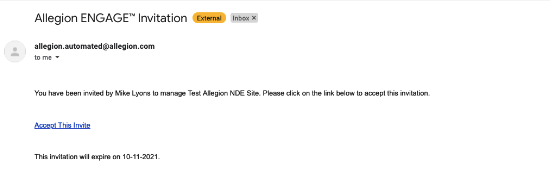
**Sie sollten eine E-Mail erhalten, in der Sie aufgefordert werden, die Einladung anzunehmen und sich mit Ihren vorhandenen Zugangsdaten bei Allegion anzumelden oder neue Zugangsdaten zu erstellen.**
**Wichtig**: Es gibt keine Möglichkeit, diese Einladung erneut zu senden. Wenn Sie die E-Mail nicht erhalten haben, besteht der einzige Weg darin, die Site in Command zu löschen und neu zu erstellen.
{% endstep %}
{% step %}
**Laden Sie die ENGAGE-App aus dem iOS- oder Android-App-Store herunter und melden Sie sich mit denselben Anmeldedaten an.**
{% endstep %}
{% step %}
**Sie sollten eine ENGAGE-Site mit demselben Namen wie Ihre Verkada-Site sehen. Wählen Sie die Site in der App aus, um dieser Site Geräte hinzuzufügen.**
{% endstep %}
{% step %}
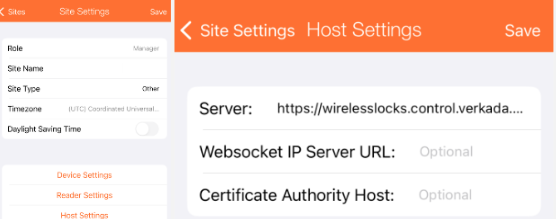
**Klicken Sie neben dem Site-Namen auf das i-Symbol (Informationen), um zu überprüfen, ob der Host-Settings-Server** [**https://wirelesslocks.control.verkada.com**](https://wirelesslocks.control.verkada.com)**.**
{% endstep %}
{% step %}
**Gehen Sie zur Registerkarte Geräte und klicken Sie oben rechts auf das Pluszeichen (+), um mit dem Hinzufügen von ENGAGE-Geräten zu beginnen.**
{% endstep %}
{% step %}
**Führen Sie den Ablauf durch, um Ihr Schlossgerät hinzuzufügen und die WLAN-Verbindung einzurichten.**
{% endstep %}
{% step %}
**Wenn Sie aufgefordert werden, die Standardwerte des Standorts zu verwenden, wählen Sie Ja.**
{% endstep %}
{% step %}
**Sobald das Schloss der App hinzugefügt wurde, kehren Sie zu Command zurück und gehen Sie zu Alle Produkte > Zutritt.**
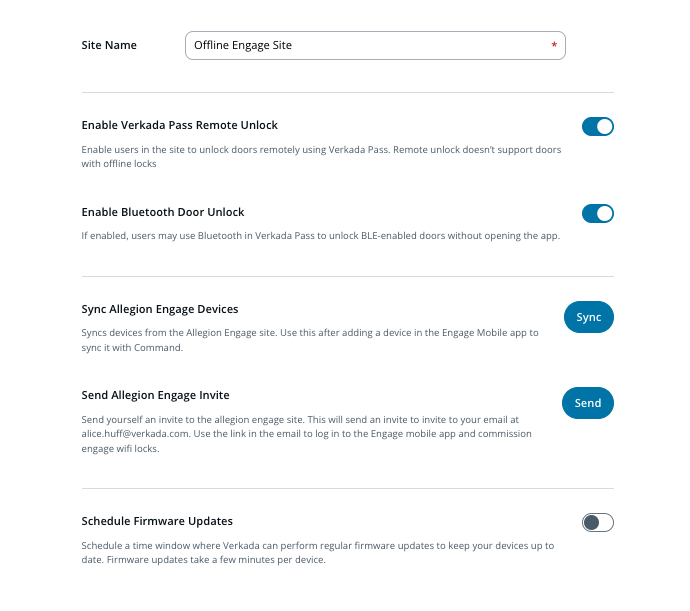
a. Wählen Sie Ihren Standort aus und klicken Sie auf **Einstellungen** > **Allegion-ENGAGE-Geräte synchronisieren**. Sobald die Synchronisierung erfolgreich war, sollten Sie das Schloss unter **Türen**.
Sie sollten Ihr ENGAGE-Gerät jetzt auf der Startseite Ihres Zutrittsstandorts sehen.
{% endstep %}
{% step %}
**Wählen Sie das ENGAGE-Gerät aus, um die einzelne damit verbundene Tür anzuzeigen. Sie können diese Tür auf dieselbe Weise verwalten wie eine Tür, die bei einer Zutrittskontrolleinheit registriert ist.**
{% endstep %}
{% step %}
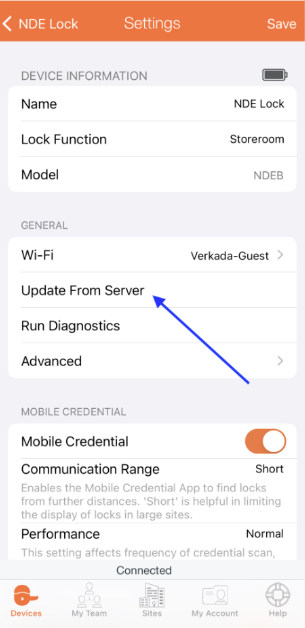
**Bei einer Offline-Integration synchronisiert sich das Schloss einmal alle 24 Stunden mit Command. Das Schloss wird in Command zunächst als getrennt oder unbekannt angezeigt, und Sie müssen 24 Stunden warten oder eine manuelle Synchronisierung über die ENGAGE-App durchführen. So können Sie eine manuelle Synchronisierung durchführen:**
a. Gehen Sie zu **Standort** > **Geräte**.\
b. Wählen Sie das **Schloss** Symbol > **Einstellungen** > **Vom Server aktualisieren**.
{% endstep %}
{% step %}
**Alle in Command vorgenommenen Änderungen, wie das Hinzufügen von Zutrittsstufen, Türplänen, das Ändern von Türeinstellungen (und so weiter), folgen ebenfalls der 24-Stunden-Synchronisierungsregel. Wenn Sie sofortige Aktualisierungen wünschen, müssen Sie die Allegion-Geräte für diesen Standort erneut synchronisieren.**
{% endstep %}
{% endstepper %}
{% hint style="warning" %}
Web-Entriegelung und Fernentriegelung funktionieren mit dieser Integration nicht, da keine Echtzeitkommunikation zwischen den Schlössern und unserem System besteht.
{% endhint %}
### Das ENGAGE-Schloss einrichten
* [Kopplung von Engage Lock: Schritt für Schritt](https://www.youtube.com/watch?v=oS3xgxHeHeA) \[Video]
* [Installation: Zylindrisches Schloss](https://www.youtube.com/watch?v=U6fUoLLH7Kw) \[Video]
* [Installation: Einsteckschloss](https://www.youtube.com/watch?v=ysKvRHh9O4g) \[Video]
* [Benutzerhandbuch für ENGAGE-Schlösser](https://us.allegion.com/content/dam/allegion-us-2/web-documents-2/UserGuide/Schlage_ENGAGE_User_Guide_113180.pdf) \[PDF]
---
# Agent Instructions
This documentation is published with GitBook. GitBook is the documentation platform designed so that both humans and AI agents can read, navigate, and reason over technical content effectively. Learn more at gitbook.com.
## Querying This Documentation
If you need additional information that is not directly available in this page, you can query the documentation dynamically by asking a question.
Perform an HTTP GET request on the current page URL with the `ask` query parameter, and the optional `goal` query parameter:
```
GET https://help.verkada.com/access-control/de/installation/wiring-best-practices-for-third-party-wireless-locks/engage-wireless-lock-offline-integration.md?ask=&goal=
```
`ask` is the immediate question: it should be specific, self-contained, and written in natural language.
`goal` is optional and describes the broader end goal you are ultimately trying to accomplish on behalf of the user. GitBook uses it to tailor the answer towards what is most useful for that goal.
The response will contain a direct answer to the question and relevant excerpts and sources from the documentation.
Use this mechanism when the answer is not explicitly present in the current page, you need clarification or additional context, or you want to retrieve related documentation sections.