> For the complete documentation index, see [llms.txt](https://help.verkada.com/llms.txt). Markdown versions of documentation pages are available by appending `.md` to page URLs; this page is available as [Markdown](https://help.verkada.com/access-control/de/installation/wiring-best-practices-for-third-party-wireless-locks/ad-series-wired-lock-setup.md).
# Einrichtung des verkabelten Schlosses der Schlage AD Series
Verbinden Sie AD300-verdrahtete Schlösser mit Ihrem Verkada-Zutrittscontroller
Verkada [Zutrittscontroller anschließen](https://docs.verkada.com/docs/access-control-overview.pdf) erfordern kabelgebundene Eingänge in ihren Modulen, um Ereignisse zu erfassen und Schlösser zu bedienen. Dies verhindert jedoch nicht, dass drahtlose Schlösser mit dem [AC41](https://docs.verkada.com/docs/door-controller-ac41-datasheet.pdf)/[AC42](https://docs.verkada.com/docs/door-controller-ac42-datasheet.pdf)/[AC12](https://docs.verkada.com/docs/ac12-one-door-controller-datasheet.pdf). Dieser Artikel konzentriert sich darauf, wie man das kabelgebundene Schlage AD300-Schloss mit Verkada Access Controllern verwendet.
### Bevor Sie beginnen
Sie benötigen die folgende Hardware:
* [AC41](https://docs.verkada.com/docs/door-controller-ac41-datasheet.pdf)/[AC42](https://docs.verkada.com/docs/door-controller-ac42-datasheet.pdf)/[AC12](https://docs.verkada.com/docs/ac12-one-door-controller-datasheet.pdf) -Wird als ACU bezeichnet.
**Hinweis:** Der AC62 unterstützt keine drahtlosen Schlösser.
* Die Schlage Utility Software (SUS) ist nur mit Android-Geräten kompatibel.
* SUS-Kabel.
* AD300-Schloss mit angeschlossenem AD300-RS485-Kommunikationsmodul.\
{% hint style="warning" %}
Die erforderlichen Teile variieren je nach Installation. Wenden Sie sich für Unterstützung bitte an Ihren Allegion ESE.
{% endhint %}
### Was Sie wissen müssen
* Im **Schlage** Modus kann die ACU herkömmliche kabelgebundene Türen/Verkada Reader in derselben Installation nicht steuern.
* Der AD300 ist ein AD400 mit einer anderen Platine und Klassifizierung, die eine RS-485-Verbindung direkt vom Schloss zum Panel ermöglicht; dazu muss das Schloss in der SUS-Anwendung neu klassifiziert werden.
* Abgesehen von der Art ihrer Verbindung zur ACU haben AD300 und AD400 bei Verwendung mit dem Verkada-System die gleichen Funktionen
* Der AC41/AC42 kann bis zu 16 AD300 unterstützen, kann aber jeweils nur bis zu 4 kabelgebundene AD300 mit Strom versorgen.
* Allegion empfiehlt, jeden AD300 am Installationsort über ein elektrisches Scharnier mit einem externen 12/24-VDC-Netzteil zu versorgen; die Versorgung kann jedoch von einzelnen Türanschlüssen am AC41/AC42 bezogen werden.
***
### Tür programmieren und verdrahten
Die ACU von Verkada unterstützt die Kombination drahtloser Schlösser über den PIM400-485-Hub und kabelgebundener AD300-Schlösser und unterstützt insgesamt bis zu 16 Schlösser.
In der Konfiguration der AD300-Serie wird keine Bridge verwendet, und die Schlösser werden direkt an die ACU verdrahtet. Sie sollte programmiert werden, bevor Sie Schlage-Türen hinzufügen in [Verkada Command](/command/de/erste-schritte/get-started-with-verkada-command.md).
***
### Richten Sie das AD300-Schloss mit der Verkada ACU ein
{% hint style="warning" %}
In den meisten Fällen befolgt ein Schlosser oder Auftragnehmer diese Anweisungen.
{% endhint %}
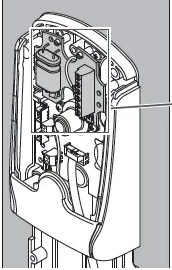
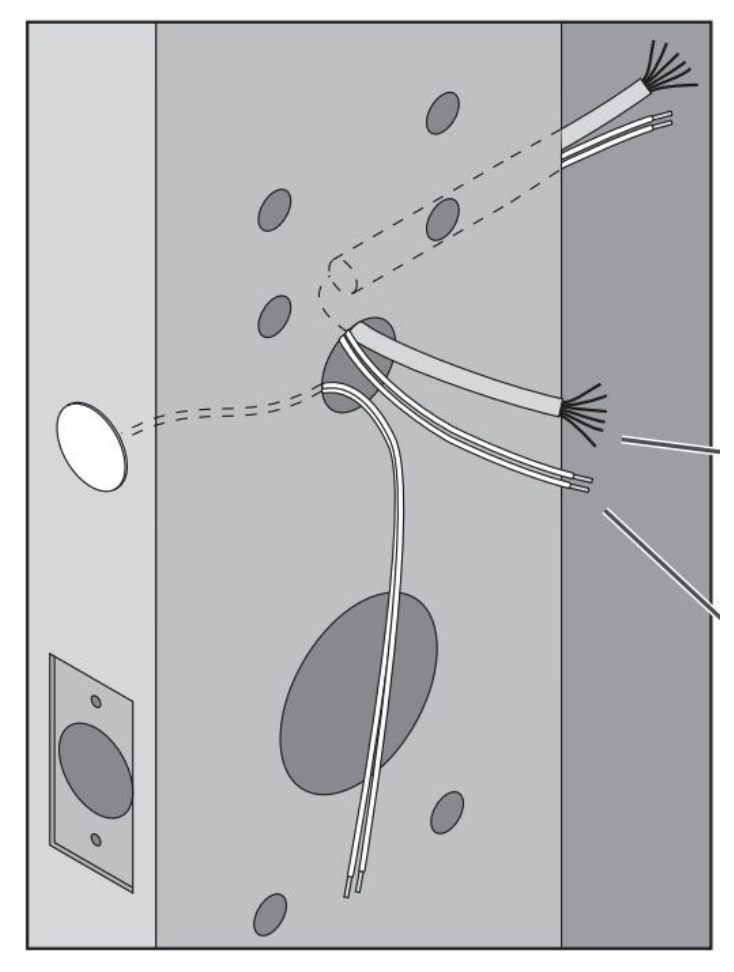
Zunächst müssen für den AD300 aufgrund des eingebauten DPI-Sensors mehr Löcher in die Tür gebohrt werden, damit er funktioniert. Für Anweisungen zur Hardwareinstallation lesen Sie [Installationsanweisungen für die Schlage AD-Zylinderserie](https://us.allegion.com/content/dam/allegion-us-2/web-documents-2/InstallInstructions/Schlage_AD-Series_for_Cylindrical_Installation_Instructions_102104.pdf).
{% hint style="warning" %}
Die Kabel sind empfindlich und sollten vorsichtig gehandhabt werden; die Schlosssleistung kann beeinträchtigt werden, wenn Kabel eingeklemmt werden.
Wenn der Deckel nicht richtig verschraubt ist, kann dies den Manipulationsschalter auslösen und dazu führen, dass das Schloss Fehler ausgibt.
{% endhint %}
***
### Das AD300-Schloss konfigurieren
{% hint style="danger" %}
Sie **müssen** allen AD300-Schlössern eine Adresse zuweisen.
{% endhint %}
{% stepper %}
{% step %}
**Verdrahten Sie das Schloss mit einer Stromquelle oder stellen Sie sicher, dass die Batterie angeschlossen und die Batterieabdeckung gesichert ist.**
{% endstep %}
{% step %}
**Verbinden Sie das USB-C-Kabel des SUS-A-Kabels mit dem Android-Telefon und das USB-Kabel mit der Unterseite des Schlosses.**
{% endstep %}
{% step %}
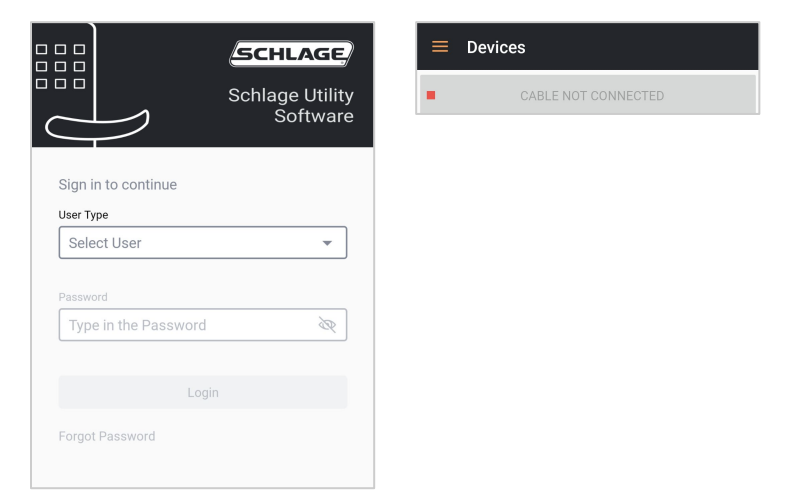
**Starten Sie die Schlage Utility Software - SUS-App.**
{% endstep %}
{% step %}
**Wenn Sie sich zum ersten Mal bei der SUS-App anmelden, müssen Sie das Passwort festlegen:**
* Benutzertyp: Manager
* Passwort: 123456
{% endstep %}
{% step %}
**Setzen Sie das Passwort zurück.**
{% endstep %}
{% step %}
**Bei der SUS-App anmelden:**
Wenn Sie sich bei der **SUS** App anmelden und das SUS-A-Kabel nicht verbunden ist, wird die Meldung „KABEL NICHT VERBUNDEN“ angezeigt.
{% endstep %}
{% endstepper %}
Koppeln Sie das Schloss und die SUS-App:
{% stepper %}
{% step %}
**Drücken Sie die Schlage-Taste oben am Schloss, um es für die Verbindung zu aktivieren. Halten Sie bei ADs mit Tastenfeld die #-Taste gedrückt.**
{% endstep %}
{% step %}
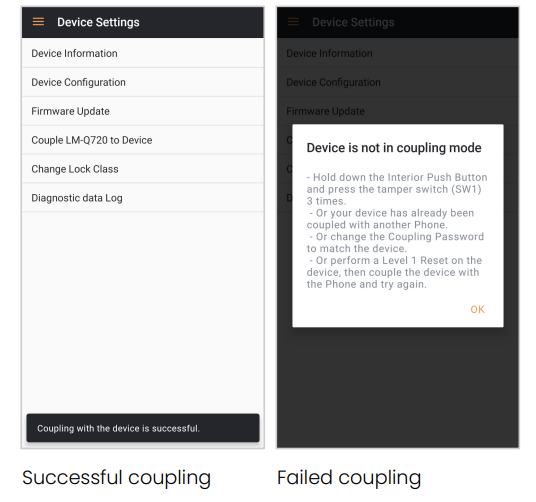
**Gerät koppeln: Klicken Sie auf „\[PHONE\_NAME] mit Gerät koppeln“. Dies schlägt fehl, wenn sich das Gerät nicht im Kopplungsmodus befindet.**
a. Um das Schloss in den Kopplungsmodus zu versetzen, halten Sie die interne Entriegelungstaste (REX oder #-Taste) des Schlosses gedrückt und drücken Sie den kleinen silbernen Manipulationsschalter 3 Mal, lassen Sie die interne REX-Taste los und wählen Sie sofort in der Telefon-App „Gerät koppeln“ aus.
{% endstep %}
{% endstepper %}
{% hint style="warning" %}
Das Koppeln kann einige Versuche dauern. Wenn ein Gerät bereits mit einem anderen SUS-Telefon gekoppelt ist, müssen Sie das Schloss zweimal auf Werkseinstellungen zurücksetzen, um es für diese Installation zu koppeln.
{% endhint %}
#### Wenn das Schloss neu klassifiziert wird:
{% stepper %}
{% step %}
**Nach dem Koppeln wählen Sie in der Telefon-App „Schlossklasse ändern“ aus.**
{% endstep %}
{% step %}
**Wählen Sie die Firmware-Datei aus der Dateiliste für dieses Schloss aus.**
{% endstep %}
{% step %}
**Wählen Sie das Schlossmodell aus, das als AD300 neu klassifiziert werden soll.**
{% endstep %}
{% step %}
**Folgen Sie den Pop-ups auf dem Bildschirm, um zu bestätigen, und lassen Sie die Aktualisierung starten.**
{% endstep %}
{% endstepper %}
Wenn die Neuklassifizierung fehlschlägt, wenden Sie sich für weitere Unterstützung an den Allegion-Support.
***
### Schlossadresse in der SUS-App konfigurieren
Während das SUS-A-Kabel mit Telefon und Schloss verbunden ist.
{% stepper %}
{% step %}
**Wenn nicht gekoppelt, muss erneut gekoppelt werden; befolgen Sie die obigen Schritte zum erneuten Koppeln.**
{% endstep %}
{% step %}
**Gehen Sie zu Gerätekonfiguration.**
{% endstep %}
{% step %}
**Konfigurieren Sie eine RS-485-Adresse. Notieren Sie sich die Adressnummer; Sie benötigen sie für die Command-Türkonfiguration.**
{% endstep %}
{% endstepper %}
***
### Verdrahten Sie den AD300 mit einer ACU
{% hint style="warning" %}
Siehe [KB zu Best Practices für die Verdrahtung drahtloser Schlösser von Drittanbietern](/access-control/de/installation/wiring-best-practices-for-third-party-wireless-locks.md) für weitere Informationen.
{% endhint %}
#### Verdrahten Sie den AD300 mit dem AC41
Der AD300 wird über ein einzelnes RS-485-Aderpaar mit dem AC41 verbunden. Das bedeutet, dass Sie 2 Leitungen für Daten und 2 Leitungen für die Stromversorgung verwenden müssen. Es wird empfohlen, den blanken Metalldraht der geschirmten Verkabelung am negativen Batterieterminal der ACU zu erden.
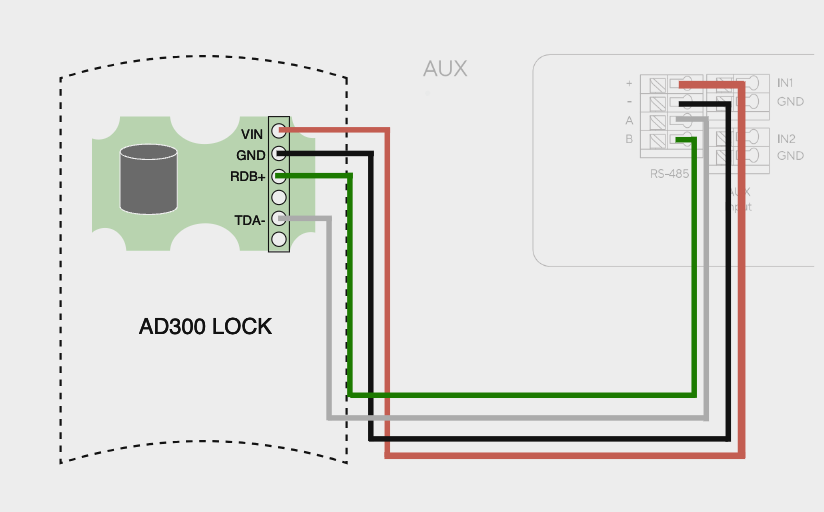
Für AC41-Integrationen verdrahten Sie das Kommunikationsmodul mit den RS-485-Eingängen an der **AUX** Kassette.
{% hint style="warning" %}
\+ > VIN
\- > GND
A > TDA-
B > RDB+
{% endhint %}
#### Verdrahten Sie den AD300 mit dem AC12/AC42
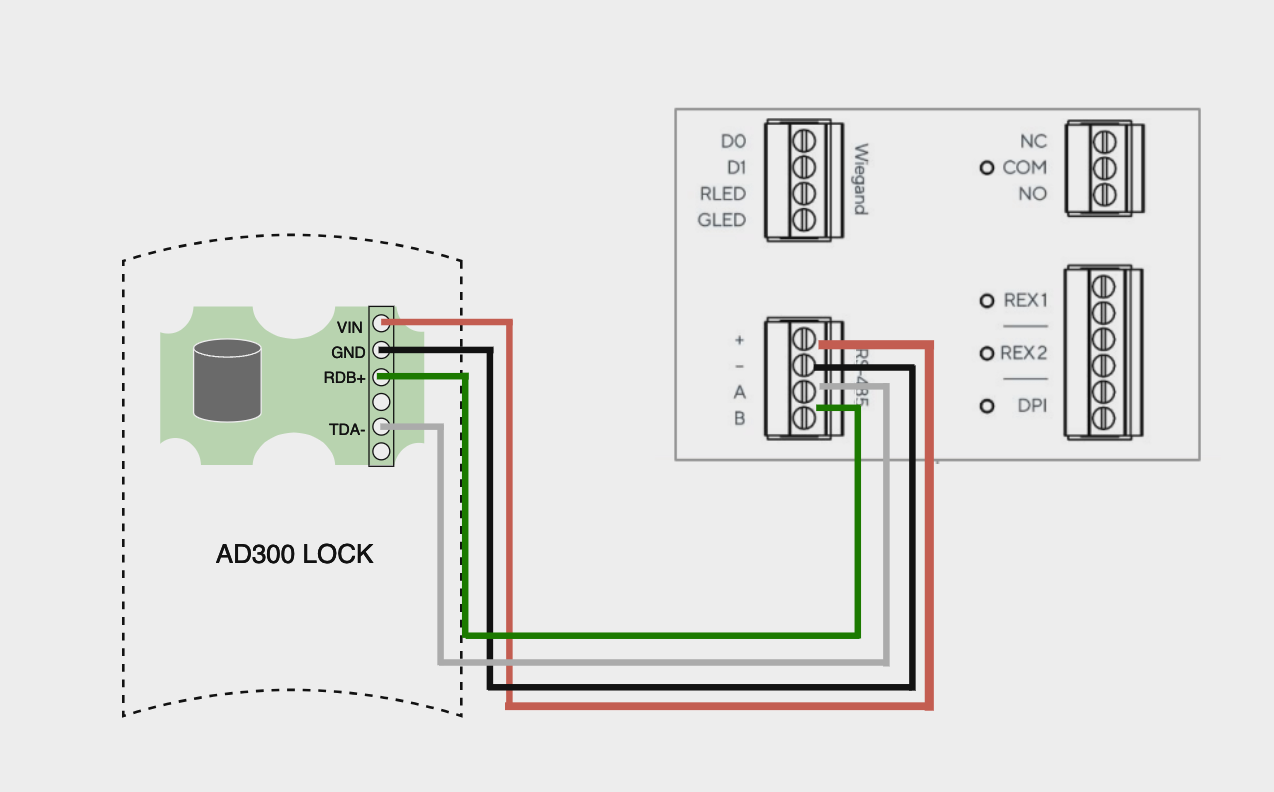
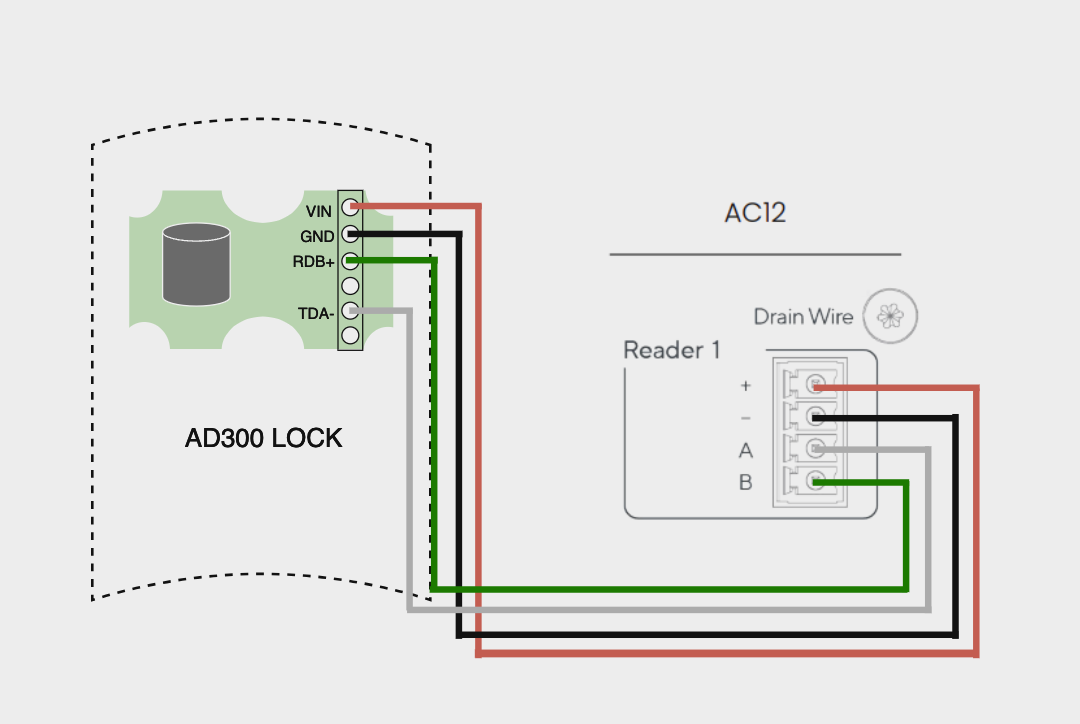
Der AD300 wird über ein einzelnes RS-485-Aderpaar mit dem AC12/AC42 verbunden. Das bedeutet, dass Sie 2 Leitungen für Daten und 2 Leitungen für die Stromversorgung verwenden müssen. Es wird empfohlen, den blanken Metalldraht der geschirmten Verkabelung am negativen Batterieterminal der ACU beim AC42 und am Drain-Wire-Eingang neben Reader 1 beim AC12 zu erden.
* Für AC42-Integrationen verdrahten Sie das Kommunikationsmodul mit den RS-485-Eingängen an **Tür 1**.
* Für AC12-Integrationen verdrahten Sie das Kommunikationsmodul mit den RS-485-Eingängen an **Leser 1**.
{% hint style="warning" %}
\+ > VIN
\- > GND
A > TDA-
B > RDB+
{% endhint %}
AC42 Tür 1
AC12 Reader 1:
#### **Verdrahten Sie mehr als 1 AD300 mit einer ACU**
{% hint style="danger" %}
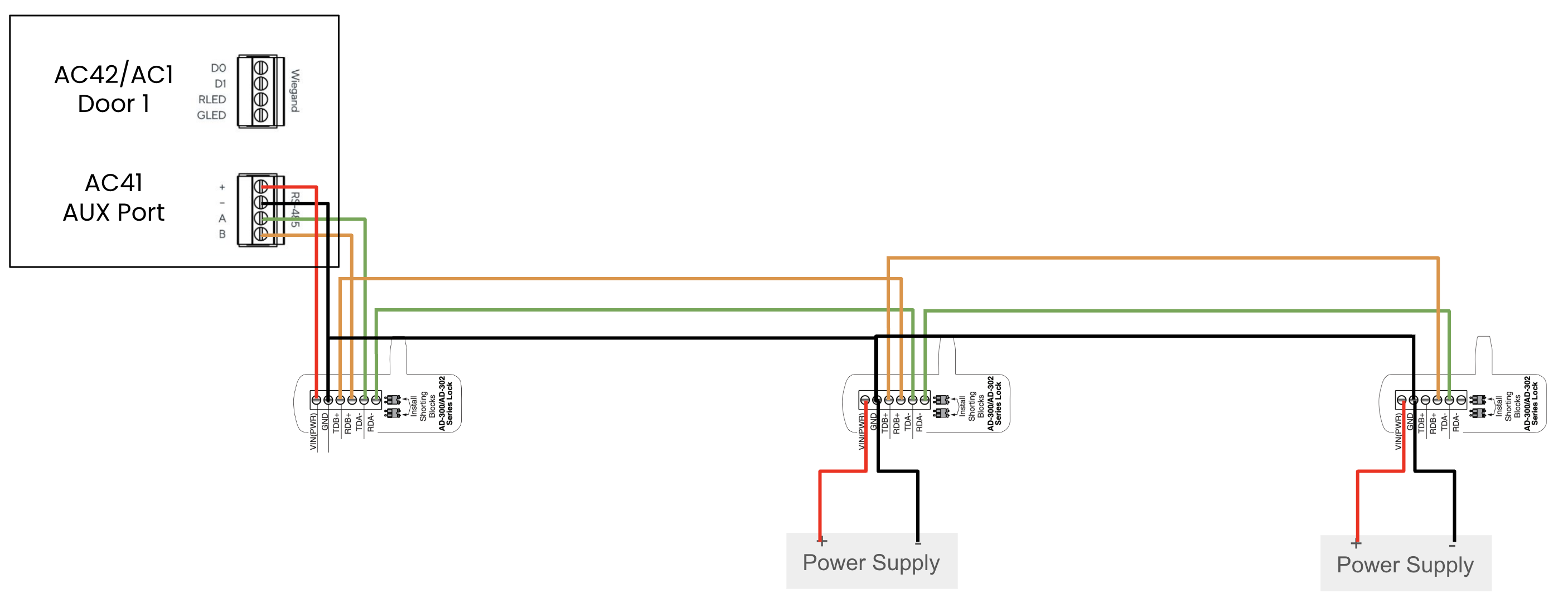
ACUs unterstützen keine Daisy-Chain-Verkettung **Stromversorgung für mehrere AD300-Schlösser, benötigen jedoch Daten** in einer linearen Bustopologie in Reihe geschaltet werden.
{% endhint %}
* Ein AC41/AC42 kann bis zu 4 AD300-Schlösser mit Strom versorgen.
* Ein AC41/AC42 kann für jedes zusätzliche Schloss Strom von anderen Türports oder einem externen Netzteil beziehen.
* Der AC12 benötigt für jedes zusätzliche Schloss eine externe Stromversorgung.
* Allegion empfiehlt die Versorgung mit 12/24 VDC [externe Stromversorgung bei der Türinstallation über ein elektrisches Scharnier](https://us.allegion.com/content/dam/allegion-us-2/web-documents-2/WiringDiagram/Schlage_AD-300_AD-400_Schneider_ACX5720_40_RS485_Wiring_Diagram_109148.pdf).
* Datenleitungen (A\&B) müssen alle in Reihe geschaltet werden mit **AUX/Tür 1 RS-485** Eingängen in einer linearen Bustopologie.
* Eine Stern-Topologie wird nicht empfohlen und führt wahrscheinlich zu einer verschlechterten Leistung.
***
### Zutrittskontrolleinheit und Schlösser in Command hinzufügen
{% stepper %}
{% step %}
**Gehen Sie in Verkada Command zu Alle Produkte > Geräte.**
{% endstep %}
{% step %}
**Klicken Sie auf Gerät hinzufügen.**
{% endstep %}
{% step %}
**Geben Sie Ihre ACU-Seriennummer ein und klicken Sie auf 1 Gerät hinzufügen.**
{% endstep %}
{% step %}
**Klicken Sie in der Liste der nicht zugewiesenen Geräte auf den neuen Zutrittscontroller und klicken Sie auf Einrichten.**
{% endstep %}
{% step %}
**Unter Einrichtung:**
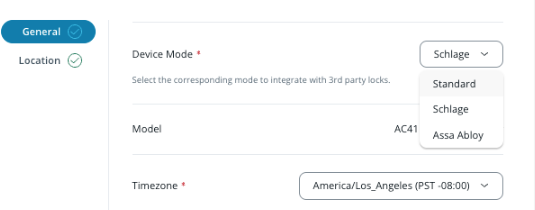
* Stellen Sie sicher, dass sich die ACU im **Schlage** Gerätemodus befindet.
* Stellen Sie sicher, dass ein Standort, ein Gebäude und ein Stockwerk zugewiesen sind.
{% endstep %}
{% endstepper %}
***
### Eine AD300-Tür hinzufügen
{% stepper %}
{% step %}
**Gehen Sie in Command zu Alle Produkte > Access Home > Controller.**
{% endstep %}
{% step %}
**Wählen Sie die mit dem Schloss verdrahtete ACU aus > klicken Sie oben rechts auf + Hinzufügen, um eine neue Tür hinzuzufügen.**
{% endstep %}
{% step %}
**Wählen Sie bei Aufforderung Tür hinzufügen > Schlosstyp: Wired-AD-300 und geben Sie die entsprechende AD300-Adresse ein. Sie sollten die gekoppelten Türadressen in der SUS-App sehen können. Sobald diese Informationen eingegeben sind, werden sie der Tür zugeordnet.**
{% endstep %}
{% endstepper %}
{% hint style="warning" %}
AD300 verfügen über einen Türpositionsindikator (DPI) und eine Austrittsanforderung (REX), die im Gerät integriert sind. Im Türinstaller **Einstellungen** Seite können Sie sehen, dass sowohl DPI als auch REX standardmäßig aktiviert sind. Wenn Ihr DPI zusätzliche Türhardware erfordert, die nicht installiert ist, deaktivieren Sie DPI.
{% endhint %}
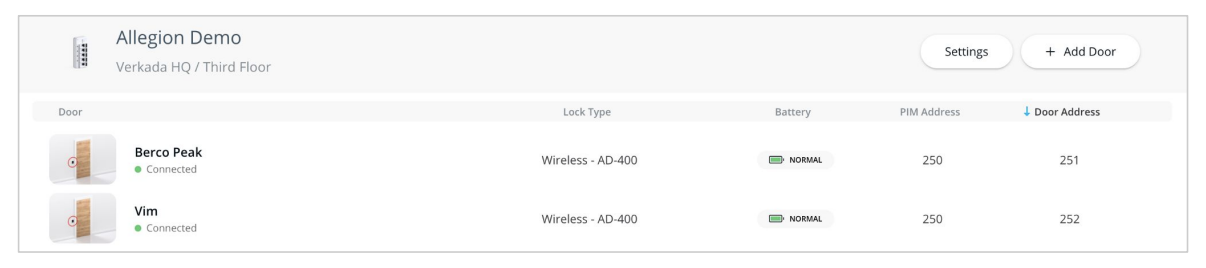
Sie sollten die neu hinzugefügte AD300-Tür in Command auf der Seite „Access Controller“ aufgelistet sehen. Die Synchronisierung kann einige Zeit dauern. Wenn nach 5–10 Minuten eine Aktualisierung der Command-Seite das Schloss nicht als verbunden anzeigt, testen Sie eine Schlüsselkarte oder einen Zugangscode, um die Verbindung auszulösen.
***
## Anleitung zur Fehlerbehebung
* Stellen Sie sicher, dass sich Ihre Access-Controller-Einheit (ACU) im **Schlage-Modus**. Wenn Sie vergessen haben, sie auf **Schlage-Modus**, müssen Sie sie außer Betrieb nehmen und erneut hinzufügen.
* Stellen Sie sicher, dass die AD300 in der SUS-Anwendung erfolgreich in Betrieb genommen wurden.
* Stellen Sie sicher, dass die Adressen für jeden AD300 erfolgreich konfiguriert wurden und in der SUS-Anwendung und in Command übereinstimmen.
* Überprüfen Sie in der SUS-App, dass das Schloss kein Firmware-Update benötigt, und verwenden Sie das Diagnosetool, um nach Protokollen zu suchen, die auf Probleme mit dem Schloss hinweisen könnten.
---
# Agent Instructions
This documentation is published with GitBook. GitBook is the documentation platform designed so that both humans and AI agents can read, navigate, and reason over technical content effectively. Learn more at gitbook.com.
## Querying This Documentation
If you need additional information that is not directly available in this page, you can query the documentation dynamically by asking a question.
Perform an HTTP GET request on the current page URL with the `ask` query parameter, and the optional `goal` query parameter:
```
GET https://help.verkada.com/access-control/de/installation/wiring-best-practices-for-third-party-wireless-locks/ad-series-wired-lock-setup.md?ask=&goal=
```
`ask` is the immediate question: it should be specific, self-contained, and written in natural language.
`goal` is optional and describes the broader end goal you are ultimately trying to accomplish on behalf of the user. GitBook uses it to tailor the answer towards what is most useful for that goal.
The response will contain a direct answer to the question and relevant excerpts and sources from the documentation.
Use this mechanism when the answer is not explicitly present in the current page, you need clarification or additional context, or you want to retrieve related documentation sections.