> For the complete documentation index, see [llms.txt](https://help.verkada.com/llms.txt). Markdown versions of documentation pages are available by appending `.md` to page URLs; this page is available as [Markdown](https://help.verkada.com/access-control/de/installation/wire-a-door-to-a-verkada-access-controller/set-up-an-inout-door-with-two-readers.md).
# Eine Ein-/Ausgangstür mit zwei Lesegeräten einrichten
Richten Sie eine einzelne Tür mit einem Eingangsleser und einem Ausgangsleser ein
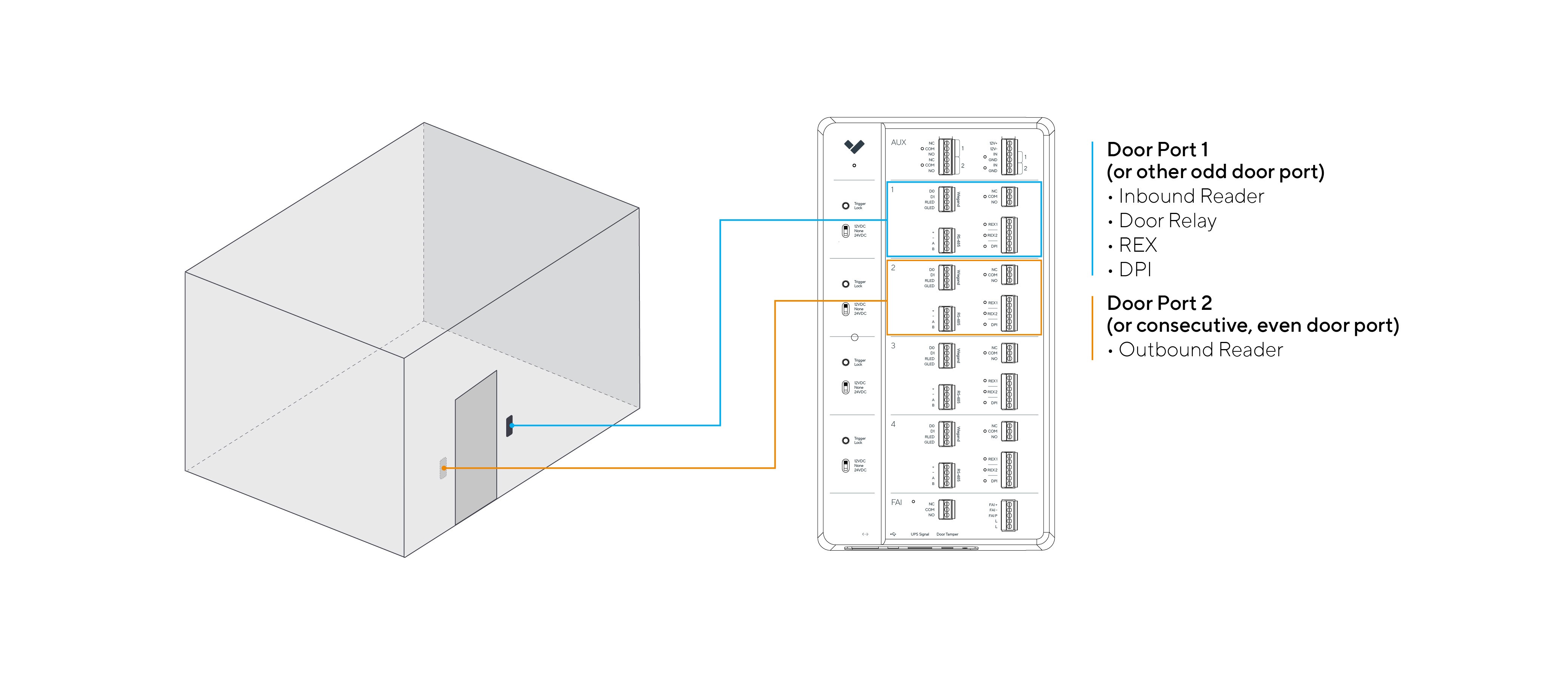
Eine Ein-/Ausgangstür verwendet zwei aufeinanderfolgende Türports an einem Zutrittscontroller:
* Türport 1 (und entsprechend jeder **ungerade nummerierte** Port) wird verwendet für:
* Türrelais-Ausgang
* REX-Eingänge
* DPI-Eingang
* **Zutrittsleser für den Eingang**, verdrahtet an die Wiegand- oder RS-485-Lesereingänge
* Türport 2 (und entsprechend jeder **gerade nummerierte** Port) wird für einen **Zutrittsleser für den Ausgang**, verdrahtet an die Wiegand- oder RS-485-Lesereingänge:
Erfahren Sie mehr darüber, wie Sie [eine Tür an einen Verkada-Zutrittscontroller verdrahten](/access-control/de/installation/wire-a-door-to-a-verkada-access-controller.md).
***
## Eine Ein-/Ausgangstür in Verkada Command einrichten
Die Einrichtung einer Ein-/Ausgangstür ist der einer normalen Tür sehr ähnlich, mit zwei kleinen Unterschieden:
* Wenn Sie die Tür dem Zutrittscontroller hinzufügen, wählen Sie **Ein-/Ausgangstür** statt **Tür**.
* Wenn Sie die Ein-/Ausgangstür konfigurieren, wählen Sie zwei aufeinanderfolgende Türports am Zutrittscontroller aus.
### Voraussetzungen
* Stellen Sie sicher, dass Sie einen Verkada-Zutrittscontroller haben. Dieser Zutrittscontroller **muss** über zwei verfügbare Leser-Slots für die von Ihnen eingerichtete Ein-/Ausgangstür verfügen.
* Um Störungen zu vermeiden und zuverlässige Lesevorgänge bei der Installation von Ein-/Ausgangslesern sicherzustellen:
* Montieren Sie Leser nicht direkt Rücken an Rücken auf gegenüberliegenden Seiten einer Fläche, die dünner als ca. 200 mm (7,9 Zoll) ist.
* Wenn die Fläche weniger als ca. 200 mm dick ist, versetzen Sie die Leser vertikal um mindestens ca. 130 mm (5,1 Zoll).
* Wenn die Fläche dicker als ca. 200 mm ist, können die Leser direkt Rücken an Rücken montiert werden.
{% hint style="info" %}
**Empfehlung**. Sie können zwei kompatible Leser Ihrer Wahl verwenden, wir empfehlen jedoch zwei Verkada-Leser.
{% endhint %}
***
## Konfiguration
{% stepper %}
{% step %}
**Gehen Sie in Command zur Seite „Geräte“.**
{% endstep %}
{% step %}
**Wählen Sie den Zutrittscontroller aus, auf dem Sie die Ein-/Ausgangstür einrichten möchten.**
{% endstep %}
{% step %}
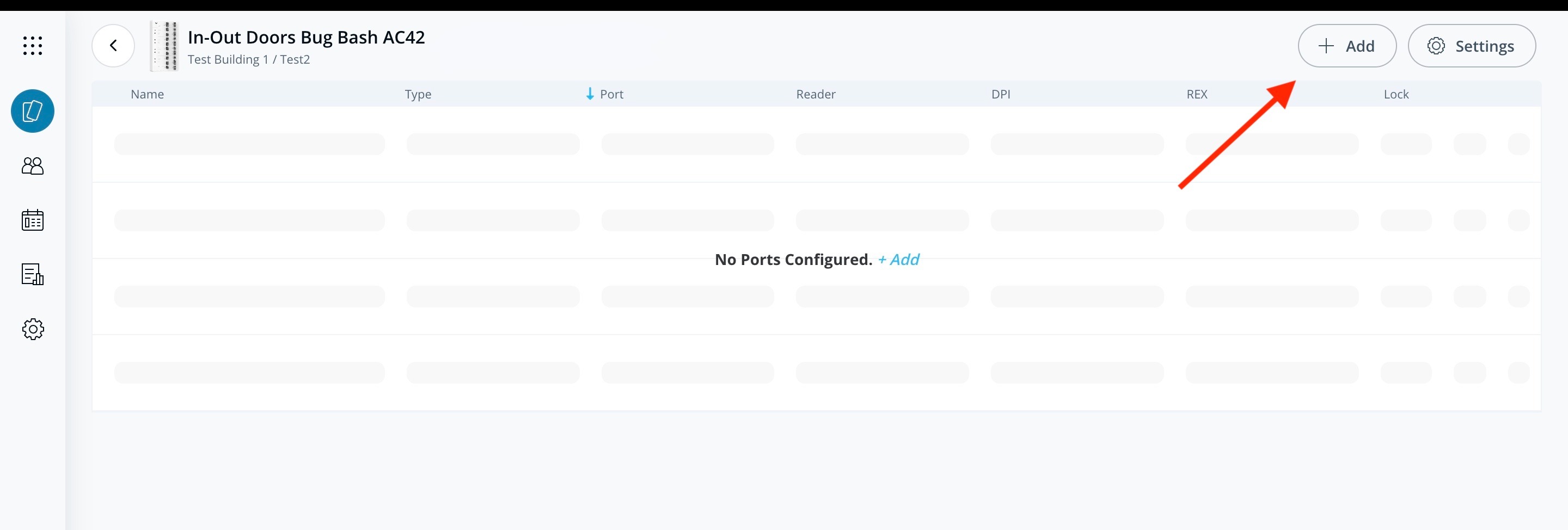
**Klicken Sie auf Hinzufügen.**
{% endstep %}
{% step %}
**Wählen Sie im Dialogfeld „Entität hinzufügen“ Ein-/Ausgangstür aus.**
Auf dem nächsten Bildschirm können Sie einen Türnamen, das Gebäude/Stockwerk, die nahegelegene Kamera und das Vorschaubild angeben sowie die Tür-Slots für die Eingangs- und Ausgangsleser einrichten. Der **Eingangsleser** ist immer der erste Slot, und der **Ausgangsleser** ist immer der zweite Slot.
{% endstep %}
{% step %}
**Geben Sie unter „Einstellungen“ Ihre Werte für jedes Feld ein und klicken Sie auf Weiter.**
{% endstep %}
{% step %}
**Konfigurieren Sie Ihre Installer-Setup-Einstellungen und klicken Sie auf Weiter.**
{% endstep %}
{% step %}
**Wählen Sie die gewünschten Zutrittsstufen aus und klicken Sie auf Fertig. Auf dem Bildschirm Ihres Zutrittscontrollers sollte nun die Türkonfiguration ähnlich dem folgenden Beispiel angezeigt werden. Beachten Sie, dass es in der Spalte „Port“ der Tabelle 2 Ports gibt.**
{% endstep %}
{% endstepper %}
Sie können diese Tür nun weiterhin so einrichten, als wäre sie eine normale Tür. Wenn Sie der Tür einen Zeitplan zuweisen, wird der Zeitplan auf beide Leser übernommen.
***
## Änderungen auf der Seite „Türereignisse“
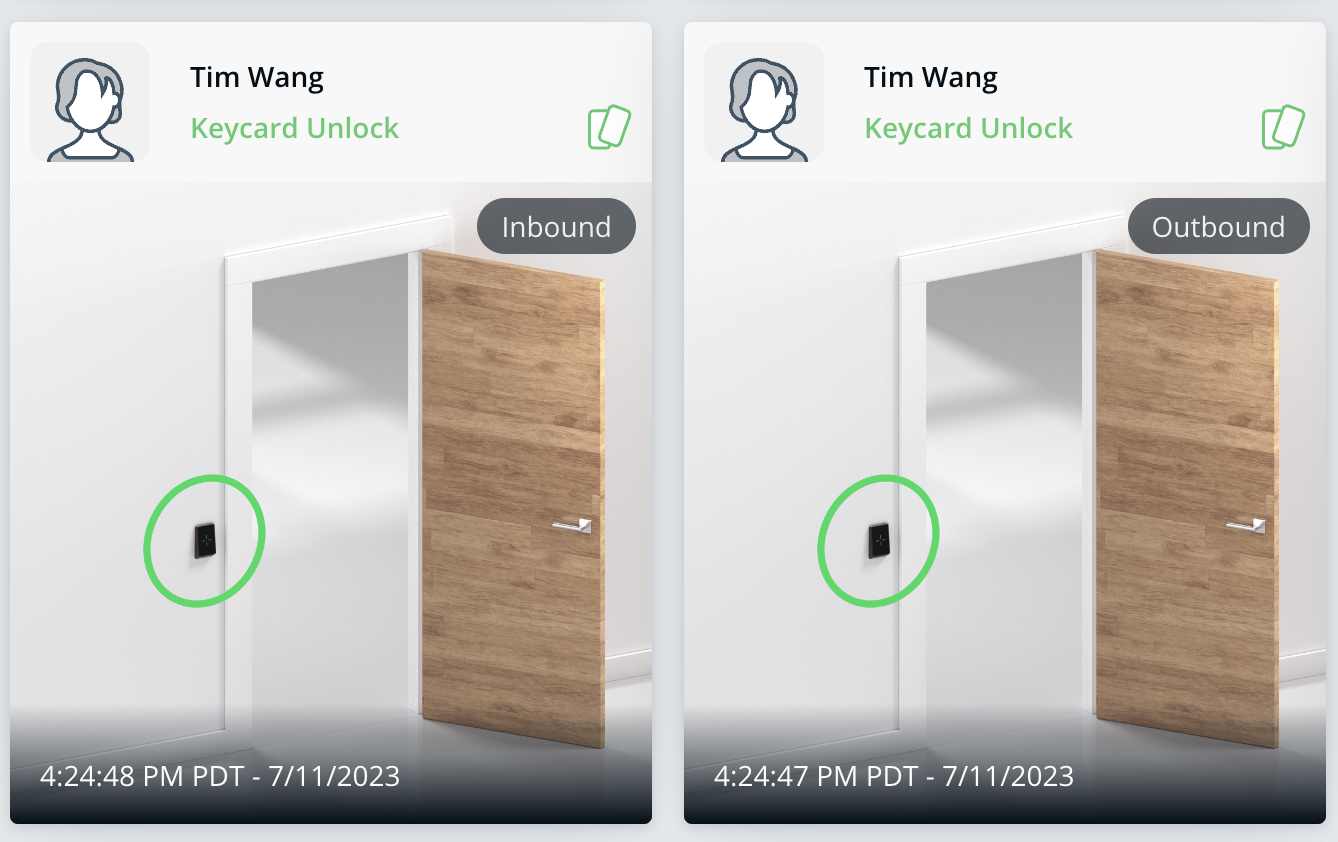
Die *Eingangs* und *Ausgangs* *Leser* können Ereignisse erzeugen, die mit der Eingangs- oder Ausgangsrichtung gekennzeichnet sind. Zutrittsversuche wie *Schlüsselkarte entsperrt/Schlüsselkarte verweigert*werden jetzt mit der zugehörigen Richtung angezeigt (wie unten gezeigt).
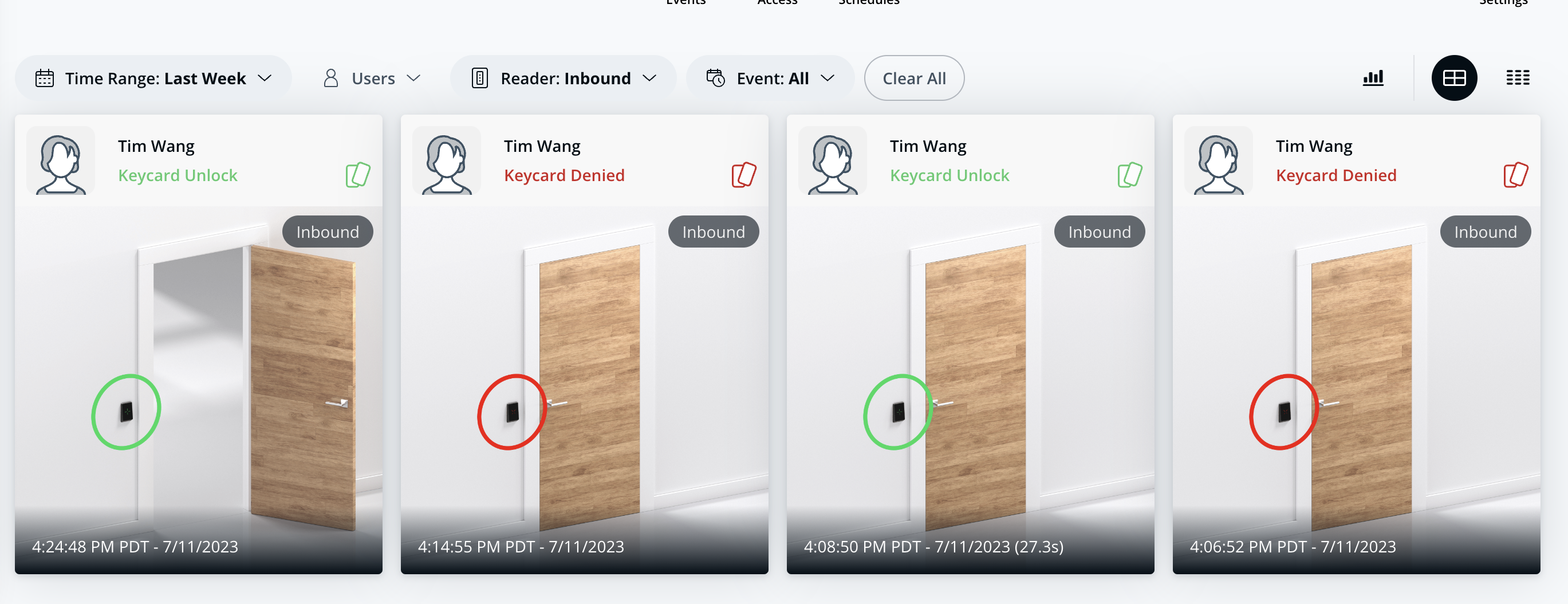
Auf der Seite „Türereignisse“ gibt es jetzt einen zusätzlichen Filter, mit dem Benutzer Ereignisse nach Richtung (Eingang/Ausgang) filtern können. Dieser Filter kann zusammen mit allen anderen vorhandenen Filtern verwendet werden (wie unten gezeigt).
---
# Agent Instructions
This documentation is published with GitBook. GitBook is the documentation platform designed so that both humans and AI agents can read, navigate, and reason over technical content effectively. Learn more at gitbook.com.
## Querying This Documentation
If you need additional information that is not directly available in this page, you can query the documentation dynamically by asking a question.
Perform an HTTP GET request on the current page URL with the `ask` query parameter, and the optional `goal` query parameter:
```
GET https://help.verkada.com/access-control/de/installation/wire-a-door-to-a-verkada-access-controller/set-up-an-inout-door-with-two-readers.md?ask=&goal=
```
`ask` is the immediate question: it should be specific, self-contained, and written in natural language.
`goal` is optional and describes the broader end goal you are ultimately trying to accomplish on behalf of the user. GitBook uses it to tailor the answer towards what is most useful for that goal.
The response will contain a direct answer to the question and relevant excerpts and sources from the documentation.
Use this mechanism when the answer is not explicitly present in the current page, you need clarification or additional context, or you want to retrieve related documentation sections.