> For the complete documentation index, see [llms.txt](https://help.verkada.com/llms.txt). Markdown versions of documentation pages are available by appending `.md` to page URLs; this page is available as [Markdown](https://help.verkada.com/access-control/de/installation/access-control-deployment-best-practices.md).
# Best Practices für die Bereitstellung der Zutrittskontrolle
Stellen Sie eine erfolgreiche Installation Ihrer Zutrittscontroller sicher
Dieser Artikel beschreibt einen Best-Practice-Ansatz für Installateure, Zutrittscontroller so bereitzustellen, dass Kosten und Komplexität im Zusammenhang mit der Fehlerbehebung nach der Installation reduziert werden.
***
## Verkada Command einrichten
{% hint style="danger" %}
Zum Verwalten und zur Fehlerbehebung von Verkada-Geräten ist eine Command-Organisation erforderlich. [den Verkada-Support](/command/de/benotigen-sie-hilfe/contact-verkada-support.md) erfordert, dass ein Admin einen [Support-Token](/command/de/benotigen-sie-hilfe/contact-verkada-support/enable-support-access.md) zur Fehlerbehebung von Verkada-Geräten. Erfahren Sie mehr über [Rollen und Berechtigungen für Command](/command/de/benutzer-und-berechtigungen/roles-and-permissions-for-command.md).
{% endhint %}
### Bevor Sie beginnen
{% stepper %}
{% step %}
**Stellen Sie sicher, dass Ihr Kunde über eine** [**Verkada-Command-Organisation**](/access-control/de/erste-schritte/get-started-with-verkada-access-control.md)**.**
{% endstep %}
{% step %}
**Der Installateur sollte in allen relevanten Standorten Org Admin und Access Site Admin sein. Dadurch kann der Installateur bestätigen, dass alle Geräte funktionieren, und einen Support-Token für die Fehlerbehebung bereitstellen.**
{% endstep %}
{% step %}
**Fügen Sie die Verkada-Geräte vor Beginn der Installation zur Organisation hinzu.**
{% endstep %}
{% endstepper %}
{% hint style="warning" %}
Halten Sie die Seriennummer des Geräts bereit und stellen Sie sicher, dass Sie diese Seriennummer in Verkada Command sehen, bevor Sie sich an [den Verkada-Support](/command/de/benotigen-sie-hilfe/contact-verkada-support.md).
{% endhint %}
***
## Bereiten Sie die Hardware vor
Bereiten Sie die Geräte vor, um sicherzustellen, dass die Installation erfolgreich ist. Diese Best Practice hilft, Kosten, Schwierigkeiten und Zeitverzögerungen durch ein fehlerhaftes Gerät vor Ort zu vermeiden. Ein bestätigtes, funktionsfähiges Gerät vereinfacht die Fehlerbehebung bei der finalen Installation. Die gesamte Installations-Fehlerbehebung konzentriert sich dann auf die physische und Netzwerkumgebung.
### Entwerfen Sie ein Staging-Labor
#### In Ihrem Werkzeugkasten enthalten
* Ein Schloss
* Ein Kartenleser (Wiegand oder Verkada)
* Ausweis (muss ein mit Ihrem Leser kompatibles Format haben)
* Im Handel gekauftes Ethernet-Kabel
* Einige kurze Kabel
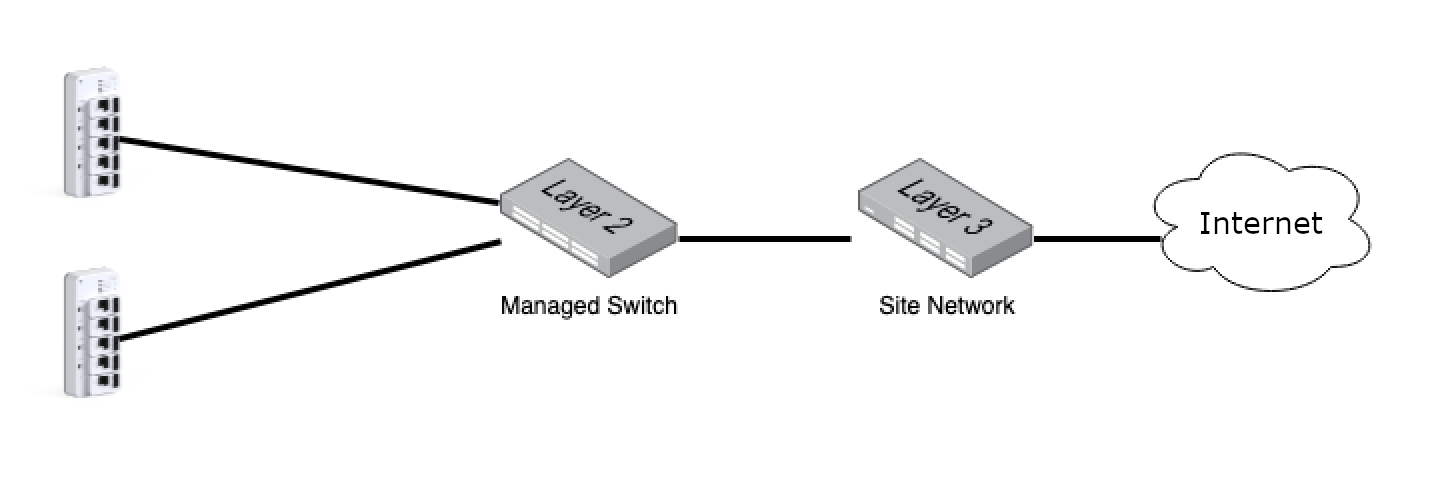
* Managed Switch (ermöglicht das Erfassen von Paketmitschnitten)
* Multimeter
* Laptop
***
## Richten Sie Ihre Testumgebung ein
{% stepper %}
{% step %}
**Verdrahten Sie das Schloss.**
{% endstep %}
{% step %}
**Verdrahten Sie den Leser.**
{% endstep %}
{% step %}
**Verbinden Sie die beiden DPI-Ports mit einem Kabel.**
{% endstep %}
{% step %}
**Verbinden Sie die beiden REX-Ports mit einem Kabel.**
{% endstep %}
{% step %}
**Verbinden Sie den Managed Switch mit dem Netzwerk des Standorts**
{% endstep %}
{% endstepper %}
### Staging-Prozess
{% stepper %}
{% step %}
**Verdrahten Sie jeden Türport mit den erforderlichen Komponenten (Schloss, Leser, DPI, REX).**
{% endstep %}
{% step %}
**Schließen Sie den Controller an und verbinden Sie ihn mit einem Ethernet-Kabel mit dem Netzwerk.**
{% endstep %}
{% step %}
**Lassen Sie ihn 30 Minuten lang angeschlossen, damit er genügend Zeit zum Aktualisieren hat. Die Status-LED des Controllers oben links blinkt während der Aktualisierung orange. Die LED leuchtet durchgehend blau, sobald die Aktualisierung abgeschlossen ist.**
{% endstep %}
{% step %}
**Wenn die Status-LED nie dauerhaft blau leuchtet:**
* Siehe [Bereitgestellte Hardware Fehler beheben](#h_85be94d8c0).
* Wenden Sie sich an [den Verkada-Support](/command/de/benotigen-sie-hilfe/contact-verkada-support.md).
{% endstep %}
{% step %}
**Testen Sie jeden Türport:**
a. Überbrücken Sie jeden Eingang mit dem benachbarten GND-Port und überprüfen Sie, ob die LED aufleuchtet.\
b. Verwenden Sie ein Multimeter, um die erwartete Impedanz an den Relaisausgängen zu bestätigen.
* Geschlossen zwischen NC und COM
* Offen zwischen NO und COM
e. Verwenden Sie ein Multimeter, um zu überprüfen, ob an den 12V-AUX-Ausgängen, den Relaiskontakt-Ausgängen und den Leser-Stromausgängen die richtige Spannung anliegt.\
f. Überprüfen Sie die Abschirmungskabel der Leser und andere AUX-Verkabelungen, falls vorhanden, auf korrekten Anschluss an die Erdungsschraube(n) am Gehäuse.\
g. Wenn eine Notstrombatterie verwendet wird, befolgen Sie die Installations-, Wartungs- und sonstigen Sicherheitsrichtlinien und Empfehlungen des Batterieherstellers.
{% endstep %}
{% step %}
**Kabelaustritte. Bei manchen Installationen müssen Kunststofftüllen an den Kabelaustritten eingesetzt werden; hier sind die Maße:**
* Kabelaustritt für Zutrittskontrolle: 1 1/2 in (38 mm)
* Kabelaustritt für Stromkabel: 1 1/4 in (32 mm)
{% endstep %}
{% endstepper %}
***
## Schließen Sie die Bereitstellung ab
Der wichtigste Aspekt einer Bereitstellung ist, dem Kunden eine funktionierende Lösung zu übergeben, die er warten kann und für die er nach Ihrem Weggang Hilfe erhalten kann. Das bedeutet, ihm zu zeigen, dass er Zugriff auf alle von ihm gekauften Geräte hat und dass die Geräte vollständig funktionsfähig sind. Führen Sie die folgenden Prüfungen durch, um zu belegen, dass die Installation erfolgreich war **bevor** Sie den Standort verlassen.
### Physische Prüfungen
{% stepper %}
{% step %}
**Überprüfen Sie, ob alle Statusanzeigen der Zutrittscontroller durchgehend blau leuchten.**
{% endstep %}
{% step %}
**Vergewissern Sie sich, dass Sie** [**abgeschirmte Verkabelung**](/access-control/de/installation/wire-a-door-to-a-verkada-access-controller/recommended-wires-for-access-controllers.md) **für alle Verbindungen des Zutrittscontrollers verwenden: Schlösser, Leser, REX, DPI.**
{% endstep %}
{% step %}
**Überprüfen Sie, dass der** [**abgeschirmte Verkabelung**](/access-control/de/installation/wire-a-door-to-a-verkada-access-controller/recommended-wires-for-access-controllers.md) **gegen Erde entladen ist.**
{% endstep %}
{% step %}
**Überprüfen Sie, ob jedes Schloss entriegelt wird, wenn ein Ausweis gescannt wird.**
{% endstep %}
{% step %}
**Überprüfen Sie, ob jeder Typ von** [**Ausweis**](/access-control/de/installation/badge-reader-support/supported-card-formats.md) **der vom Endbenutzer verwendet wird, mit den Lesern funktioniert.**
{% endstep %}
{% step %}
**Überprüfen Sie, ob der DPI-Status jeder Tür beim Öffnen und Schließen der Tür korrekt ist.**
{% endstep %}
{% step %}
**Überprüfen Sie, ob der REX ordnungsgemäß so konfiguriert ist, dass er eine Tür entriegelt.**
{% endstep %}
{% step %}
**Überprüfen Sie, ob die Türen am Zutrittscontroller beschriftet sind.**
{% endstep %}
{% endstepper %}
### Software-Prüfungen
{% stepper %}
{% step %}
**Stellen Sie sicher, dass mindestens ein Kunde Access Site Admin und Access System Admin ist.**
{% endstep %}
{% step %}
**Bitten Sie den Access Site Admin, sich anzumelden und zu überprüfen, ob er alle seine Geräte sehen kann.**
{% endstep %}
{% step %}
**Bestätigen Sie, dass der Access Site Admin einen** [**Support-Token**](/command/de/benotigen-sie-hilfe/contact-verkada-support/enable-support-access.md) **erstellen kann, damit er** [**den Verkada-Support**](/command/de/benotigen-sie-hilfe/contact-verkada-support.md)**, falls erforderlich, nutzen kann.**
{% endstep %}
{% step %}
**Der Access Site Admin sollte allen Standorten mit Zutrittscontrollern hinzugefügt werden.**
{% endstep %}
{% step %}
**Konfigurieren Sie Zutrittsstufen und fügen Sie Türen zum Controller hinzu.**
{% endstep %}
{% step %}
**Konfigurieren Sie einen Benutzer und überprüfen Sie, ob sich der Benutzer mit einem Ausweis anmelden kann.**
{% endstep %}
{% step %}
**Beantworten Sie alle Fragen des Kunden und stellen Sie sicher, dass er versteht, wie man** [**Zugriffsbenutzer hinzufügt**](/access-control/de/benutzer-und-berechtigungsnachweise/add-a-user-to-the-verkada-access-system.md)**, und Zugriffskonfiguration** [**Gruppen**](/access-control/de/benutzer-und-berechtigungsnachweise/add-and-modify-access-groups.md)**/**[**Stufen**](/access-control/de/zutritt/add-and-modify-access-levels/access-level-schedules-and-exceptions.md)**. Dies bereitet sie darauf vor, das System eigenständig zu verwalten.**
{% endstep %}
{% step %}
**Bitten Sie den Kunden, Sie (den Installateur) aus der Command-Organisation zu entfernen. Dies ist Standardpraxis, wenn die Installation abgeschlossen ist.**
{% endstep %}
{% endstepper %}
***
## Bereitgestellte Hardware Fehler beheben
Beim Installieren von Geräten können unvorhergesehene Probleme auftreten. Halten Sie immer ein Multimeter bereit, um physische Komponenten und Verbindungen zu überprüfen. Viele häufige Probleme erzeugen einen LED-Code, der hilft, die Ursache zu erklären.
Unten finden Sie den LED-Status und die zugehörige Ursache sowie die Behebungsmaßnahmen. Die Position der LED Ihres Controllers finden Sie im Einrichtungsleitfaden für Ihr Zutrittskontrollmodell.
{% hint style="warning" %}
Wenn ein Zutrittscontroller das Verkada-Backend nicht erreichen kann, blinkt seine LED blau. Es gibt viele Stellen im Netzwerk, an denen das Problem liegen kann: Verkabelung, DHCP, DNS, NTP und HTTPS-Zugriff auf die Verkada Cloud – all dies muss überprüft werden.
{% endhint %}
Versuchen Sie, diese Schritte zur Fehlerbehebung zu befolgen, bevor Sie sich an [den Verkada-Support](/command/de/benotigen-sie-hilfe/contact-verkada-support.md).
| | | |
| --------------------------------------------------------------------- | ---------------------------------------------------------------------------------------------------------------------------------------------- | -------------------------------------------------------------------------------------------------------------------------------------------------------------------------------------------------------------------------------------------------------------------------------------------------------------------------------------------------------------------------------------------------------------------------------------------------------------------------------------------------- |
| **LED-Status** | **Problem** | **Schritte zur Fehlerbehebung** |
| Blinkend blau | Netzwerkproblem. | 1.
Verbinden Sie den Controller mit einem als funktionierend bekannten kurzen Patchkabel mit einem als funktionierend bekannten Switch-Port.
2.
Wenn der Controller weiterhin blau blinkt, befolgen Sie die folgenden Schritte.
|
| Durchgehend orange | Wenn der Controller länger als 5 Minuten durchgehend orange leuchtet, erhält er nicht genügend Strom oder der Startvorgang ist fehlgeschlagen. | 1.
Schließen Sie den Controller an eine andere Steckdose an.
2.
Tauschen Sie das Stromkabel des Controllers aus.
3.
Lassen Sie den Controller angeschlossen und mit dem Netzwerk verbunden.
|
| Durchgehend blau, und das Gerät wird in Command als offline angezeigt | Der Zutrittscontroller wurde nicht zu Command hinzugefügt. | Bestätigen Sie, dass die unter dem Netzteil des Controllers angegebene Seriennummer mit der Seriennummer in Command übereinstimmt.
Wenn sie nicht übereinstimmen, fügen Sie die richtige Seriennummer hinzu und warten Sie, bis der Controller sich meldet.
Wenn die Seriennummern übereinstimmen, machen Sie ein Foto der Seriennummer auf dem Controller und wenden Sie sich an den Verkada-Support.
|
| Blinkend orange | Wenn die LED des Controllers 30 Minuten oder länger fest orange blinkt, kann ein Firmware-Update nicht abgeschlossen werden. | 1.
Verbinden Sie den Controller direkt mit einem kurzen Patchkabel mit dem Netzwerkswitch und warten Sie 30 Minuten, um zu sehen, ob es sich behebt.
2.
Wenn es sich nach der direkten Verbindung mit dem Switch nicht aktualisiert, wenden Sie sich an den Verkada-Support.
|
| Keine LED | Wenn die LED nicht leuchtet, wird das Gerät nicht mit Strom versorgt. | 1.
Schließen Sie das Stromkabel des Controllers an eine andere Steckdose an.
2.
Tauschen Sie das Stromkabel des Controllers aus.
3.
Wenn die LED auch bei Anschluss an eine andere Steckdose nicht aufleuchtet, wenden Sie sich an den Verkada-Support.
|
### Netzwerkdiagnosetests
{% stepper %}
{% step %}
**Arbeiten Sie mit dem Admin des Dynamic Host Configuration Protocol (DHCP)-Servers zusammen, um die folgenden Details für den Zutrittscontroller zu erhalten:**
* IP-Adresse, Subnetzmaske, Standard-Gateway, DNS-Server
* Der Zutrittscontroller kann auf dem DHCP-Server anhand seiner MAC-Adresse identifiziert werden, die sich auf dem Aufkleber unter dem Netzteil am Zutrittscontroller befindet.
{% endstep %}
{% step %}
**Trennen Sie den Zutrittscontroller vom Netzwerk. Dadurch wird ein IP-Konflikt vermieden, wenn Sie Ihren Laptop auf dieselbe IP-Adresse konfigurieren.**
{% endstep %}
{% step %}
**Weisen Sie Ihrem Laptop dieselben IP-Einstellungen wie dem Controller zu.**
{% endstep %}
{% step %}
**Verbinden Sie Ihren Laptop mit demselben Kabel, das zuvor vom Controller verwendet wurde.**
{% endstep %}
{% step %}
**Überprüfen Sie, ob Sie diese URLs in Ihrem Browser aufrufen können:**
*
*
*
*
* (erwarten Sie eine *Zugriff verweigert* )
*
{% endstep %}
{% step %}
**Überprüfen Sie die NTP-Erreichbarkeit für die NTP-Server von Verkada:**
* Für Mac-Benutzer öffnen Sie ein Terminalfenster und geben Sie ein:
* `sudo sntp -sS time.control.verkada.com`
* `sudo sntp -sS 34.216.15.26`
* Für Windows-Benutzer öffnen Sie eine Eingabeaufforderung und geben Sie ein:
* `w32tm /stripchart /computer:time.control.verkada.com /samples:3 /dataonly`
* `w32tm /stripchart /computer:34.216.15.26 /samples:3 /dataonly`
{% endstep %}
{% step %}
**Wenn eine der oben genannten Anfragen fehlschlägt, arbeiten Sie mit dem Netzwerkadministrator zusammen, um Folgendes zuzulassen:**
* TCP-Port 443 zu:
* `access.control.verkada.com`
* `api.control.verkada.com`
* `relay.control.verkada.com`
* `index.control.verkada.com`
* `firmware.control.verkada.com`
* `update.control.verkada.com`
* Bidirektionaler UDP-Port 123 für `time.control.verkada.com`und `34.216.15.26`.
{% endstep %}
{% endstepper %}
{% hint style="warning" %}
Siehe [Netzwerkeinstellungen für die Zutrittskontrolle](/access-control/de/erste-schritte/access-control-network-settings.md) für weitere Informationen.
{% endhint %}
Wenn alle oben genannten Tests erfolgreich sind, die LED des Zutrittscontrollers jedoch weiterhin blau blinkt, wenden Sie sich an [den Verkada-Support](/command/de/benotigen-sie-hilfe/contact-verkada-support.md). Der Support wird einen [Support-Zugriffstoken](/command/de/benotigen-sie-hilfe/contact-verkada-support/enable-support-access.md) und einen Paketmitschnitt vom Switch-Port des Zutrittscontrollers anfordern.
---
# Agent Instructions
This documentation is published with GitBook. GitBook is the documentation platform designed so that both humans and AI agents can read, navigate, and reason over technical content effectively. Learn more at gitbook.com.
## Querying This Documentation
If you need additional information that is not directly available in this page, you can query the documentation by asking a question.
Perform an HTTP GET request on the following URL with the `ask` and `goal` query parameters:
```
GET https://help.verkada.com/access-control/de/installation/access-control-deployment-best-practices.md?ask=&goal=
```
`ask` is the immediate question: it should be specific, self-contained, and written in natural language.
`goal` is what the user is ultimately trying to achieve, the reason they need the answer. Sharing it helps GitBook give you a better, more relevant answer. A goal is most helpful when it describes the outcome the user wants rather than restating the question. For example, with `ask=how do I create an API token`, a goal like `automate deployments from our CI pipeline` lets GitBook tailor the answer to that use case.
The response will contain a direct answer to the question and relevant excerpts and sources from the documentation.
Use this mechanism when the answer is not explicitly present in the current page, you need clarification or additional context, or you want to retrieve related documentation sections.