> For the complete documentation index, see [llms.txt](https://help.verkada.com/llms.txt). Markdown versions of documentation pages are available by appending `.md` to page URLs; this page is available as [Markdown](https://help.verkada.com/access-control/de/fehlerbehebung/reader-connectivity-status-on-command.md).
# Verbindungsstatus des Lesers
Verwenden Sie den Verbindungsstatus des Lesers, um die Integrität Ihres Lesers zu überprüfen
Der Leser-Konnektivitätsstatus ermöglicht Administratoren und Installateuren, die Verdrahtungsintegrität von Verkada-Lesern in Command zu überprüfen. Eine gute Verdrahtungsintegrität ist für das ordnungsgemäße Funktionieren des Verkada-Lesers unerlässlich und stellt sicher, dass Kartenscans korrekt gelesen und drahtlos bereitgestellte Firmware-Updates erfolgreich übernommen werden.
***
## Status der Verdrahtungsintegrität
Ein Verkada-Leser kann 4 Konnektivitätszustände haben:
{% stepper %}
{% step %}
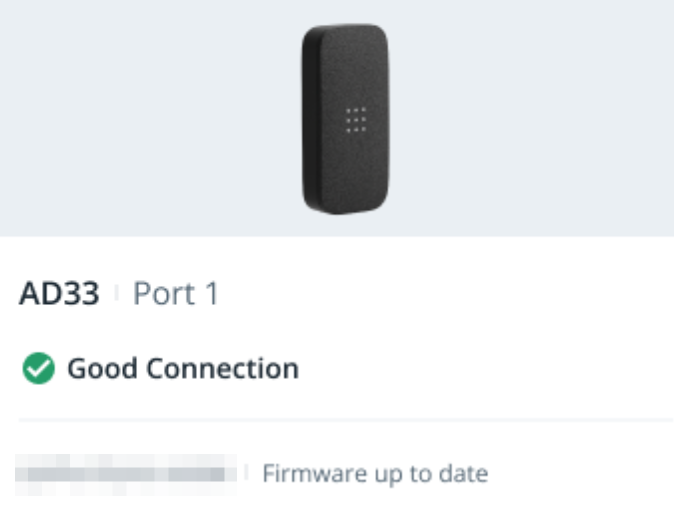
**Gute Verbindung \[Integritätswert zwischen 0,98 und 1,0]: Der Leser ist korrekt installiert, und die Verdrahtung ist intakt. Verkada geht davon aus, dass dieser Leser wie vorgesehen funktioniert.**
{% endstep %}
{% step %}
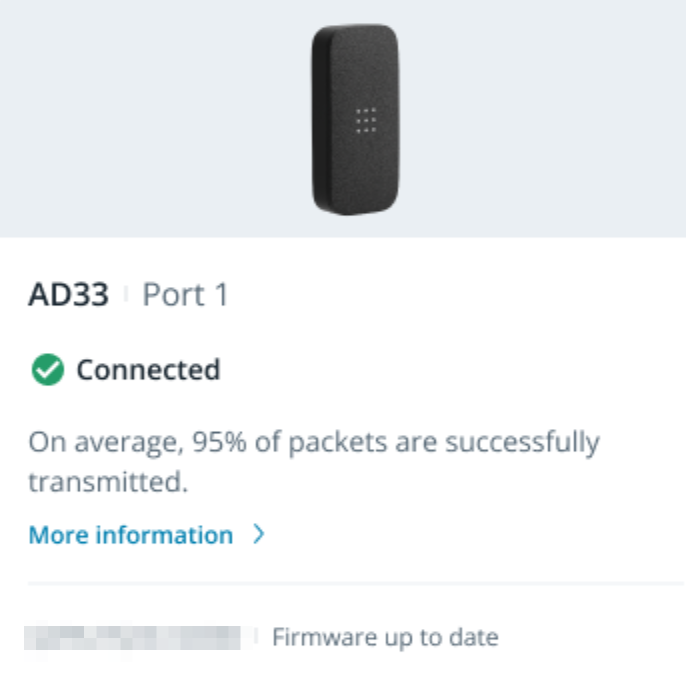
**Verbunden \[Integritätswert zwischen 0,90 und 0,98]: Die Installation des Lesers kann verbessert werden. Verkada geht davon aus, dass zwischen dem Leser und dem Zutrittscontroller einige Pakete verloren gehen, was zu einer schlechten Leistung beim Kartenscannen und dazu führen könnte, dass Leser ihre Firmware möglicherweise nicht aktualisieren können. Wenn der Leser diesen Status anzeigt und der Benutzer Probleme mit dem Leser feststellt (z. B. fehlgeschlagene Kartenscans oder fehlgeschlagene Firmware-Updates), sollte er seinen Installateur kontaktieren, um die Verdrahtungsintegrität zu verbessern.**
{% endstep %}
{% step %}
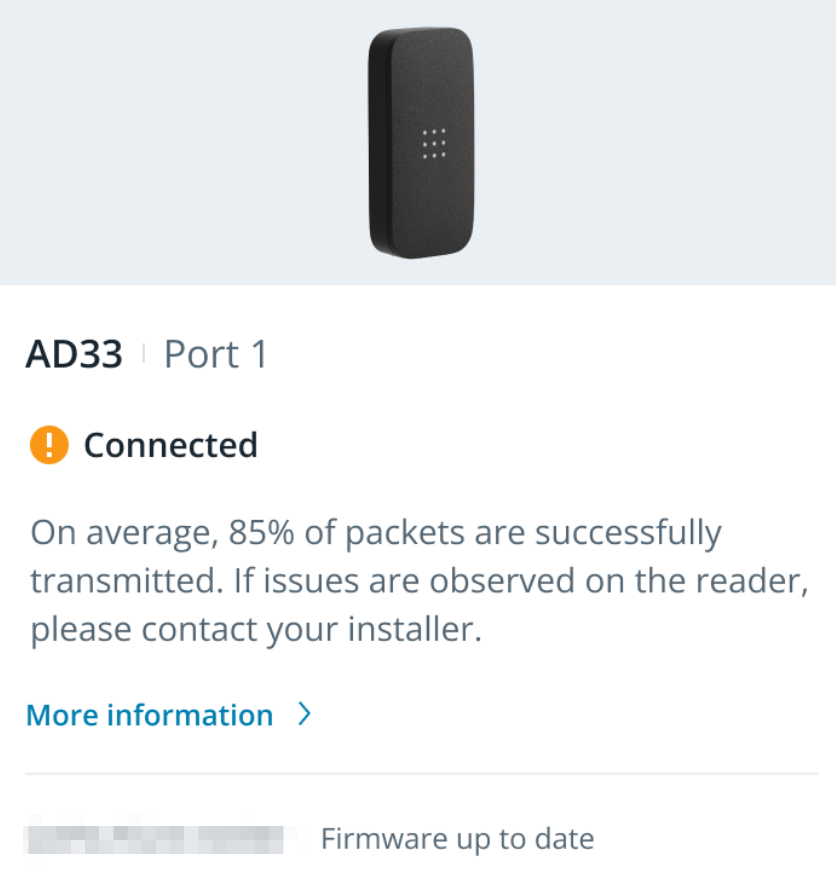
**Verbunden \[Integritätswert unter 0,90]: Der Installationswert des Lesers entspricht nicht dem von Verkada erwarteten Standard und kann dazu führen, dass mehrere Pakete verloren gehen, was die Funktionalität des Lesers beeinträchtigt und zu verpassten Kartenscans, fehlerhaften Kartenlesungen und Lesern führt, die ihre Firmware nicht aktualisieren können. Wenn der Leser diesen Status anzeigt und der Benutzer Probleme mit dem Leser feststellt (z. B. fehlgeschlagene Kartenscans oder fehlgeschlagene Firmware-Updates), sollte der Benutzer seinen Installateur kontaktieren, um die Verdrahtungsintegrität zu verbessern.**
{% endstep %}
{% step %}
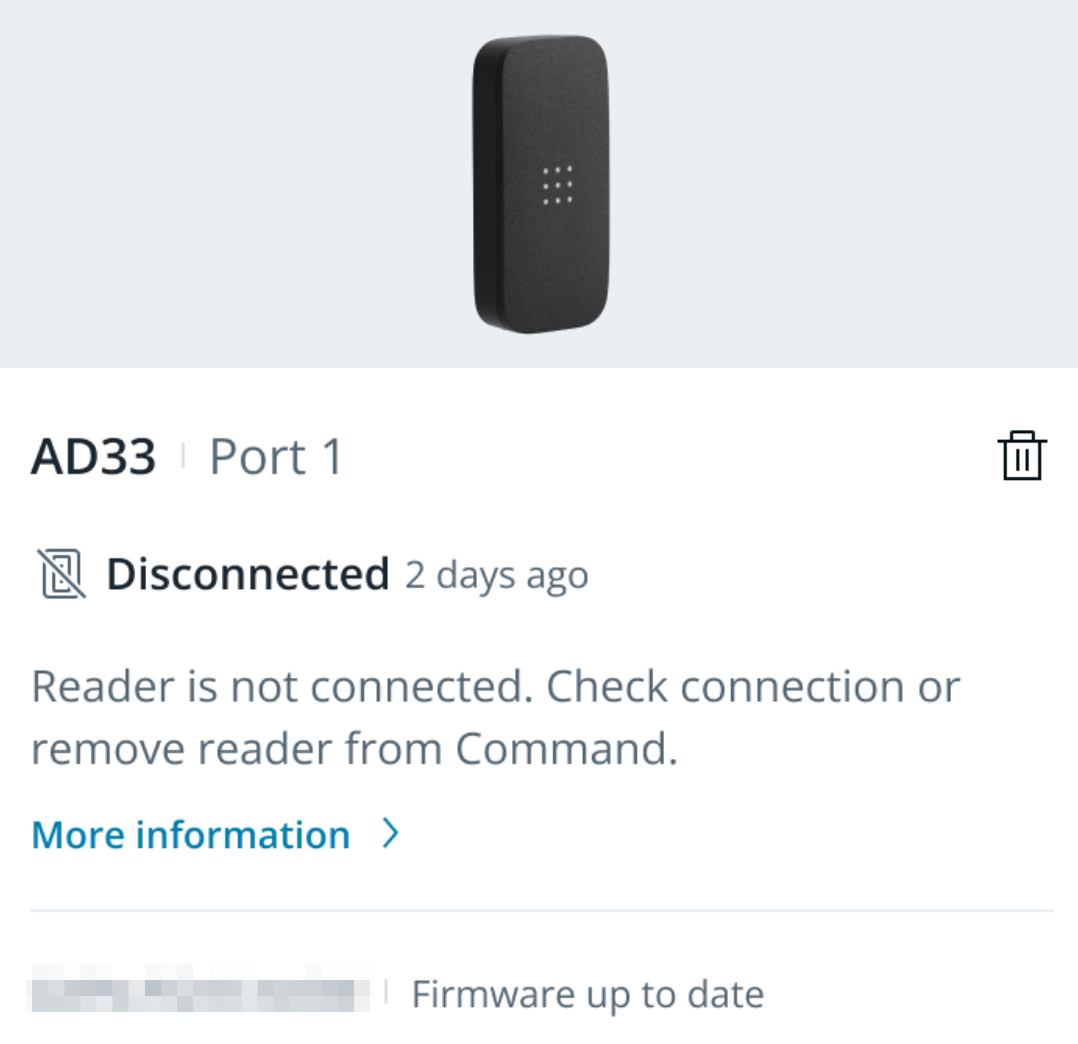
**Getrennt: Zwischen dem Verkada-Leser und dem Zutrittscontroller besteht keine gültige Verbindung. Dies kann in den folgenden Szenarien auftreten:**
a. Wenn die Verbindung extrem schlecht ist: In diesem Fall verbessern Sie die Verdrahtungsintegrität, damit der Controller den Leser lesen kann.\
b. Wenn der an den Port angeschlossene Verkada-Leser ersetzt wurde: In diesem Fall sollte das Leser-Peripheriegerät gelöscht werden, indem Sie die Löschen-Schaltfläche drücken, um die Warnung zu schließen, oder indem Sie die Peripheriegeräte bereinigen, indem Sie zur Seite mit den Einstellungen des Zutrittscontrollers gehen.
{% endstep %}
{% endstepper %}
***
## Benachrichtigungen zur Verdrahtungsintegrität
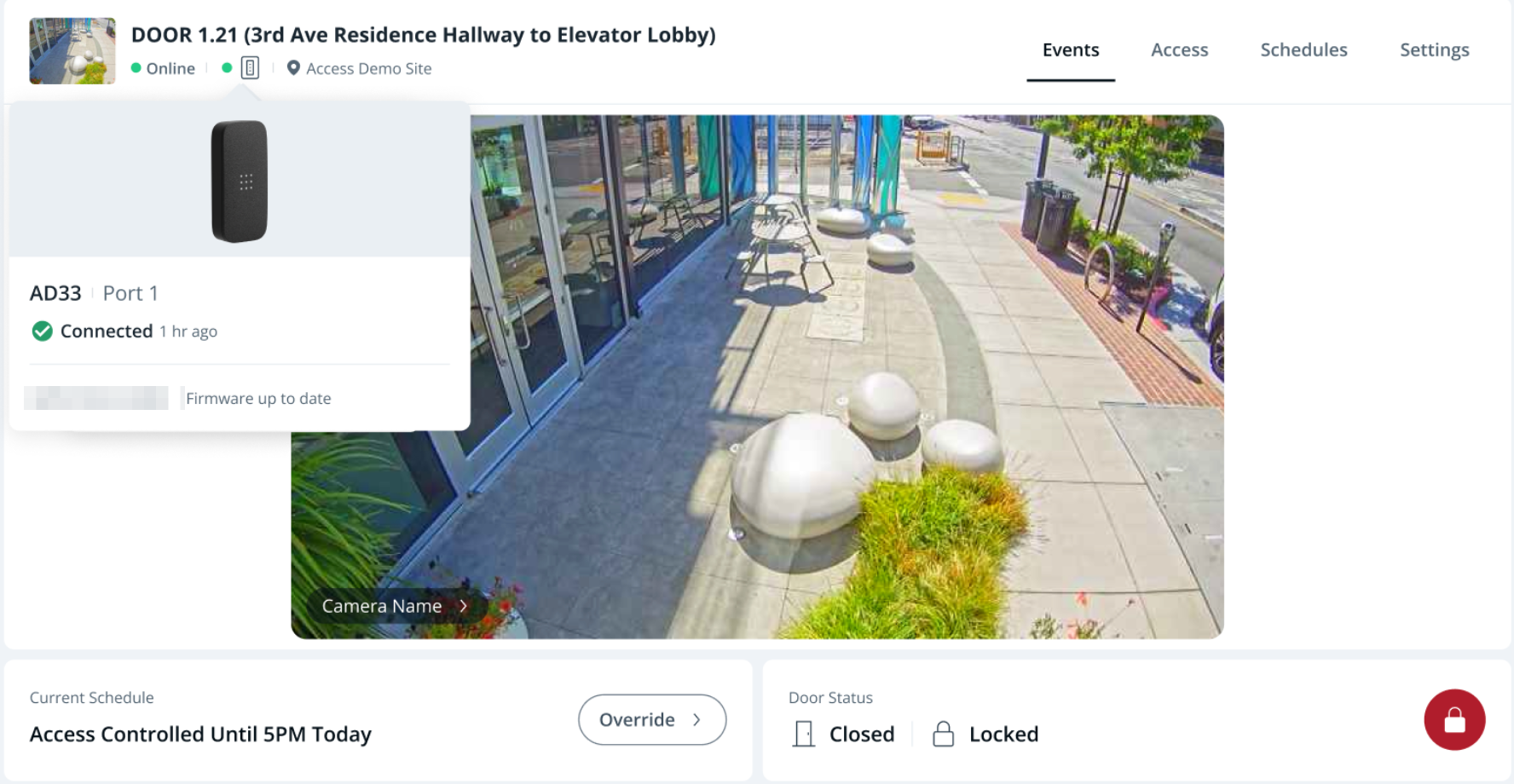
Der Konnektivitätsstatus des Lesers wird auf den Tür- und Zutrittskontrollseiten von Command angezeigt. So rufen Sie den Konnektivitätsstatus Ihres Verkada-Lesers ab:
{% stepper %}
{% step %}
**Gehen Sie in Verkada Command zu Alle Produkte > Zugriff.**
{% endstep %}
{% step %}
**Navigieren Sie zu einer der folgenden Seiten:**
* Seite „Türen“
* Seite mit den Türdetails (wie im Screenshot gezeigt)
* Seite mit Türeinstellungen
* Seite „Controller“
* Seite mit den Controllereinstellungen
{% endstep %}
{% endstepper %}
### Tipps zur Installation des Lesers
Wenn Sie mit einer beeinträchtigten oder schlechten Verbindung konfrontiert sind, wenden Sie sich bitte an Ihren Installateur, um die Verdrahtungsverbindung zwischen dem Leser und dem Zutrittscontroller zu verbessern.
* Empfehlungen zur Verdrahtung von Lesern mit Zutrittscontrollern.
| | | | | |
| ------------- | ------- | -------------------- | ------------- | -------------- |
| **Signal** | **AWG** | **Verdrilltes Paar** | **Geschirmt** | **Max. Länge** |
| Leseroption 1 | 22 AWG | Ja | Ja | 250 Fuß |
| Leseroption 2 | 20 AWG | Ja | Ja | 300 Fuß |
| Leseroption 3 | 18 AWG | Ja | Ja | 500 Fuß |
* Verwenden Sie ein verdrilltes Paar für GND und VIN (Strom) und ein verdrilltes Paar für die Daten (D0/D1 oder A/B).
* Stellen Sie sicher, dass der Leser geerdet ist.
* Installieren Sie keinen Leser an einer metallischen Tür.
* Verbinden Sie den Drain-Draht (blankes Metall) aus dem Kabelbündel des Lesers mit dem Drain-Draht in der geschirmten Verkabelung.
* Verbinden Sie den Drain-Draht in der Verkabelung mit der Erde. Idealerweise sollte Ihre Erdverbindung in der Nähe des Lesers liegen. Zum Beispiel Erdungspunkte mit einer geerdeten Abzweigdose oder einem Türrahmen.
* Wenn Sie am Leser keine Möglichkeit haben, den Drain-Draht zu erden, können Sie die Erdung am Zutrittscontroller über eine geerdete Abzweigdose, eine Erdungsschiene oder den negativen Batteriepol des Zutrittscontrollers herstellen. Wenn Sie eine Batterie verwenden, können Sie die Verbindung aufsplitten (eine Verbindung zur Batterie und eine weitere zum Drain-Draht).
* Vermeiden Sie es, Kabel bei der Installation einzuklemmen, da dies die Leistung beeinträchtigen kann. Kürzen Sie überschüssige Kabel, um Spiel zu reduzieren.
* Die Drain-Drähte der geschirmten Verkabelung können an den folgenden Punkten an Verkada-Zutrittscontrollern mit Erde verbunden werden.
| | |
| -------- | ----------------------------------------------------------------------------------------------------------------------------------------------------------------------------------------------------------------------------------------------------- |
| **AC12** |  |
| **AC42** |  |
| **AC62** |  |
---
# Agent Instructions
This documentation is published with GitBook. GitBook is the documentation platform designed so that both humans and AI agents can read, navigate, and reason over technical content effectively. Learn more at gitbook.com.
## Querying This Documentation
If you need additional information that is not directly available in this page, you can query the documentation by asking a question.
Perform an HTTP GET request on the following URL with the `ask` and `goal` query parameters:
```
GET https://help.verkada.com/access-control/de/fehlerbehebung/reader-connectivity-status-on-command.md?ask=&goal=
```
`ask` is the immediate question: it should be specific, self-contained, and written in natural language.
`goal` is what the user is ultimately trying to achieve, the reason they need the answer. Sharing it helps GitBook give you a better, more relevant answer. A goal is most helpful when it describes the outcome the user wants rather than restating the question. For example, with `ask=how do I create an API token`, a goal like `automate deployments from our CI pipeline` lets GitBook tailor the answer to that use case.
The response will contain a direct answer to the question and relevant excerpts and sources from the documentation.
Use this mechanism when the answer is not explicitly present in the current page, you need clarification or additional context, or you want to retrieve related documentation sections.
|
| **AC42** |  |
| **AC62** |  |
---
# Agent Instructions
This documentation is published with GitBook. GitBook is the documentation platform designed so that both humans and AI agents can read, navigate, and reason over technical content effectively. Learn more at gitbook.com.
## Querying This Documentation
If you need additional information that is not directly available in this page, you can query the documentation by asking a question.
Perform an HTTP GET request on the following URL with the `ask` and `goal` query parameters:
```
GET https://help.verkada.com/access-control/de/fehlerbehebung/reader-connectivity-status-on-command.md?ask=&goal=
```
`ask` is the immediate question: it should be specific, self-contained, and written in natural language.
`goal` is what the user is ultimately trying to achieve, the reason they need the answer. Sharing it helps GitBook give you a better, more relevant answer. A goal is most helpful when it describes the outcome the user wants rather than restating the question. For example, with `ask=how do I create an API token`, a goal like `automate deployments from our CI pipeline` lets GitBook tailor the answer to that use case.
The response will contain a direct answer to the question and relevant excerpts and sources from the documentation.
Use this mechanism when the answer is not explicitly present in the current page, you need clarification or additional context, or you want to retrieve related documentation sections.