> For the complete documentation index, see [llms.txt](https://help.verkada.com/llms.txt). Markdown versions of documentation pages are available by appending `.md` to page URLs; this page is available as [Markdown](https://help.verkada.com/access-control/de/fehlerbehebung/access-control-hardware-checks.md).
# Hardwareprüfungen des Zutrittscontrollers
Erfahren Sie, wie Sie physische Prüfungen zur Fehlerbehebung an Ihrem Verkada-Zutrittscontroller durchführen
Sie können die üblichen physischen Prüfungen durchgehen, um zu überprüfen, ob ein Verkada-Zutrittscontroller (einschließlich des [AC41](https://docs.verkada.com/docs/door-controller-ac41-datasheet.pdf), [AC42](https://docs.verkada.com/docs/door-controller-ac42-datasheet.pdf), und [AC62](https://docs.verkada.com/docs/door-controller-ac62-datasheet.pdf)) ordnungsgemäß funktioniert.
{% hint style="warning" %}
Dieser Artikel geht davon aus, dass die Status-LED des AC41 dauerhaft blau leuchtet. Wenn sie blau blinkt, prüfen Sie die [Netzwerkeinstellungen](/access-control/de/erste-schritte/access-control-network-settings.md).
{% endhint %}
{% hint style="danger" %}
Sie benötigen ein Multimeter und 2 kurze Kabel.
* Trennen Sie den Zutrittscontroller immer vom Strom, bevor Sie die Verkabelung ändern oder Kassetten austauschen.
* Stecken Sie das Multimeter nicht direkt in die Kassettenanschlüsse; verwenden Sie Kabel, um eine gute Verbindung sicherzustellen.
{% endhint %}
***
## Zu prüfende Komponenten
Dieser Artikel beschreibt die verschiedenen Testreihen für jede Komponente, wie unten beschrieben.
### Leser
{% stepper %}
{% step %}
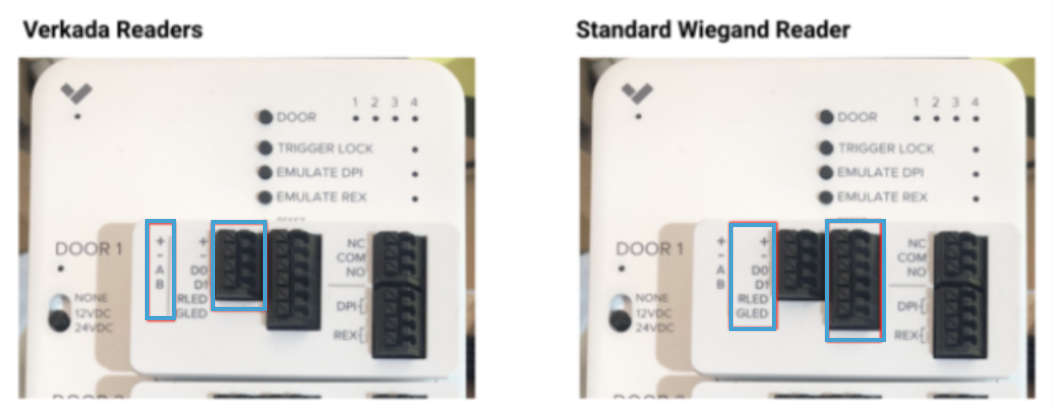
**Wenn der Leser hochfährt und beim Scannen eines Ausweises Feedback gibt, gehen Sie zu Schritt 3. Andernfalls verbinden Sie ein Kabel mit Plus (+) und ein Kabel mit Minus (-) des Kassetten-Leseblocks. (Dies erscheint links, wenn Sie einen Verkada-Leser oder bei allen anderen Lesern einen Wiegand-Block prüfen.)**
{% endstep %}
{% step %}
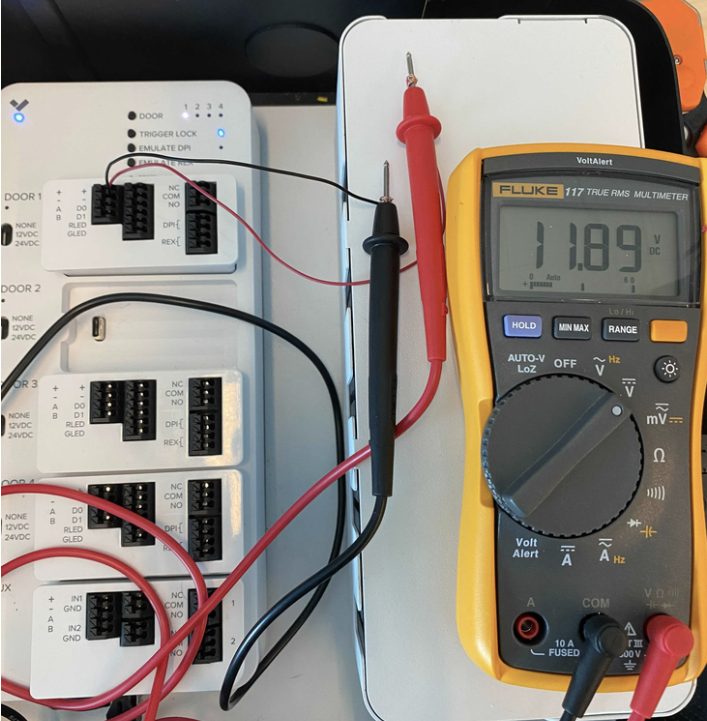
**Messen Sie mit dem Multimeter die Gleichspannung zwischen + und -. Der erwartete Messwert sollte bei etwa 12 V liegen. Wenn dies nicht ungefähr 12 V ergibt, kontaktieren Sie** [**den Verkada-Support**](https://www.verkada.com/contact/)**.**
{% endstep %}
{% step %}
**Scannen Sie eine Karte. Solange diese in einem** [**unterstützten Kartenformat**](/access-control/de/installation/badge-reader-support/supported-card-formats.md)**, erhalten Sie vom Leser eine Rückmeldung, dass der Ausweis gescannt wurde.**
{% endstep %}
{% step %}
**Wenn nichts gelesen wird und am Zutrittscontroller ein funktionierender Leser vorhanden ist, setzen Sie den funktionierenden Leser samt Kassette an diesen Anschluss um und scannen Sie eine Karte. Wenn dies nicht funktioniert, kontaktieren Sie** [**den Verkada-Support**](https://www.verkada.com/contact/)**.**
{% endstep %}
{% step %}
**Wenn Schritt 4 funktioniert, verkabeln Sie den funktionierenden Leser mit der ursprünglichen Kassette.**
{% endstep %}
{% step %}
**Scannen Sie einen Ausweis. Wenn er nicht in Command angezeigt wird, kontaktieren Sie** [**den Verkada-Support**](https://www.verkada.com/contact/)**.**
{% endstep %}
{% endstepper %}
### Türrelais
Diese Tests helfen festzustellen, ob das Türrelais wie erwartet funktioniert.
#### Testen Sie das NC-Relais
{% stepper %}
{% step %}
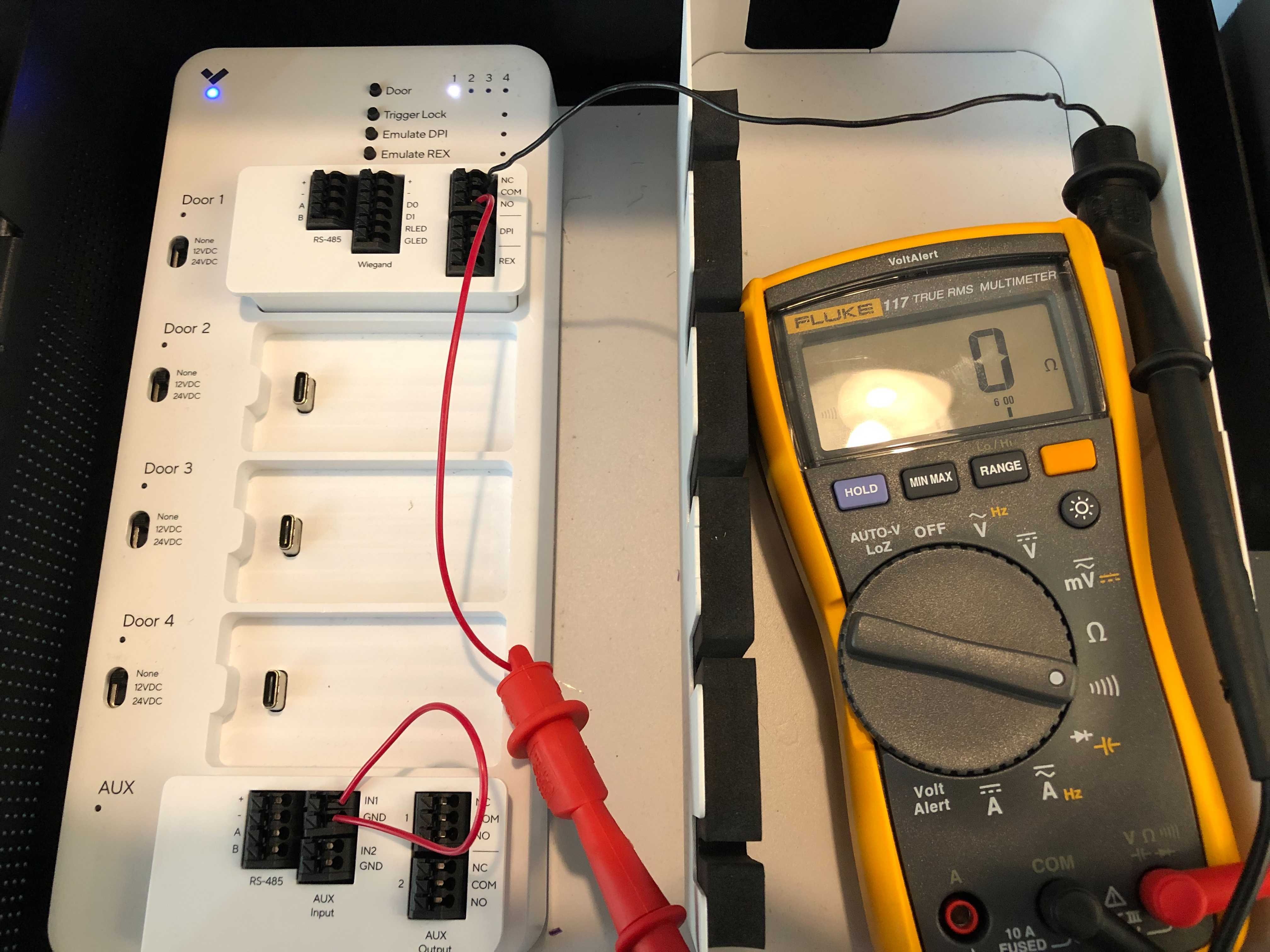
**Verbinden Sie 2 Kabel mit dem Türrelais: 1 mit Normally Closed (NC) und 1 mit COM.**
{% endstep %}
{% step %}
**Verbinden Sie das Multimeter mit dem Kabel von NC und dem Kabel von COM.**
{% endstep %}
{% step %}
**Drücken Sie oben rechts auf DOOR, um die Türnummer hervorzuheben, an der Sie arbeiten.**
{% endstep %}
{% step %}
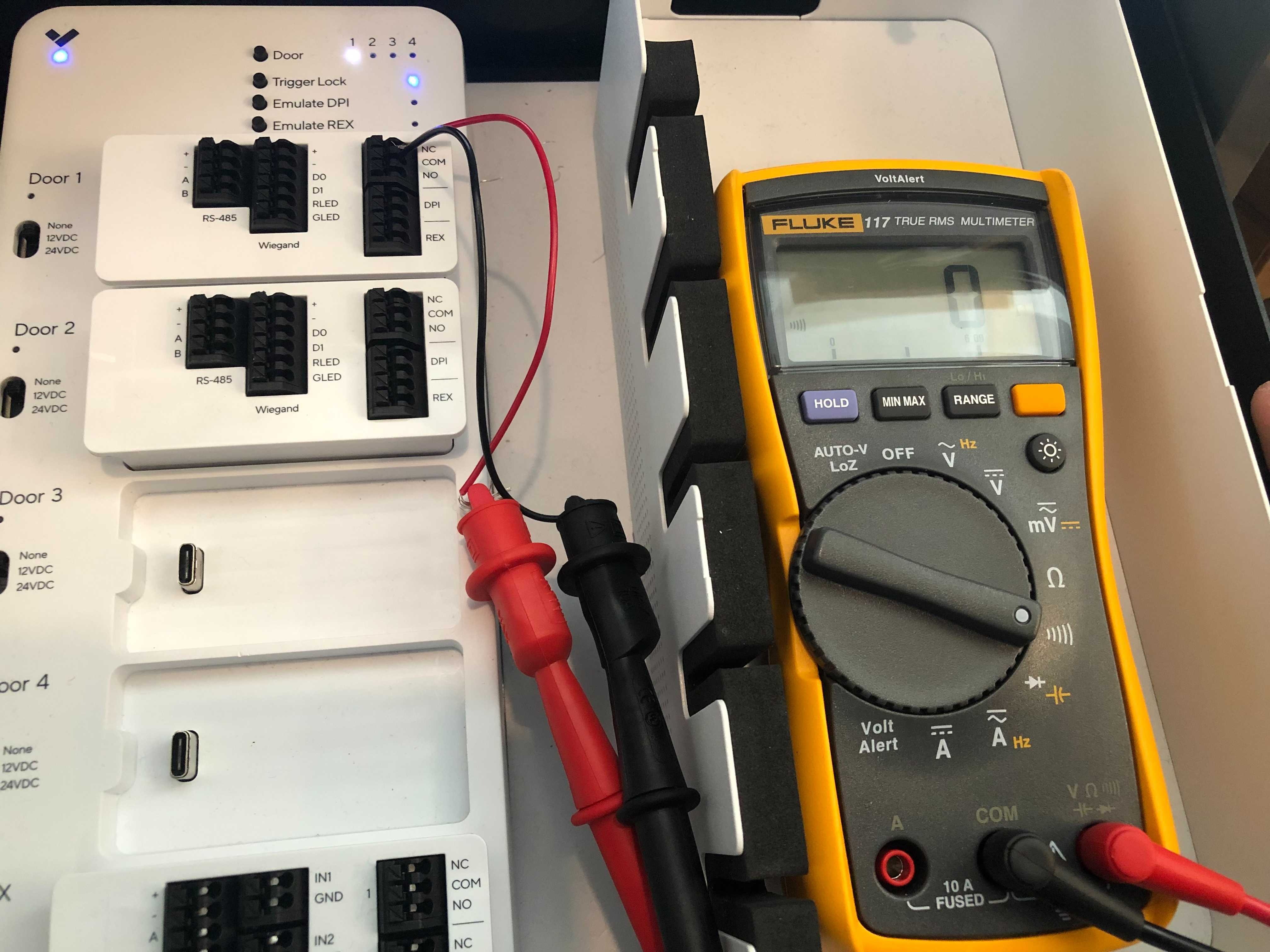
**Stellen Sie den Spannungsschalter auf 0 V (links von der Türkassette). Dadurch wird das Türrelais auf trocken umgestellt.**
a. Prüfen Sie die Durchgängigkeit mit dem Multimeter. Erwartet wird, dass das NC-COM-Relais durchgängig ist (dauerhafter Piepton am Multimeter).\
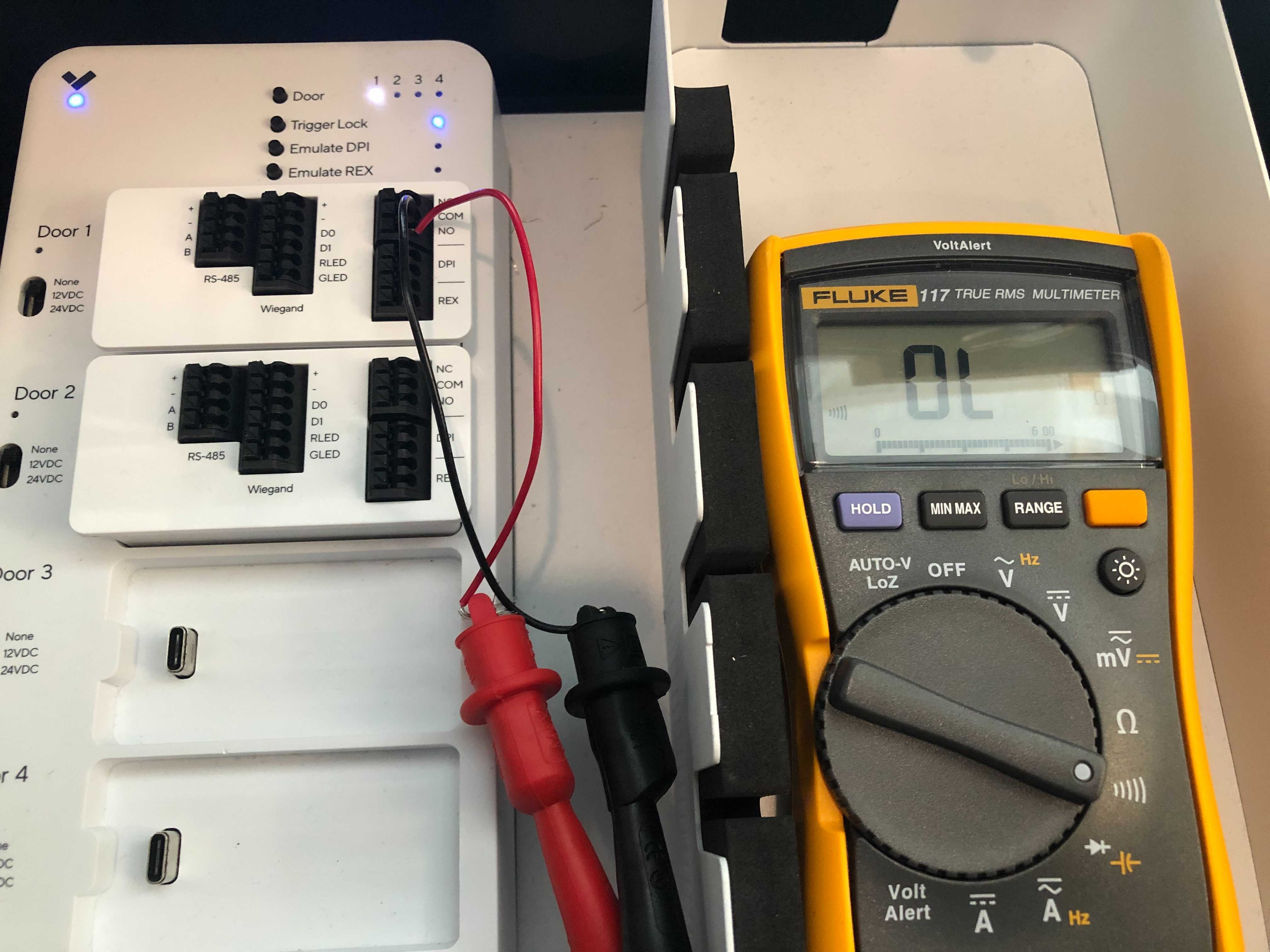
b. Drücken Sie **SCHLOSS AUSLÖSEN**. Das Multimeter sollte einen offenen Stromkreis anzeigen (**OL**).
{% endstep %}
{% step %}
**Stellen Sie den Spannungsschalter auf 12 V, um das Türrelais auf 12 V nass umzustellen.**
a. Stellen Sie das Multimeter auf Messung der Gleichspannung um.\
b. Erwartet wird, dass das NC-COM-Relais **etwa 12 V**.\
b. Drücken Sie **SCHLOSS AUSLÖSEN**. Das Multimeter sollte **0 V**.
{% endstep %}
{% step %}
**Stellen Sie den Spannungsschalter auf 24 V, um das Türrelais auf 24 V nass umzustellen.**
a. Erwartet wird, dass das NC-COM-Relais **etwa 24 V**.\
b. Drücken Sie **SCHLOSS AUSLÖSEN**. Das Multimeter sollte **0 V**.
{% endstep %}
{% endstepper %}
#### Testen Sie das NO-Relais
{% stepper %}
{% step %}
**Stecken Sie das Kabel vom NC-Türrelais an den NO-Anschluss um.**
{% endstep %}
{% step %}
**Stellen Sie den Spannungsschalter auf 0 V, um das Türrelais auf trocken umzustellen.**
a. Prüfen Sie die Durchgängigkeit mit dem Multimeter. Sie sollten **OL** am Multimeter für das NO-COM-Relais sehen.\
b. Drücken Sie **SCHLOSS AUSLÖSEN**. Das Multimeter sollte Durchgang anzeigen (dauerhafter Piepton).
{% endstep %}
{% step %}
**Stellen Sie den Spannungsschalter auf 12 V, um das Türrelais auf 12 V nass umzustellen.**
a. Stellen Sie das Multimeter auf Messung der Gleichspannung um.\
b. Erwartet wird, dass das NO-COM-Relais **0 V**.\
c. Drücken Sie **SCHLOSS AUSLÖSEN**. Das Multimeter sollte etwa **12 V**.
{% endstep %}
{% step %}
**Stellen Sie den Spannungsschalter auf 24 V, um das Türrelais auf 24 V nass umzustellen.**
a. Das NO-COM-Relais sollte **0 V**.\
b. Drücken Sie **SCHLOSS AUSLÖSEN**. Das Multimeter sollte etwa **24 V**.
{% endstep %}
{% endstepper %}
### DPI
{% stepper %}
{% step %}
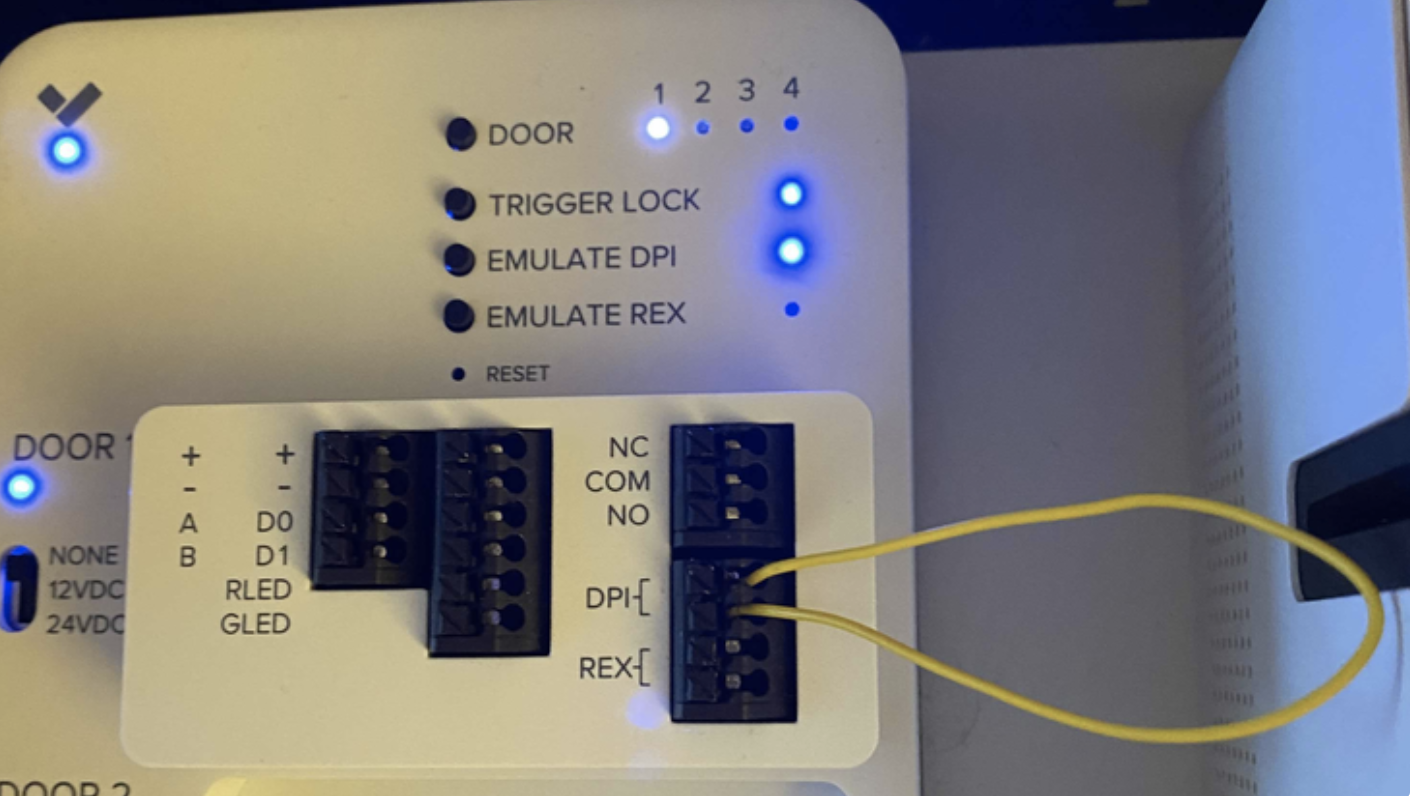
**Drücken Sie oben rechts am Zutrittscontroller auf DOOR, um die Tür auszuwählen, die Sie testen. Wenn nichts in die DPI-Anschlüsse eingesteckt ist, sollte die LED EMULATE DPI aus sein.**
{% endstep %}
{% step %}
**Verwenden Sie ein Stück Draht, um die DPI-Eingänge zu überbrücken. Die LED EMULATE DPI sollte nun aufleuchten. Wenn diese LED aufleuchtet, obwohl nichts in den DPI-Anschlüssen steckt, oder wenn die LED aus ist, obwohl die Eingänge überbrückt sind, kontaktieren Sie** [**den Verkada-Support**](https://www.verkada.com/contact/)**.**
{% endstep %}
{% endstepper %}
### Ausgangsanfrage (REX)
{% stepper %}
{% step %}
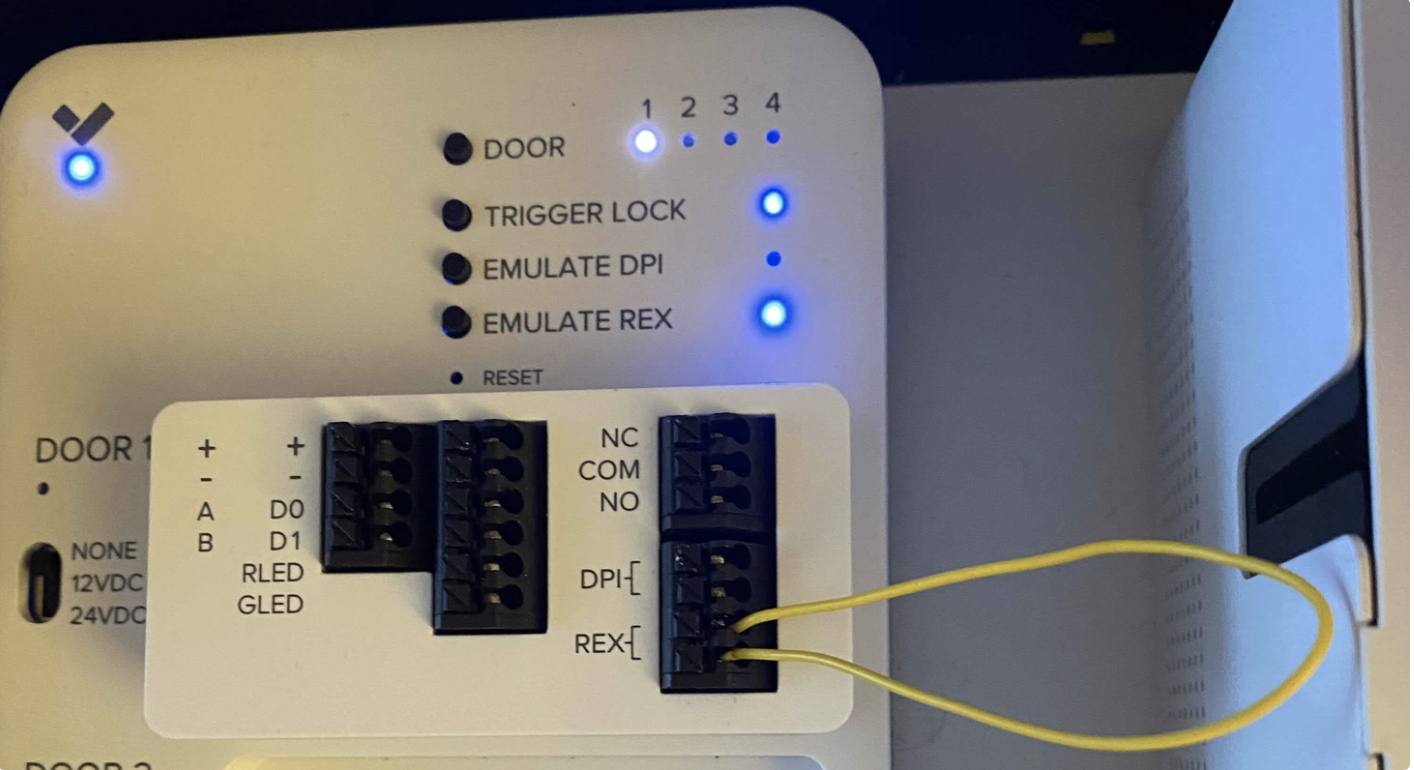
**Drücken Sie oben rechts am Zutrittscontroller auf DOOR, um die Tür auszuwählen, die Sie testen. Wenn nichts in die REX-Anschlüsse eingesteckt ist, sollte die LED EMULATE REX aus sein.**
{% endstep %}
{% step %}
**Verwenden Sie ein Stück Draht, um die REX-Eingänge zu überbrücken. Die LED EMULATE REX sollte nun aufleuchten. Wenn diese LED aufleuchtet, obwohl nichts in den REX-Anschlüssen steckt, oder wenn die LED aus ist, obwohl die Eingänge überbrückt sind, kontaktieren Sie** [**den Verkada-Support**](https://www.verkada.com/contact/)**.**
{% endstep %}
{% endstepper %}
### AUX
{% stepper %}
{% step %}
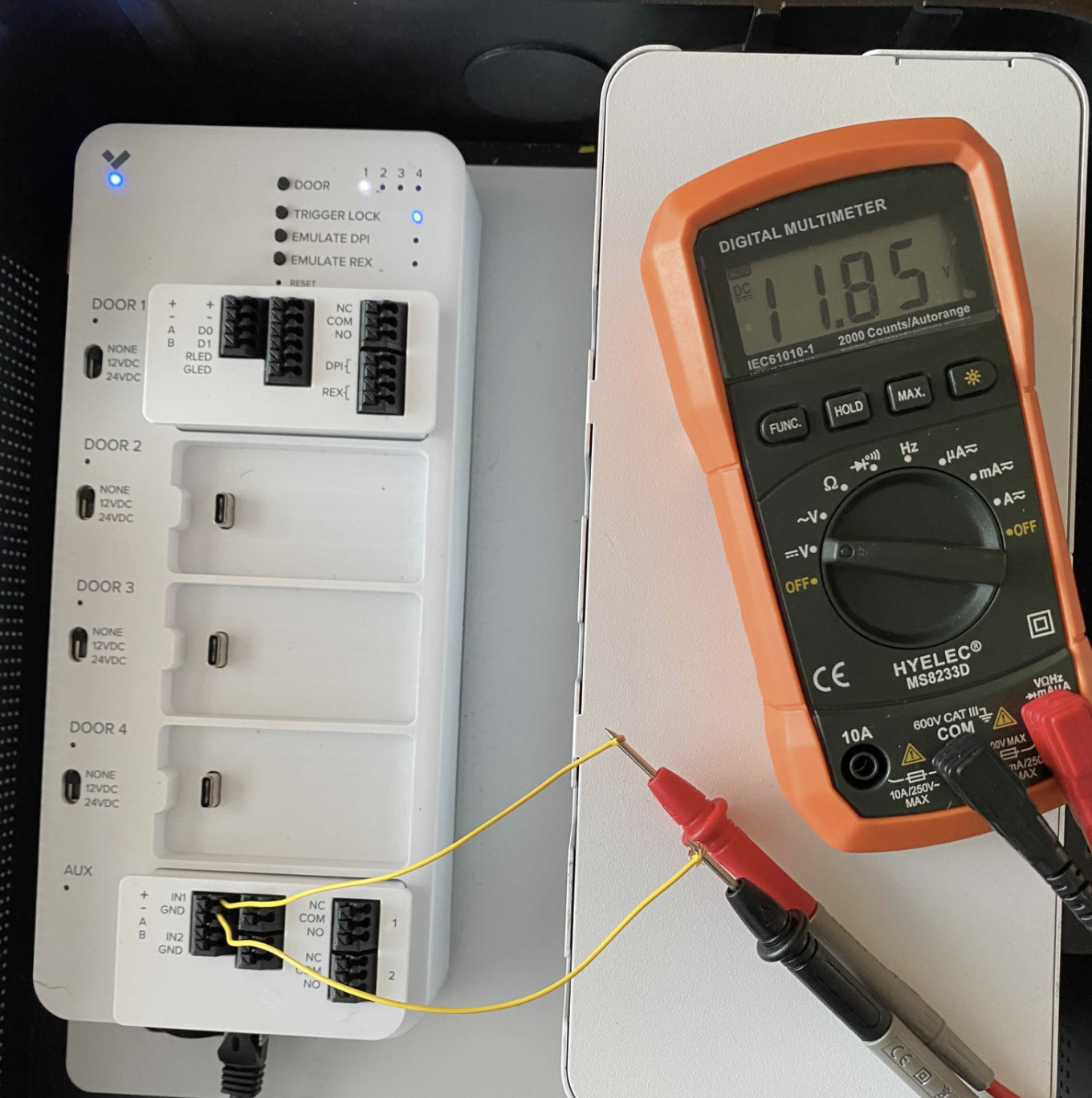
**Testen Sie die Stromversorgung der AUX-Kassette.**
a. Verbinden Sie Kabel mit **+** und **-** an der AUX-Kassette.\
b. Verwenden Sie das Multimeter, um die Gleichspannung zwischen ihnen zu messen. Dieser Messwert sollte etwa **12 V**. Wenn dieser Wert deutlich höher oder niedriger als 12 V liegt, kontaktieren Sie [den Verkada-Support](https://www.verkada.com/contact/).
{% endstep %}
{% step %}
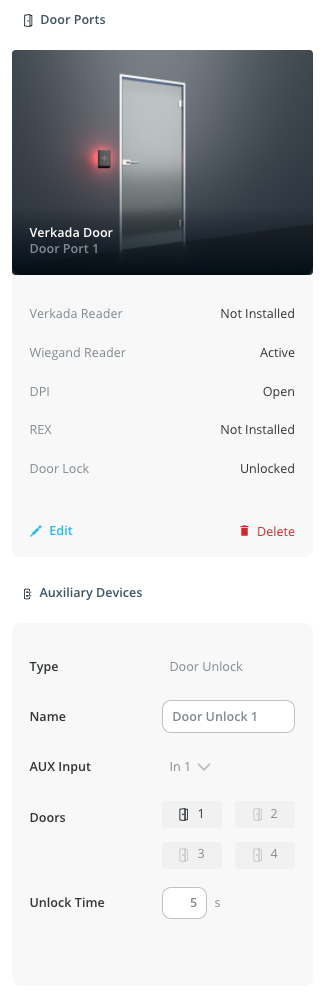
**Testen Sie die AUX-Eingänge. Der Test wird für AUX IN1 gezeigt und kann bei Bedarf mit AUX IN2 wiederholt werden.**
a. Richten Sie in Verkada Command die [AUX-Konfiguration](/access-control/de/konfiguration/unlock-a-door-from-a-3rd-party-intercom-system-or-button.md) an einem Türanschluss ein.
b. Stellen Sie am Türanschluss sicher, dass der Spannungsschalter **Keine**.\
c. Schließen Sie am mit AUX konfigurierten Türanschluss das Multimeter an COM und NO an, um die Durchgängigkeit zu messen. Es sollte **OL**.\
d. Überbrücken Sie die AUX-Kassette an **IN1 + GND**. Dadurch sollte das Türschlossrelais ausgelöst werden, sodass das Multimeter piept. Wenn das Multimeter keinen Durchgang anzeigt, kontaktieren Sie [den Verkada-Support](https://www.verkada.com/contact/).\
{% endstep %}
{% endstepper %}
---
# Agent Instructions
This documentation is published with GitBook. GitBook is the documentation platform designed so that both humans and AI agents can read, navigate, and reason over technical content effectively. Learn more at gitbook.com.
## Querying This Documentation
If you need additional information that is not directly available in this page, you can query the documentation by asking a question.
Perform an HTTP GET request on the following URL with the `ask` and `goal` query parameters:
```
GET https://help.verkada.com/access-control/de/fehlerbehebung/access-control-hardware-checks.md?ask=&goal=
```
`ask` is the immediate question: it should be specific, self-contained, and written in natural language.
`goal` is what the user is ultimately trying to achieve, the reason they need the answer. Sharing it helps GitBook give you a better, more relevant answer. A goal is most helpful when it describes the outcome the user wants rather than restating the question. For example, with `ask=how do I create an API token`, a goal like `automate deployments from our CI pipeline` lets GitBook tailor the answer to that use case.
The response will contain a direct answer to the question and relevant excerpts and sources from the documentation.
Use this mechanism when the answer is not explicitly present in the current page, you need clarification or additional context, or you want to retrieve related documentation sections.