# Massenbilder hochladen
Sie können Bilder in großen Mengen hochladen, um schnell Profile und Abzeichen für Mitarbeiter und Benutzer zu erstellen.
## Einzelne Bilder hochladen
{% stepper %}
{% step %}
**Gehen Sie in Verkada Command zu Alle Produkte > Access.**
{% endstep %}
{% step %}
**Klicken Sie in der linken Navigation auf Zugriff auf Benutzer und Gruppen.**
{% endstep %}
{% step %}
**Suchen Sie das Profil des Benutzers für das Foto, das Sie hochladen möchten.**
{% endstep %}
{% step %}
**Unter Profil können Sie ein Foto per Drag-and-drop in den Bereich Benutzerfoto ziehen oder dort hochladen.**
{% endstep %}
{% endstepper %}
## Bilder in großen Mengen hochladen
{% stepper %}
{% step %}
**Gehen Sie in Verkada Command zu Alle Produkte > Access.**
{% endstep %}
{% step %}
**Klicken Sie in der linken Navigation auf Zugriff auf Benutzer und Gruppen.**
{% endstep %}
{% step %}
**Klicken Sie oben rechts auf Zugriff auf Benutzer.**
{% endstep %}
{% step %}
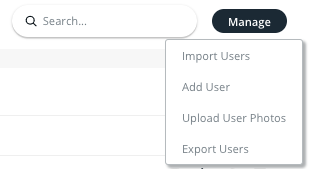
**Klicken Sie oben rechts auf Verwalten und wählen Sie Benutzerfotos hochladen aus.**
{% endstep %}
{% step %}
**Stellen Sie sicher, dass die Bilder wie folgt benannt sind: \[E-Mail-Adresse].\[Dateityp], \[Benutzer-ID].\[Dateityp] oder \[externe ID].\[Dateityp], wobei:**
* Jedes Bild sollte 5 MB nicht überschreiten.
* Nicht mehr als 500 Bilder pro Upload.
* Verkada passt automatisch die Größe aller Bilder an, die größer als 512 x 512 Pixel sind. Wenn Ihre Bilder größer sind, laden Sie zunächst ein Bild hoch, um zu überprüfen, ob die automatische Größenanpassung angemessen ist.
{% endstep %}
{% step %}
**Bilddateien per Drag-and-drop ablegen.**
{% endstep %}
{% step %}
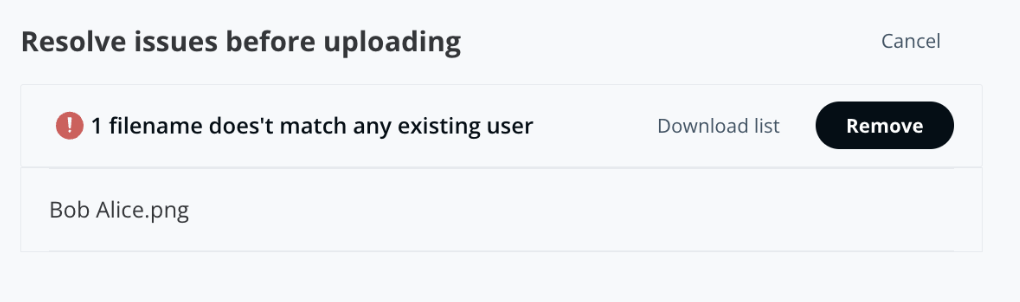
**Beheben Sie alle möglicherweise auftretenden Fehler; zum Beispiel:**
* Die Dateigröße ist zu groß.\
* Der Dateiname stimmt nicht mit einem vorhandenen Benutzer überein.
* Beschädigte Datei. Wenn der Benutzer eine beschädigte Datei hochlädt, ist der Upload nicht zulässig.
{% endstep %}
{% step %}
**Klicken Sie auf Hochladen, um die Fotos in den Profilen der Benutzer zu speichern.**
{% endstep %}
{% endstepper %}